
テーマと外観
ウインドウ全体のカラーテーマを選び、アイコンのサイズを設定し、Dockのアプリアイコンを選びます。
このページの内容 3 セクション
できるようになること
- システムのライトモードまたはダークモードに従うか、39のカラーテーマから選ぶ
- アイコン表示のアイコンサイズ、間隔、テキストサイズを設定する
- Dockアイコンを選び、季節限定アイコンのオンとオフを切り替える
このページの内容はすべて、設定 → 外観にあります。設定は⌘,で開きます。
テーマを選ぶ
- 設定 → 外観を開く
Appアイコン、アイコン表示、フォルダヘッダを過ぎてスクロールし、テーマのカードを表示します。
- カードをクリックする
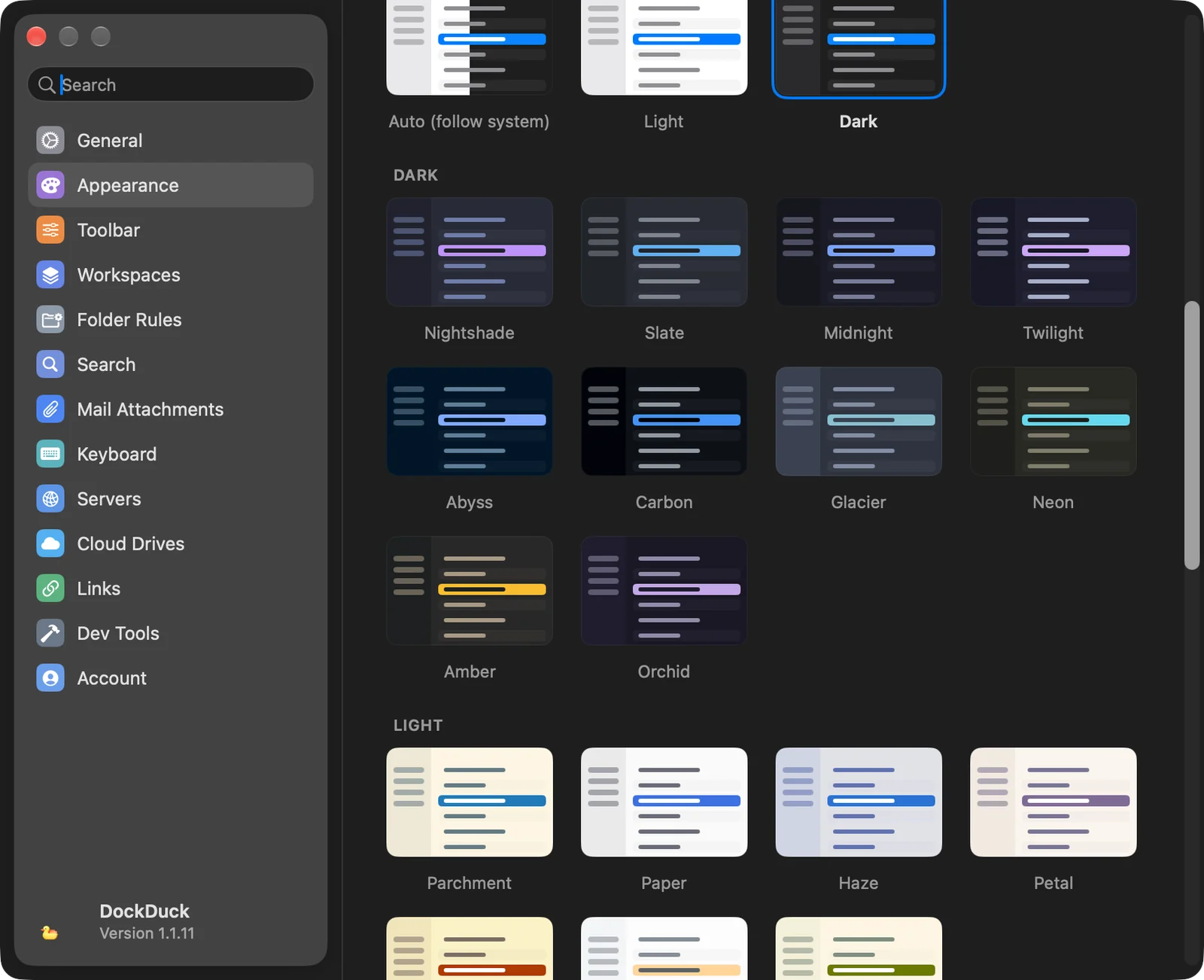
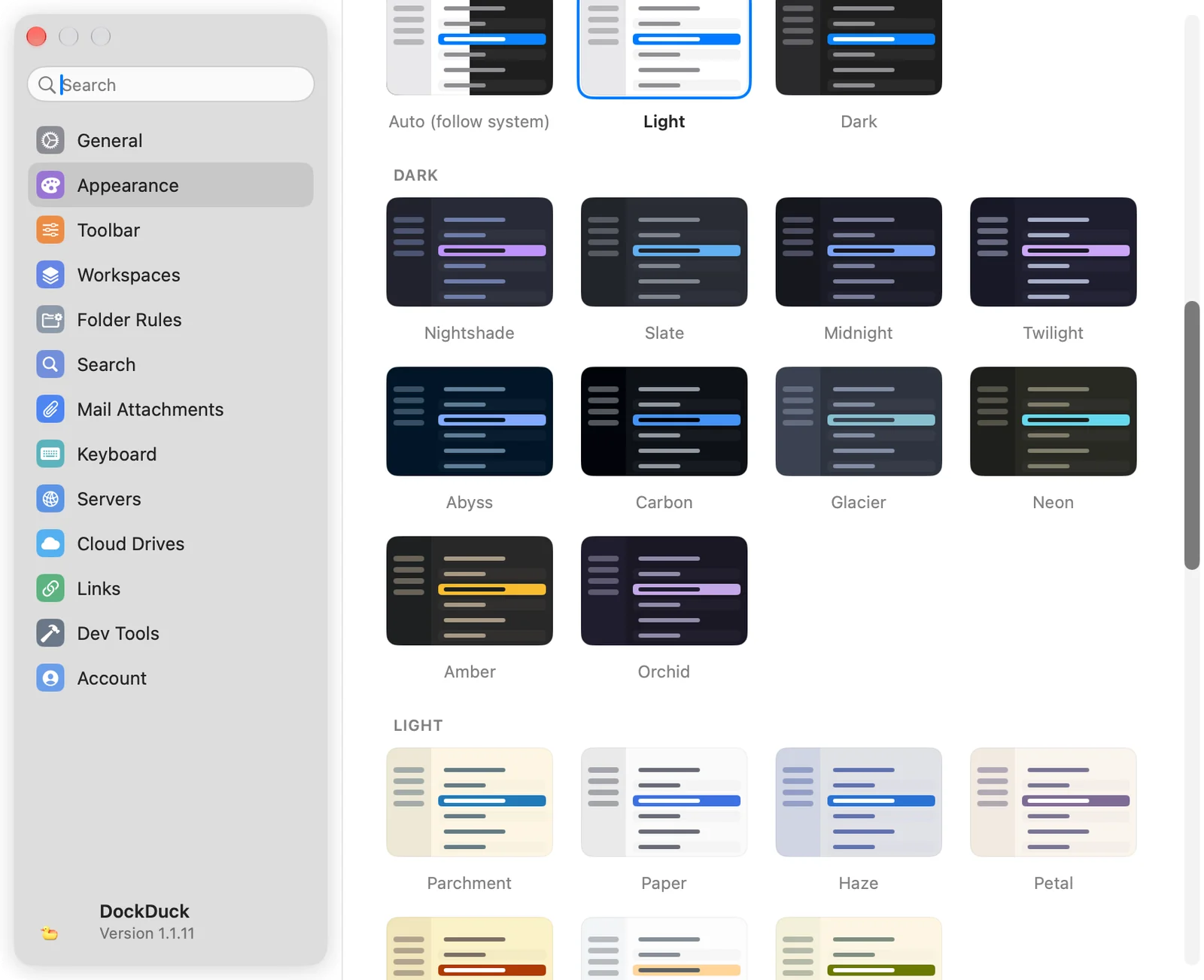
システムの下で、自動(システムに従う)、ライト、ダークを選ぶと、DockDuckの標準の見た目になります。または、下のテーマのセクションにあるカードを選びます。
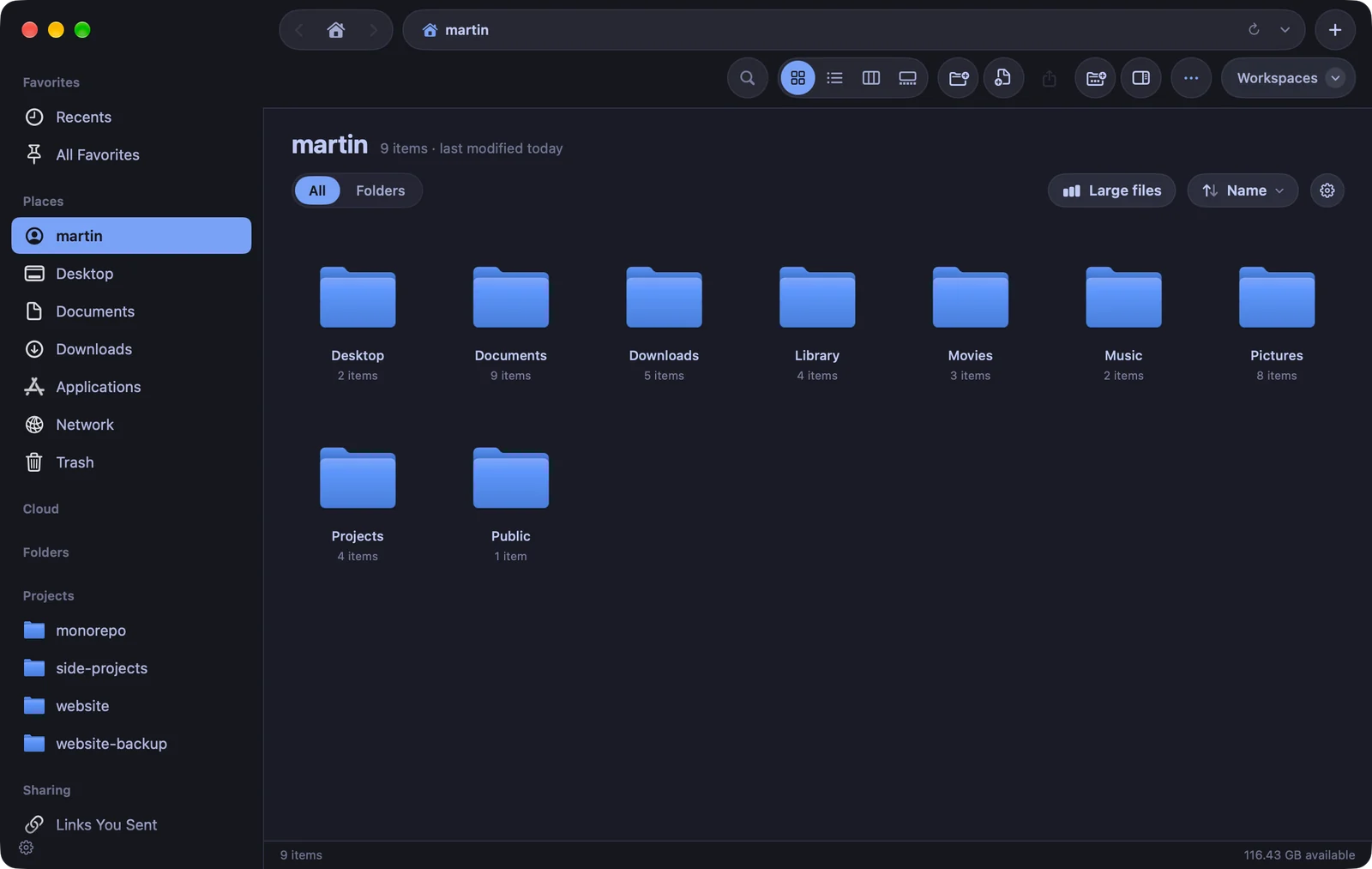
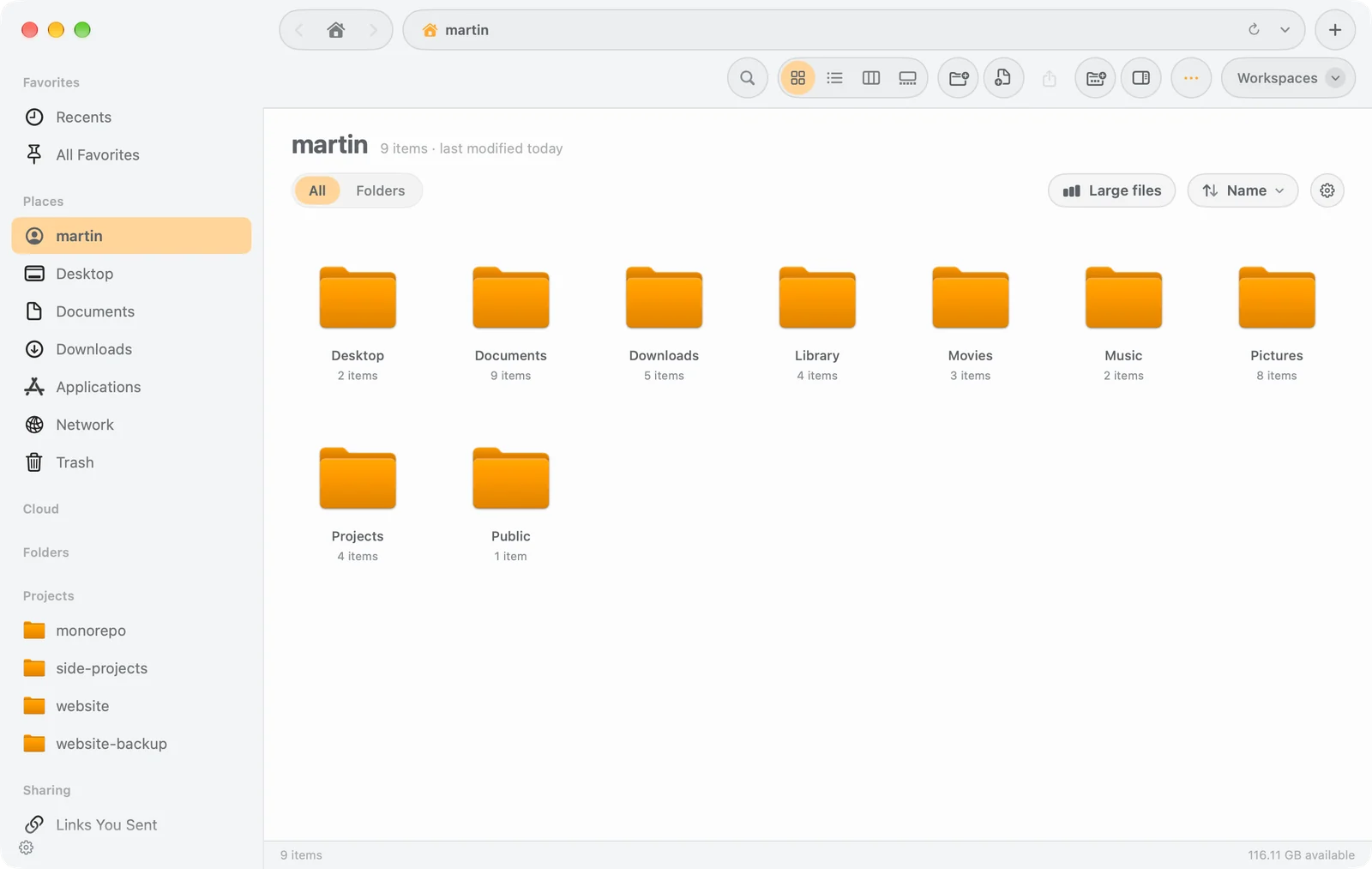
結果: ウインドウ全体が一度に変わります。選択したカードには、枠が付きます。
テーマは、サイドバー、ファイルの一覧、選択、タグの色を含む、ウインドウ全体の色を設定します。フォルダのアイコンはテーマの色になり、内蔵ターミナルもテーマの色を使います。テーマはライトまたはダークのどちらかなので、テーマを選んでいる間は、Macの外観の設定ではなく、テーマがモードを決めます。元に戻すには、システムの下のカードをクリックします。
| セクション | テーマ |
|---|---|
| ダーク | Nightshade、Slate、Midnight、Twilight、Abyss、Carbon、Glacier、Neon、Amber、Orchid |
| ライト | Parchment、Paper、Haze、Petal、Harvest、Citrus、Meadow |
| プライド | Prism、Sorbet、Berry |
| インスピレーション | Blossom、Afterglow、Lilac、Peony、Harbor、Sage、Regatta、Lagoon、Bordeaux |
| グラデーション | Ciruela、Aurora、Brasa、Océano、Crepúsculo。それぞれにダークとライトのバージョンがあります |
アイコン表示を調整する
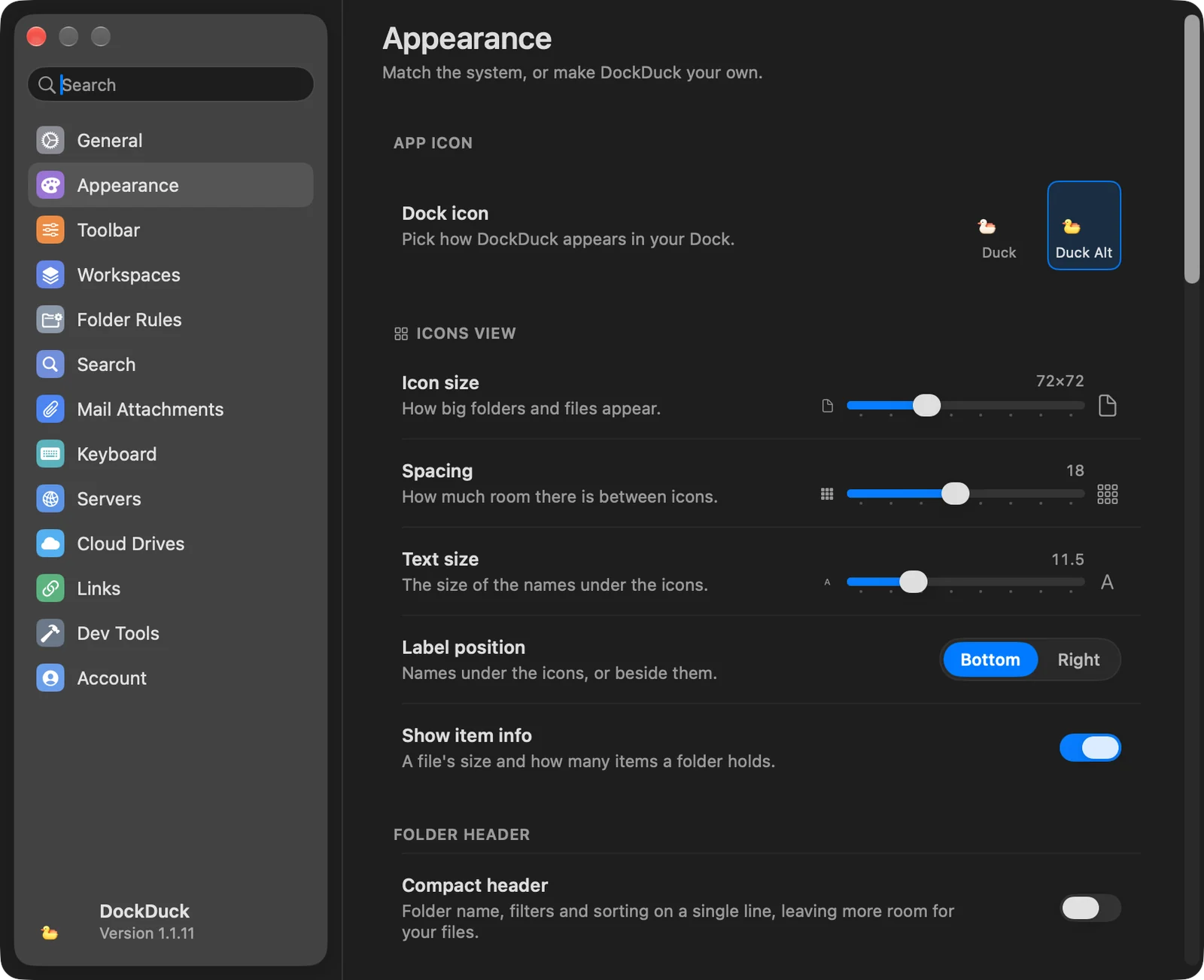
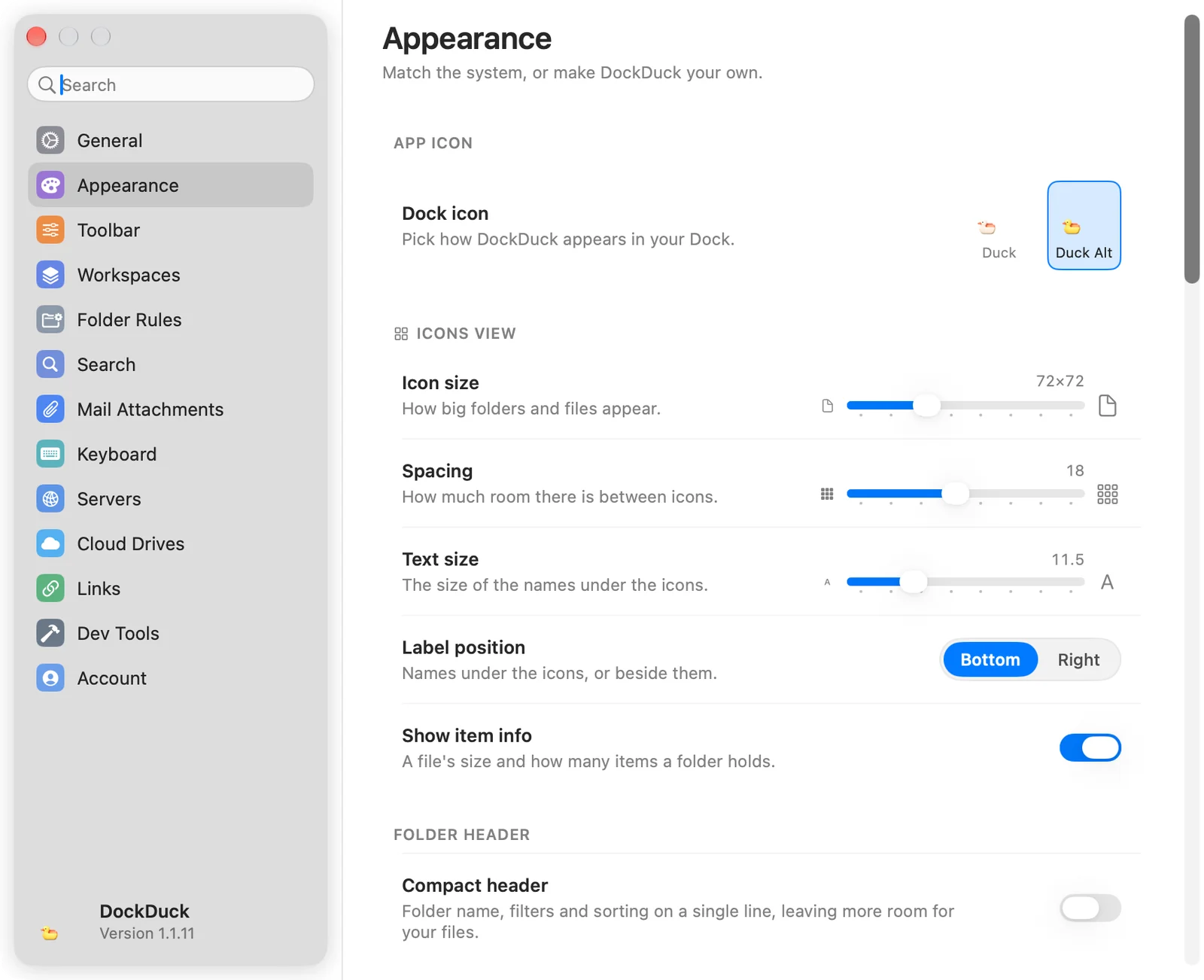
アイコン表示のグループは、アイコン表示にだけ適用されます。
| 設定 | 内容 |
|---|---|
| アイコンサイズ | フォルダとファイルの大きさ。32×32から160×160(デフォルトは72×72)。 |
| 間隔 | アイコンの間の余白。0から40(デフォルトは18)。 |
| テキストサイズ | アイコンの下の名前の大きさ。10から16(デフォルトは11.5)。 |
| ラベルの位置 | 下は名前をアイコンの下に、右は横に表示します。 |
| 項目の情報を表示 | ファイルのサイズと、フォルダ内の項目数を表示します。 |
フォルダヘッダの下のコンパクトヘッダにすると、フォルダ名、フィルタ、並べ替えが1行にまとまり、ファイルの表示領域が広がります。
アプリアイコンを選ぶ
Appアイコンのグループで、DockDuckがDockに表示するアイコンを設定します。
- Dockアイコン:アイコンをクリックして使います。代替アイコンにはライセンスが必要なので、トライアル中はロックが表示されます。Macで、色合いを付けたスタイルまたはクリアのスタイルのアイコンを使っている場合、そのスタイルが適用されるのはデフォルトのアイコンだけです。
- 季節限定アイコン:ハロウィン(10月1日から11月2日)とクリスマス(11月2日から1月15日)の、季節のアイコン。季節の間は、サンタ、トナカイ、雪だるまなどのアイコンを選べる行が表示されます。季節が終わると、Dockは、以前のアイコンに戻ります。自分のアイコンのままにするには、スイッチをオフにします。
1つのフォルダに独自の色とシンボルを付けるには、フォルダをカスタマイズするを参照してください。
このページは役に立ちましたか? 編集を提案
ありがとうございます。ページの改善に役立てます。
解決しませんか? 試したことを添えてご連絡ください。すべてのメッセージに目を通しています。