
Terminalintegratie
Open een terminal in de map die je bekijkt, dock er een onder je bestanden, of koppel een venster van Terminal of iTerm2 dat meebeweegt.
Op deze pagina 4 secties
Wat je bereikt
- De huidige map openen in je terminalapp
- Een terminalpaneel onder de bestanden tonen dat de map in beide richtingen volgt
- Een venster van Terminal of iTerm2 koppelen zodat het in dezelfde map blijft als DockDuck
DockDuck werkt op drie manieren met een terminal. Een map in je terminal openen werkt zonder meer. Het terminalpaneel en de gekoppelde terminal staan uit totdat je ze aanzet in Instellingen → Ontwikkelaarsgereedschap.
| Manier | Wat je krijgt | Zo zet je het aan |
|---|---|---|
| Open in Terminal | Je terminalapp opent in de huidige map. | Niets aan te zetten |
| Terminalpaneel | Een shell die onder de bestandsweergave is gedockt en de map volgt. | Ingebouwde terminal |
| Koppel Terminal | Een venster van Terminal of iTerm2 dat in dezelfde map blijft als DockDuck. | Terminalsynchronisatie |
Een map in je terminal openen
- Klik op het tandwiel naast de sorteerpil in de mapkop en kies Open in Terminal.
- Of typ
terminalin de adresbalk en druk op Return. Typgitom een terminal te openen diegit statusuitvoert, ofclaudeom er een te openen dieclaudeuitvoert. - Je kunt ook Open in Terminal toevoegen aan de knoppenbalk in Instellingen → Knoppenbalk.
Het tandwielmenu en de knop in de knoppenbalk gebruiken de app die is gekozen in de keuzelijst Terminal van Instellingen → Ontwikkelaarsgereedschap, die verschijnt zodra Ontwikkelaarsacties in menu’s aan staat. Zonder keuze gebruikt DockDuck de eerste terminal die op je Mac is geïnstalleerd. Opdrachten in de adresbalk gebruiken Terminalcommando’s openen in, onder Instellingen → Algemeen, dat Terminal, iTerm2, Warp en Ghostty aanbiedt als ze zijn geïnstalleerd.
Als Ontwikkelaarsacties in menu’s aan staat, biedt de rechtermuisknop op een bestand of map ook Open in Terminal, Open in Editor en meer notaties van Kopieer pad aan.
Het terminalpaneel gebruiken
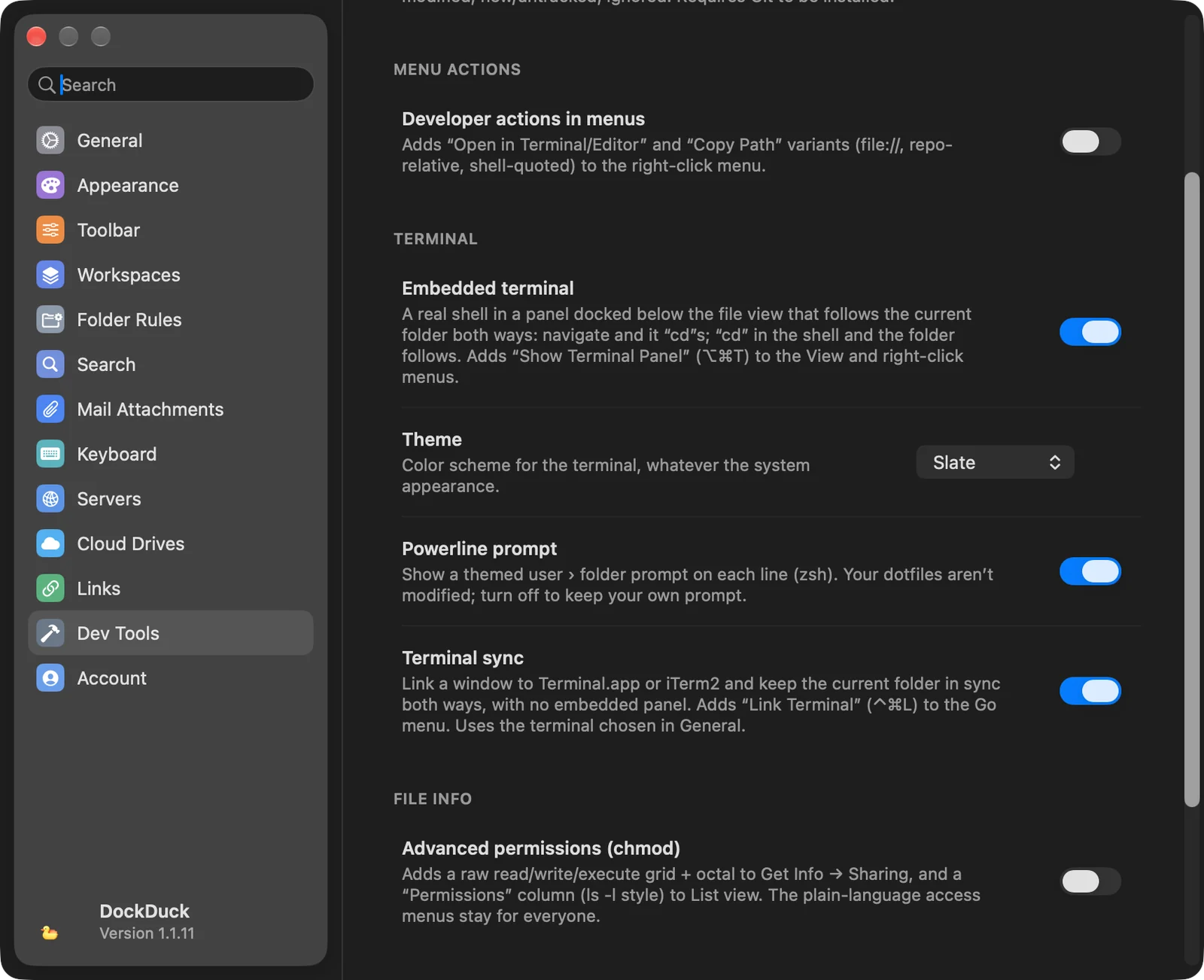
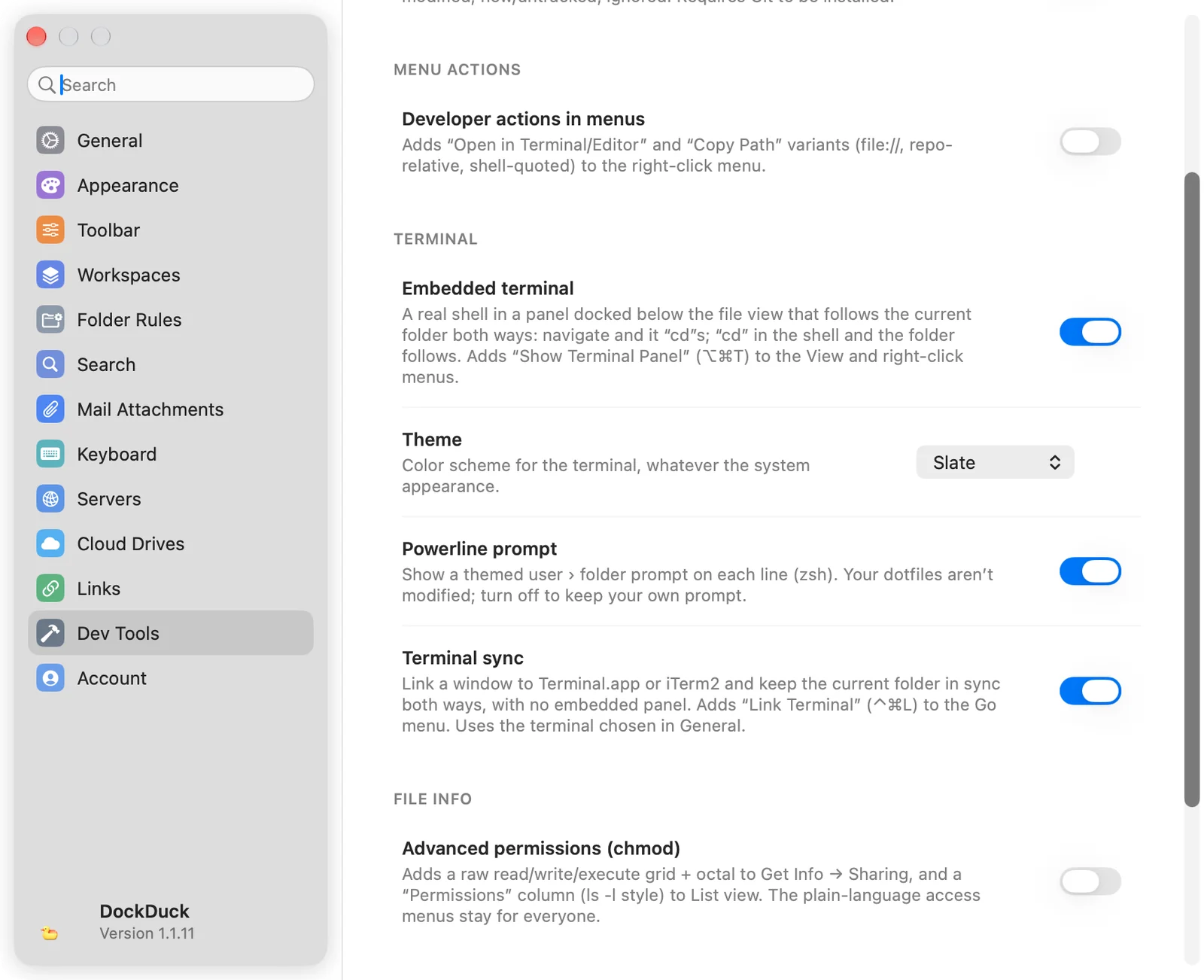
- Zet Ingebouwde terminal aan
Open Instellingen → Ontwikkelaarsgereedschap en zet Ingebouwde terminal aan, onder Terminal.
- Toon het paneel
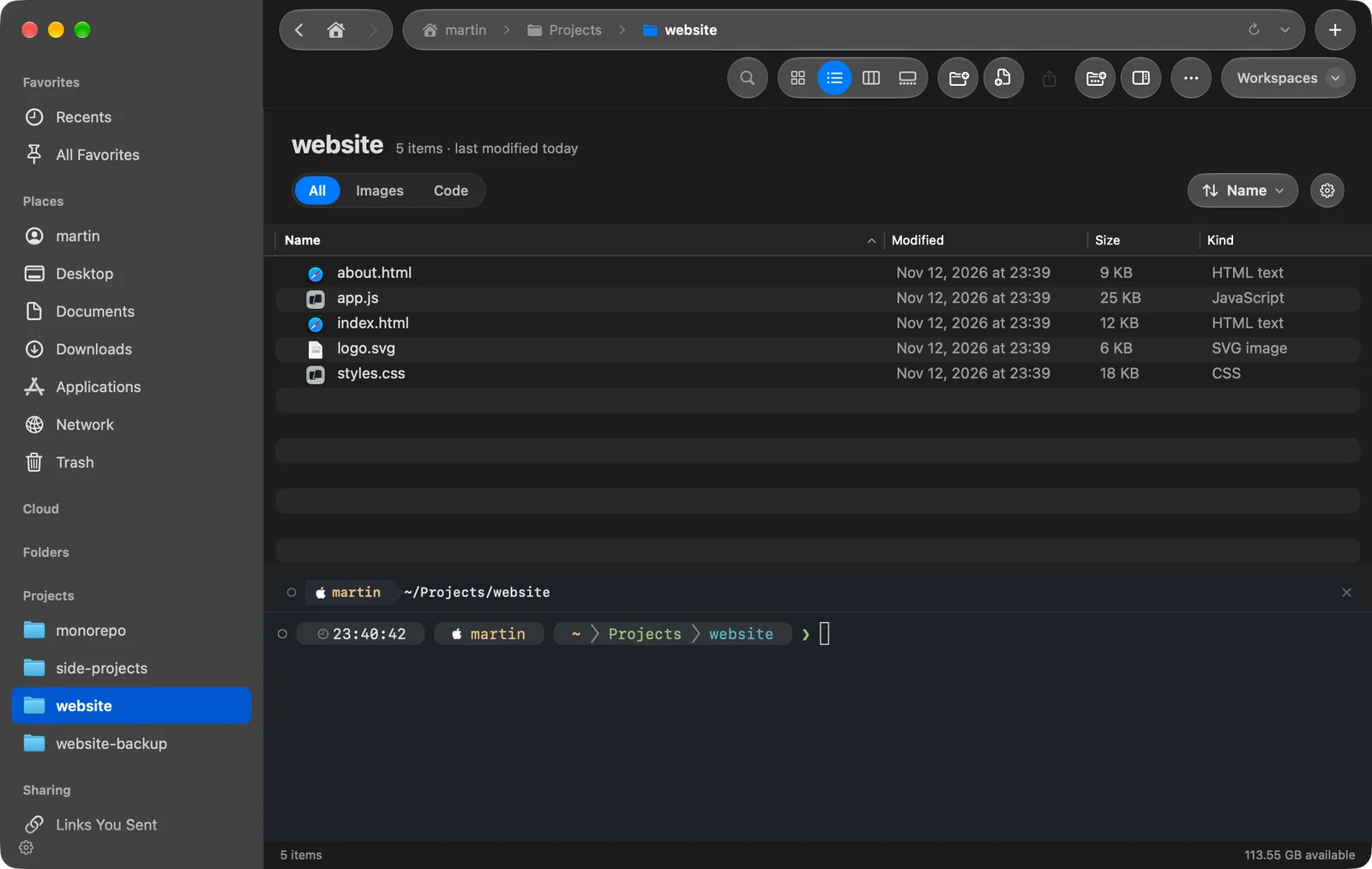
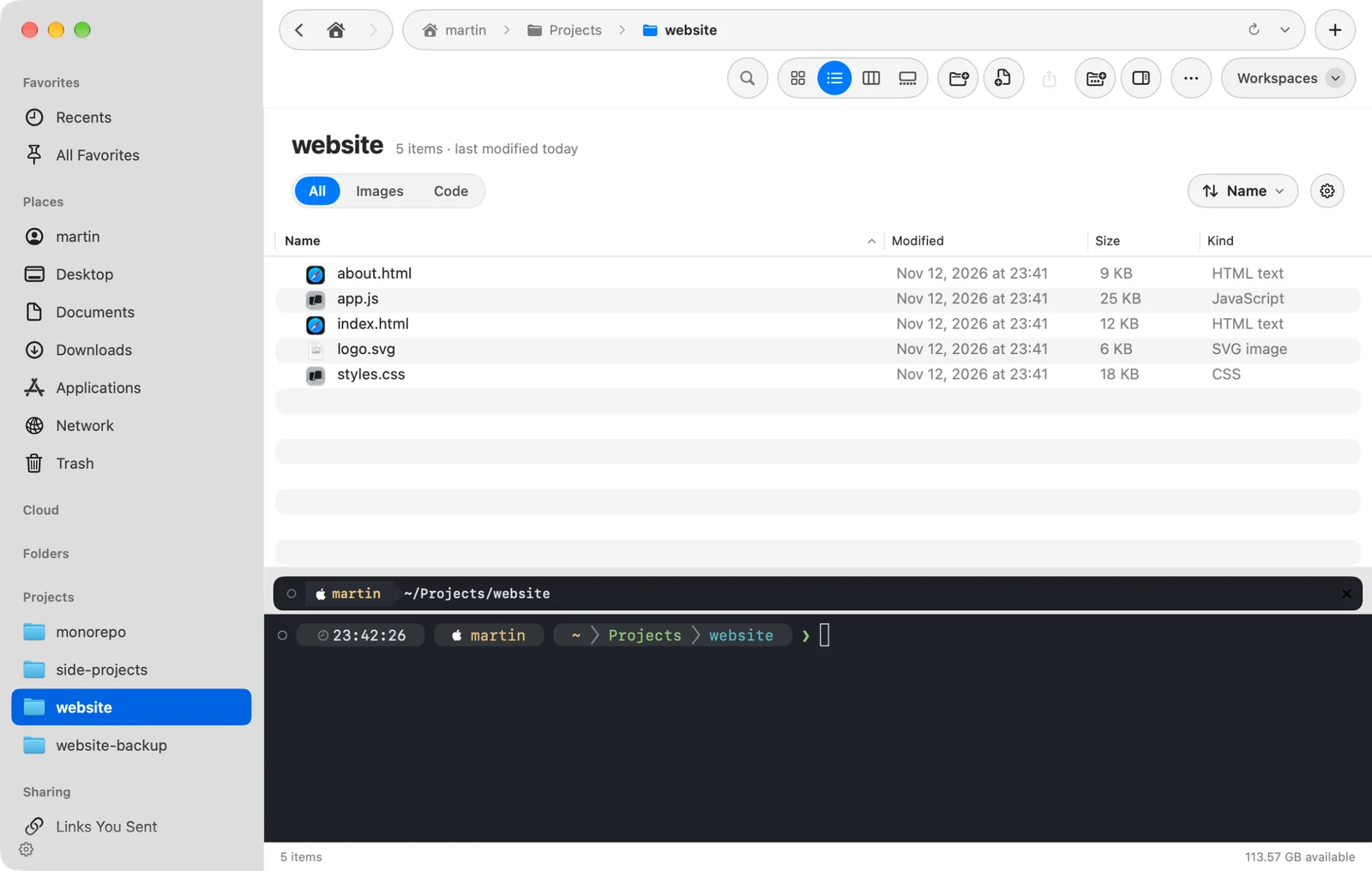
Druk op ⌥⌘T, of kies Weergave → Toon terminalpaneel. Het staat ook in het menu dat je krijgt als je met de rechtermuisknop op een lege plek in de map klikt, en in het tandwielmenu van de mapkop.
Resultaat: Een shell opent in een paneel onder de bestanden, in de map die je bekijkt. - Werk op beide plekken
Ga in DockDuck naar een andere map en de shell gaat erheen. Voer
cduit in de shell en DockDuck volgt.
Druk nogmaals op ⌥⌘T, of kies Verberg terminalpaneel, om het te sluiten.
Twee opties verschijnen onder Ingebouwde terminal zodra die aan staat:
- Thema: het kleurenschema van de terminal. Het is verborgen terwijl je een app-thema gebruikt, omdat het thema zijn eigen terminalkleuren meebrengt.
- Powerline-prompt: een gestileerde prompt gebruiker › map op elke regel, voor zsh. DockDuck wijzigt je dotfiles niet. Zet het uit om je eigen prompt te houden.
Een venster van Terminal of iTerm2 koppelen
- Zet Terminalsynchronisatie aan
Zet in Instellingen → Ontwikkelaarsgereedschap Terminalsynchronisatie aan.
- Kies Koppel Terminal
Druk in een lokale map op ⌃⌘L of kies Ga → Koppel Terminal.
Resultaat: Een terminalvenster opent in de huidige map, en in de knoppenbalk verschijnt een kleine terminalchip. - Blader of voer cd uit
Ga in DockDuck naar een andere map en het gekoppelde venster voert
cdernaartoe uit. Wijzig mappen in de terminal en DockDuck volgt.
Om te ontkoppelen, klik je op de terminalchip in de knoppenbalk of druk je nogmaals op ⌃⌘L. Ook het sluiten van het terminalvenster of het afsluiten van de terminalapp beëindigt de koppeling.
Alleen Terminal en iTerm2 kunnen worden gekoppeld. DockDuck gebruikt iTerm2 als dat de app is die is gekozen bij Instellingen → Algemeen → Terminalcommando’s openen in, en anders Terminal.
Als er iets misgaat
| Probleem | Wat je kunt controleren |
|---|---|
| ⌥⌘T doet niets | Ingebouwde terminal staat aan in Instellingen → Ontwikkelaarsgereedschap. |
| Koppel Terminal staat niet in het menu Ga | Terminalsynchronisatie staat aan in Instellingen → Ontwikkelaarsgereedschap. |
| Koppel Terminal piept alleen | De huidige map staat op je Mac, niet op een server. |
| Open in Terminal ontbreekt | De map staat niet in een cloudschijf of op een server. |
Bedankt, dat helpt ons deze pagina te verbeteren.