
Terminalintegration
Öppna en terminal i mappen du tittar på, docka en under dina filer eller länka ett Terminal- eller iTerm2-fönster som följer med.
På den här sidan 4 avsnitt
Vad du får gjort
- Öppna den aktuella mappen i din terminalapp
- Visa en terminalpanel under filerna som följer mappen åt båda hållen
- Länka ett Terminal- eller iTerm2-fönster så att det stannar i samma mapp som DockDuck
DockDuck fungerar med en terminal på tre sätt. Att öppna en mapp i din terminal fungerar direkt. Terminalpanelen och den länkade terminalen är av tills du slår på dem i Inställningar → Utvecklarverktyg.
| Sätt | Vad du får | Slå på det |
|---|---|---|
| Öppna i Terminal | Din terminalapp öppnas i den aktuella mappen. | Inget att slå på |
| Terminalpanel | Ett skal dockat under filvyn som följer mappen. | Inbyggd terminal |
| Länka terminal | Ett Terminal- eller iTerm2-fönster som stannar i samma mapp som DockDuck. | Terminalsynkronisering |
Öppna en mapp i din terminal
- Klicka på kugghjulet bredvid sorteringspillret i mapprubriken och välj Öppna i Terminal.
- Eller skriv
terminali adressfältet och tryck på Retur. Skrivgitför att öppna en terminal som körgit status, ellerclaudeför att öppna en som körclaude. - Du kan också lägga till Öppna i Terminal i verktygsfältet i Inställningar → Verktygsfält.
Kugghjulsmenyn och verktygsfältsknappen använder appen som valts i väljaren Terminal i Inställningar → Utvecklarverktyg, som visas när Utvecklaråtgärder i menyer är på. Utan ett val använder DockDuck den första terminalen som är installerad på din Mac. Adressfältskommandon använder Öppna terminalkommandon i, under Inställningar → Allmänt, som erbjuder Terminal, iTerm2, Warp och Ghostty när de är installerade.
Med Utvecklaråtgärder i menyer på erbjuder högerklick på en fil eller mapp också Öppna i Terminal, Öppna i redigerare och fler format för Kopiera sökväg.
Använd terminalpanelen
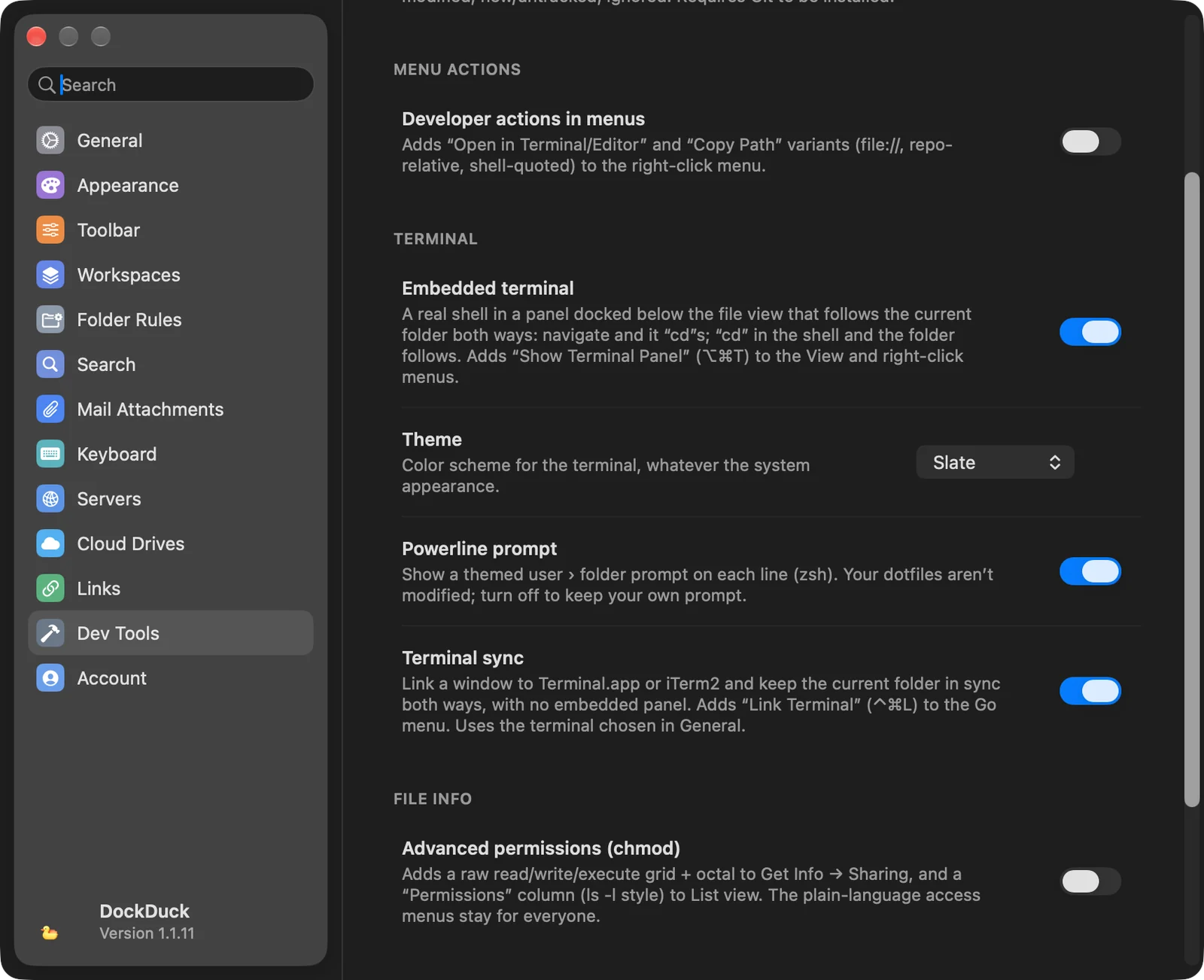
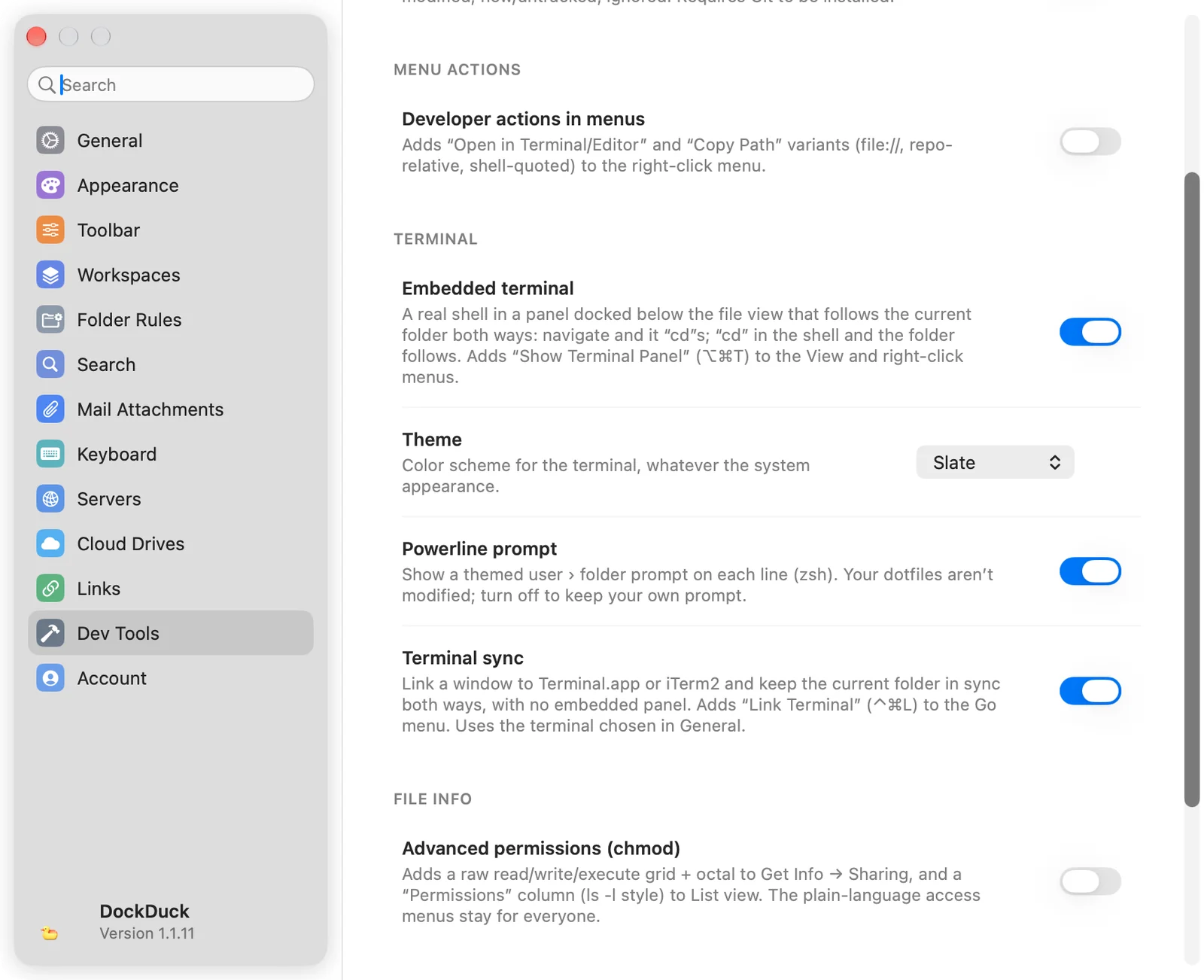
- Slå på Inbyggd terminal
Öppna Inställningar → Utvecklarverktyg och slå på Inbyggd terminal, under Terminal.
- Visa panelen
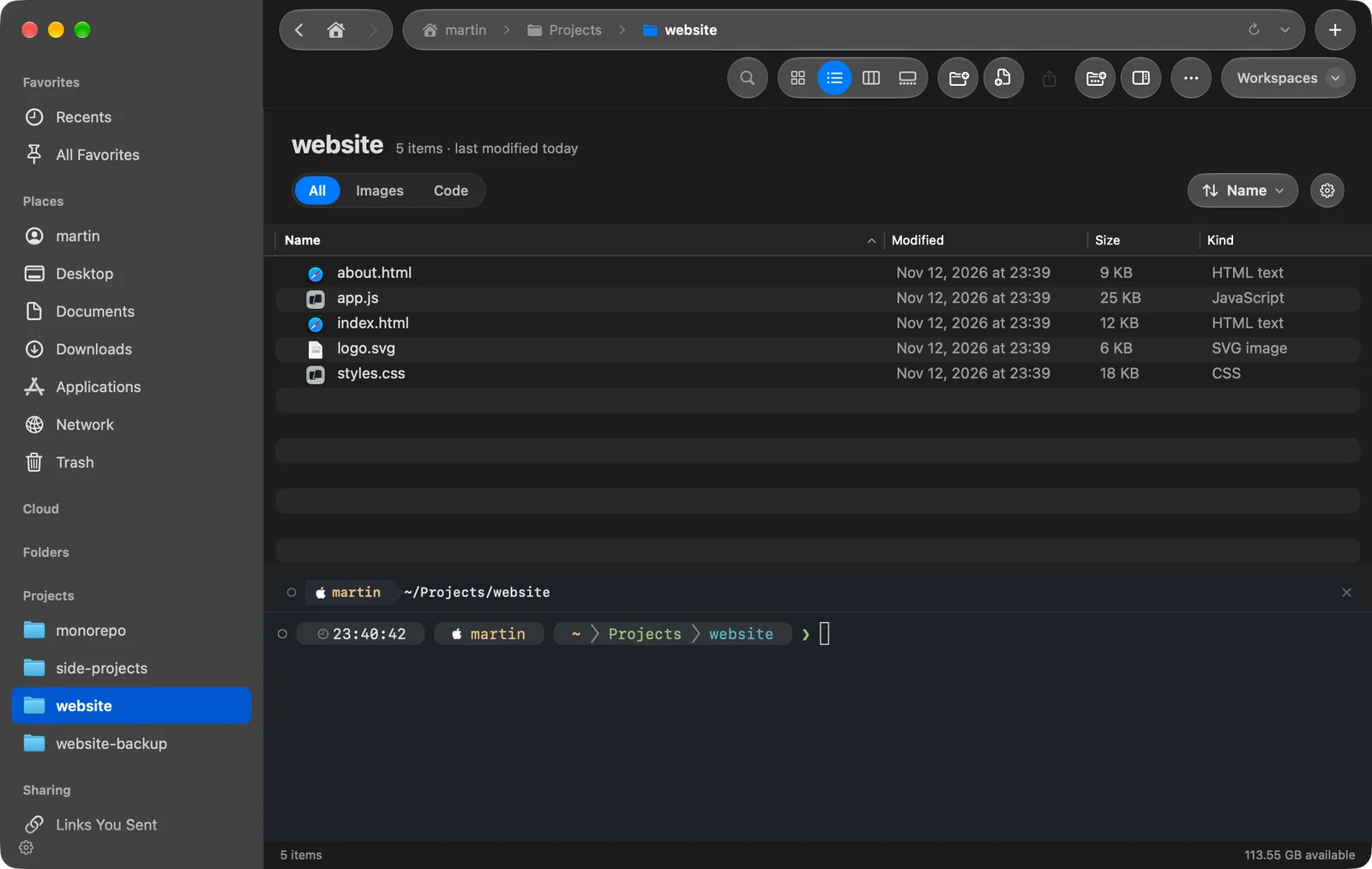
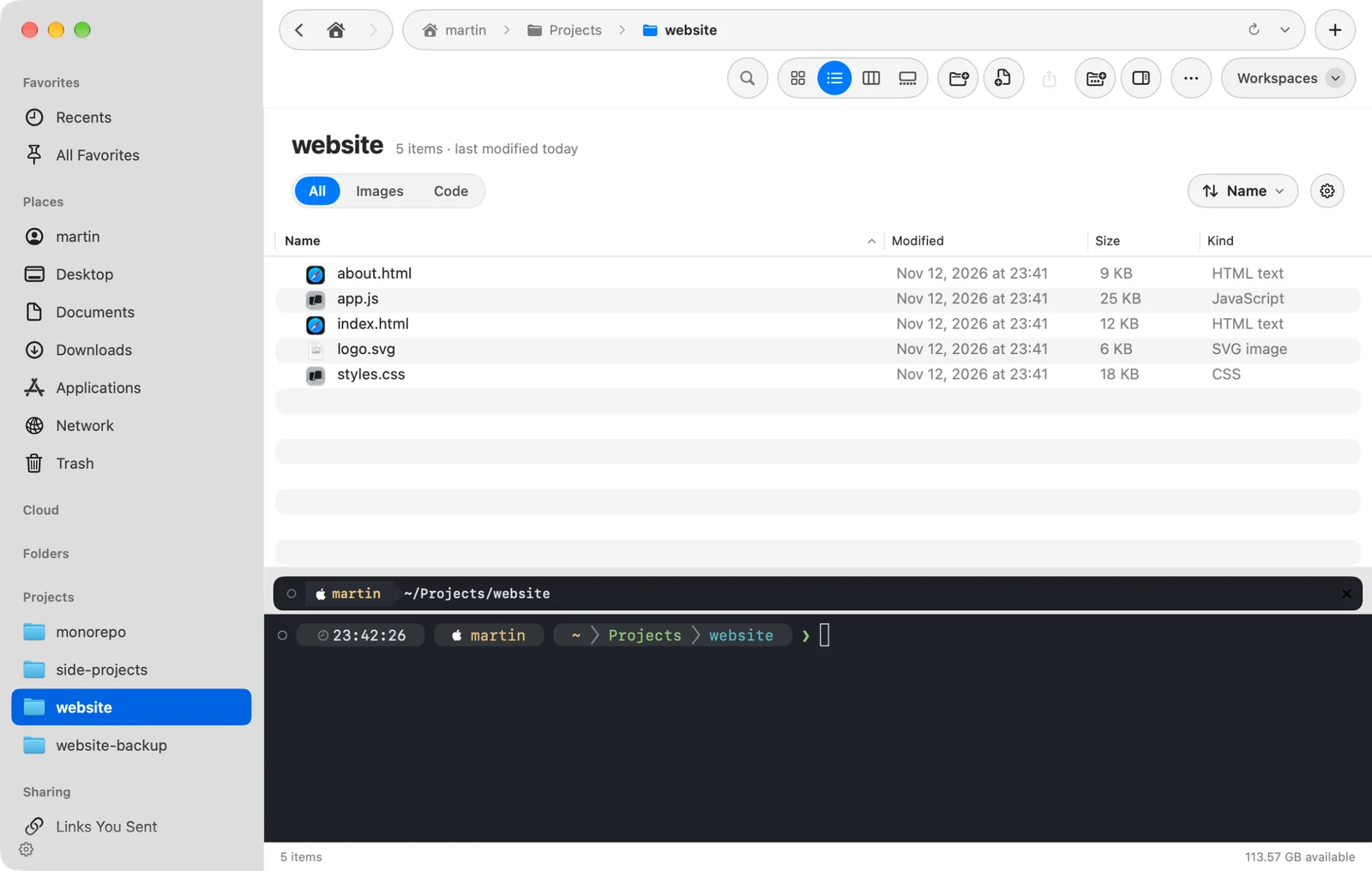
Tryck på ⌥⌘T, eller välj Vy → Visa terminalpanel. Den finns också i menyn du får genom att högerklicka på en tom plats i mappen, och i kugghjulsmenyn i mapprubriken.
Resultat: Ett skal öppnas i en panel under filerna, i mappen du tittar på. - Arbeta på vilket ställe som helst
Gå till en annan mapp i DockDuck så byter skalet till den. Kör
cdi skalet så följer DockDuck med.
Tryck på ⌥⌘T igen, eller välj Dölj terminalpanel, för att stänga den.
Två alternativ visas under Inbyggd terminal när den är på:
- Tema: terminalens färgschema. Det är dolt medan du använder ett apptema, eftersom temat tar med sina egna terminalfärger.
- Powerline-prompt: en tematiserad prompt med användare › mapp på varje rad, för zsh. DockDuck ändrar inte dina dotfiler. Stäng av den för att behålla din egen prompt.
Länka ett Terminal- eller iTerm2-fönster
- Slå på Terminalsynkronisering
I Inställningar → Utvecklarverktyg slår du på Terminalsynkronisering.
- Välj Länka terminal
I en lokal mapp trycker du på ⌃⌘L eller väljer Gå → Länka terminal.
Resultat: Ett terminalfönster öppnas i den aktuella mappen, och ett litet terminalchip visas i verktygsfältet. - Bläddra eller cd
Gå till en annan mapp i DockDuck så kör det länkade fönstret
cdtill den. Byt mapp i terminalen så följer DockDuck med.
För att avlänka klickar du på terminalchipet i verktygsfältet eller trycker på ⌃⌘L igen. Att stänga terminalfönstret eller avsluta terminalappen avslutar också länken.
Bara Terminal och iTerm2 kan länkas. DockDuck använder iTerm2 när det är appen som valts i Inställningar → Allmänt → Öppna terminalkommandon i, och annars Terminal.
Om något går fel
| Problem | Vad du kontrollerar |
|---|---|
| ⌥⌘T gör ingenting | Inbyggd terminal är på i Inställningar → Utvecklarverktyg. |
| Länka terminal finns inte i menyn Gå | Terminalsynkronisering är på i Inställningar → Utvecklarverktyg. |
| Länka terminal piper bara | Den aktuella mappen finns på din Mac, inte på en server. |
| Öppna i Terminal saknas | Mappen ligger inte i en molnenhet eller på en server. |
Tack, det hjälper oss att förbättra sidan.