
Terminal-Integration
Öffne ein Terminal im Ordner, den du ansiehst, dock eines unter deinen Dateien an oder verknüpfe ein Terminal- oder iTerm2-Fenster, das mitgeht.
Auf dieser Seite 4 Abschnitte
Was du erreichst
- Den aktuellen Ordner in deiner Terminal-App öffnen
- Ein Terminal-Panel unter den Dateien zeigen, das dem Ordner in beide Richtungen folgt
- Ein Terminal- oder iTerm2-Fenster verknüpfen, damit es im selben Ordner bleibt wie DockDuck
DockDuck arbeitet auf drei Arten mit einem Terminal. Einen Ordner in deinem Terminal zu öffnen funktioniert sofort. Das Terminal-Panel und das verknüpfte Terminal sind aus, bis du sie in Einstellungen → Entwicklertools einschaltest.
| Art | Was du bekommst | Einschalten |
|---|---|---|
| Im Terminal öffnen | Deine Terminal-App öffnet sich im aktuellen Ordner. | Nichts einzuschalten |
| Terminal-Panel | Eine Shell, die unter der Dateiansicht angedockt ist und dem Ordner folgt. | Integriertes Terminal |
| Terminal verknüpfen | Ein Terminal- oder iTerm2-Fenster, das im selben Ordner bleibt wie DockDuck. | Terminal-Synchronisierung |
Einen Ordner in deinem Terminal öffnen
- Klicke im Ordnerkopf auf das Zahnrad neben der Sortierkapsel und wähle Im Terminal öffnen.
- Oder tippe
terminalin die Adressleiste und drücke die Eingabetaste. Tippegit, um ein Terminal zu öffnen, dasgit statusausführt, oderclaude, um eines zu öffnen, dasclaudeausführt. - Du kannst auch Im Terminal öffnen in Einstellungen → Symbolleiste zur Symbolleiste hinzufügen.
Das Zahnradmenü und die Taste in der Symbolleiste nutzen die App, die in der Auswahl Terminal in Einstellungen → Entwicklertools gewählt ist, die erscheint, sobald Entwickleraktionen in Menüs an ist. Ohne Auswahl nutzt DockDuck das erste Terminal, das auf deinem Mac installiert ist. Befehle der Adressleiste nutzen Terminal-Befehle öffnen in unter Einstellungen → Allgemein, das Terminal, iTerm2, Warp und Ghostty anbietet, wenn sie installiert sind.
Ist Entwickleraktionen in Menüs an, bietet ein Rechtsklick auf eine Datei oder einen Ordner auch Im Terminal öffnen, Im Editor öffnen und weitere Formate für Pfad kopieren.
Das Terminal-Panel nutzen
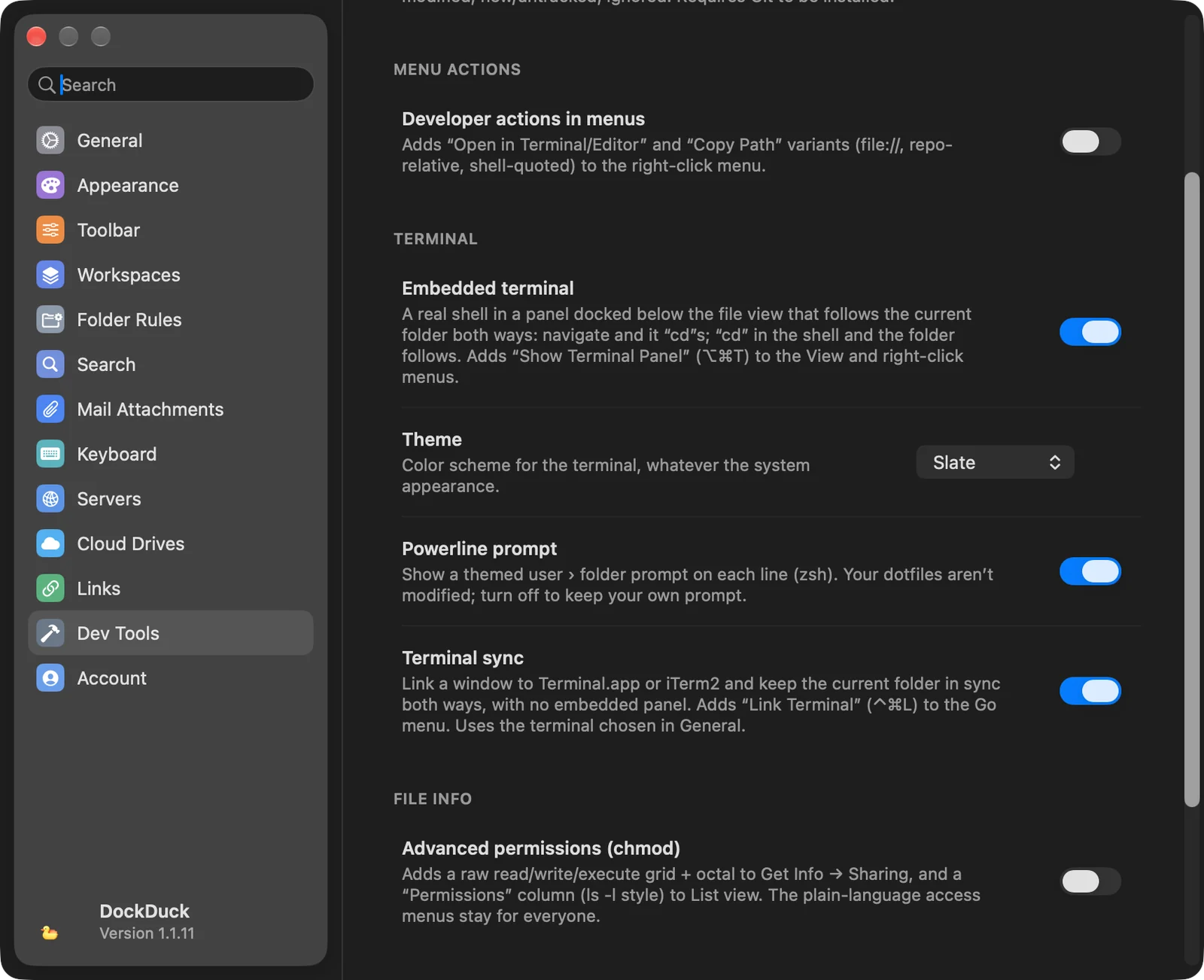
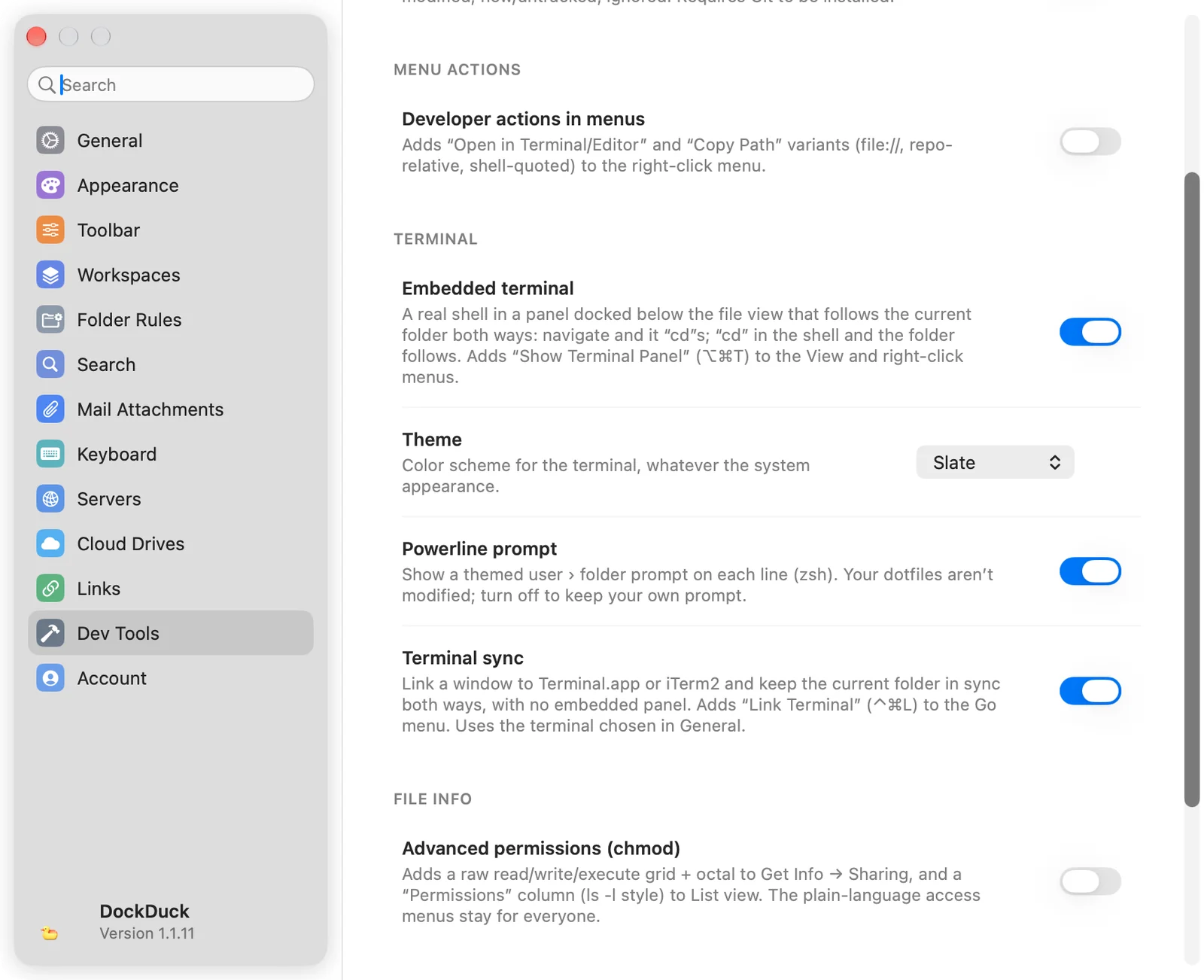
- Integriertes Terminal einschalten
Öffne Einstellungen → Entwicklertools und schalte Integriertes Terminal ein, unter Terminal.
- Das Panel einblenden
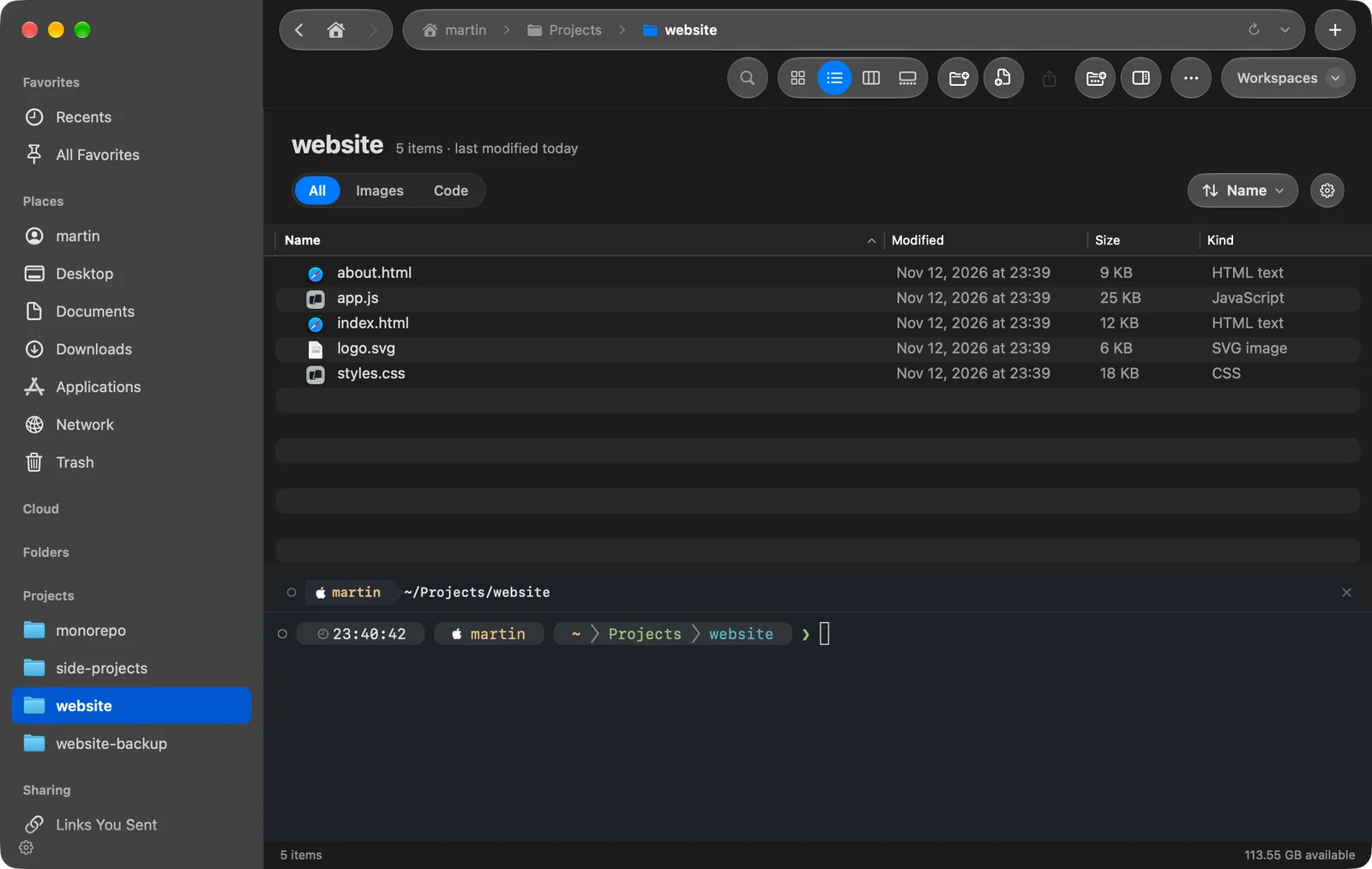
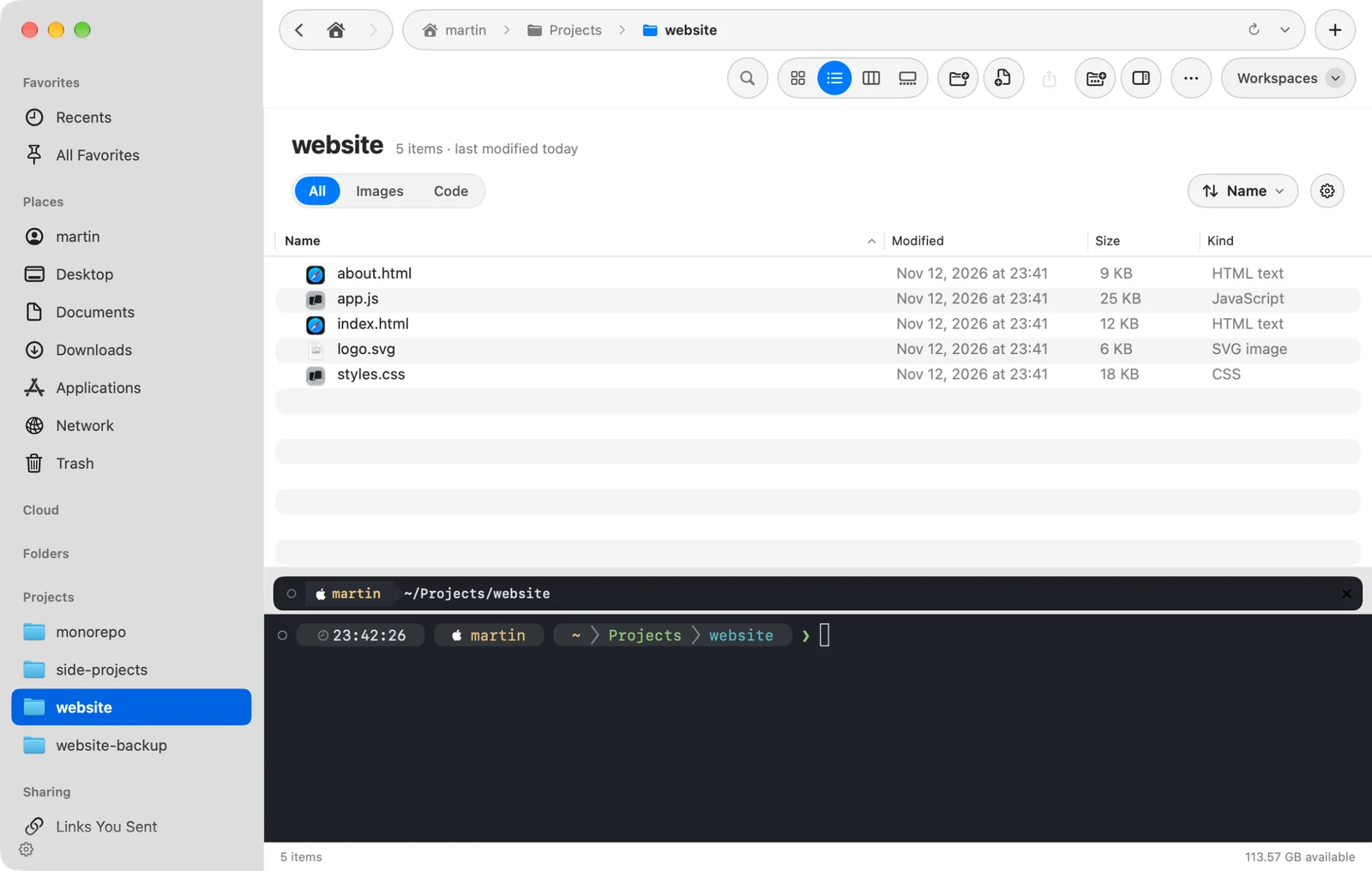
Drücke ⌥⌘T oder wähle Ansicht → Terminal-Panel einblenden. Es steht auch in dem Menü, das du mit einem Rechtsklick auf eine leere Stelle im Ordner bekommst, und im Zahnradmenü des Ordnerkopfs.
Ergebnis: Eine Shell öffnet sich in einem Panel unter den Dateien, im Ordner, den du ansiehst. - An einem der beiden Orte arbeiten
Gehe in DockDuck zu einem anderen Ordner, und die Shell wechselt dorthin. Führe in der Shell
cdaus, und DockDuck folgt.
Drücke noch einmal ⌥⌘T oder wähle Terminal-Panel ausblenden, um es zu schließen.
Zwei Optionen erscheinen unter Integriertes Terminal, sobald es an ist:
- Thema: das Farbschema des Terminals. Es ist ausgeblendet, solange du ein App-Thema nutzt, weil das Thema eigene Terminalfarben mitbringt.
- Powerline-Eingabeaufforderung: eine thematisierte Eingabeaufforderung Benutzer › Ordner in jeder Zeile, für zsh. DockDuck ändert deine Dotfiles nicht. Schalte sie aus, um deine eigene Eingabeaufforderung zu behalten.
Ein Terminal- oder iTerm2-Fenster verknüpfen
- Terminal-Synchronisierung einschalten
Schalte in Einstellungen → Entwicklertools Terminal-Synchronisierung ein.
- Terminal verknüpfen wählen
Drücke in einem lokalen Ordner ⌃⌘L oder wähle Los → Terminal verknüpfen.
Ergebnis: Ein Terminal-Fenster öffnet sich im aktuellen Ordner, und in der Symbolleiste erscheint ein kleiner Terminal-Chip. - Navigieren oder cd ausführen
Gehe in DockDuck zu einem anderen Ordner, und das verknüpfte Fenster führt
cddorthin aus. Wechsle im Terminal die Ordner, und DockDuck folgt.
Um die Verknüpfung zu lösen, klicke auf den Terminal-Chip in der Symbolleiste oder drücke noch einmal ⌃⌘L. Auch das Schließen des Terminal-Fensters oder das Beenden der Terminal-App beendet die Verknüpfung.
Nur Terminal und iTerm2 lassen sich verknüpfen. DockDuck nutzt iTerm2, wenn es die App ist, die in Einstellungen → Allgemein → Terminal-Befehle öffnen in gewählt ist, sonst Terminal.
Wenn etwas schiefgeht
| Problem | Was du prüfen kannst |
|---|---|
| ⌥⌘T tut nichts | Integriertes Terminal ist in Einstellungen → Entwicklertools an. |
| Terminal verknüpfen steht nicht im Menü „Los“ | Terminal-Synchronisierung ist in Einstellungen → Entwicklertools an. |
| Terminal verknüpfen piept nur | Der aktuelle Ordner liegt auf deinem Mac, nicht auf einem Server. |
| Im Terminal öffnen fehlt | Der Ordner liegt nicht in einem Cloud-Laufwerk oder auf einem Server. |
Danke, das hilft uns, diese Seite zu verbessern.