
Terminal-integrasjon
Åpne en terminal i mappen du ser på, fest en under filene dine, eller knytt et Terminal- eller iTerm2-vindu som følger med.
På denne siden 4 avsnitt
Dette får du til
- Åpne den gjeldende mappen i terminalprogrammet ditt
- Vise et terminalpanel under filene som følger mappen begge veier
- Knytte et Terminal- eller iTerm2-vindu så det blir i den samme mappen som DockDuck
DockDuck fungerer med en terminal på tre måter. Å åpne en mappe i terminalen din fungerer med en gang. Terminalpanelet og den tilknyttede terminalen er av til du slår dem på i Innstillinger → Utviklerverktøy.
| Måte | Hva du får | Slå det på |
|---|---|---|
| Åpne i Terminal | Terminalprogrammet ditt åpnes i den gjeldende mappen. | Ingenting å slå på |
| Terminalpanel | Et skall festet under filvisningen som følger mappen. | Innebygd terminal |
| Knytt til Terminal | Et Terminal- eller iTerm2-vindu som blir i den samme mappen som DockDuck. | Terminal-synkronisering |
Åpne en mappe i terminalen din
- Klikk på tannhjulet ved siden av sorteringsbrikken i mappeoverskriften og velg Åpne i Terminal.
- Eller skriv
terminali adresselinjen og trykk Retur. Skrivgitfor å åpne en terminal som kjørergit status, ellerclaudefor å åpne en som kjørerclaude. - Du kan også legge til Åpne i Terminal i verktøylinjen i Innstillinger → Verktøylinje.
Tannhjulmenyen og verktøylinjeknappen bruker programmet som er valgt i Terminal-velgeren i Innstillinger → Utviklerverktøy, som vises når Utviklerhandlinger i menyer er på. Uten et valg bruker DockDuck den første terminalen som er installert på Macen din. Adresselinjekommandoer bruker Åpne terminalkommandoer i, under Innstillinger → Generelt, som tilbyr Terminal, iTerm2, Warp og Ghostty når de er installert.
Med Utviklerhandlinger i menyer på tilbyr høyreklikk på en fil eller mappe også Åpne i Terminal, Åpne i redigeringsprogram og flere Kopier bane-formater.
Bruk terminalpanelet
- Slå på Innebygd terminal
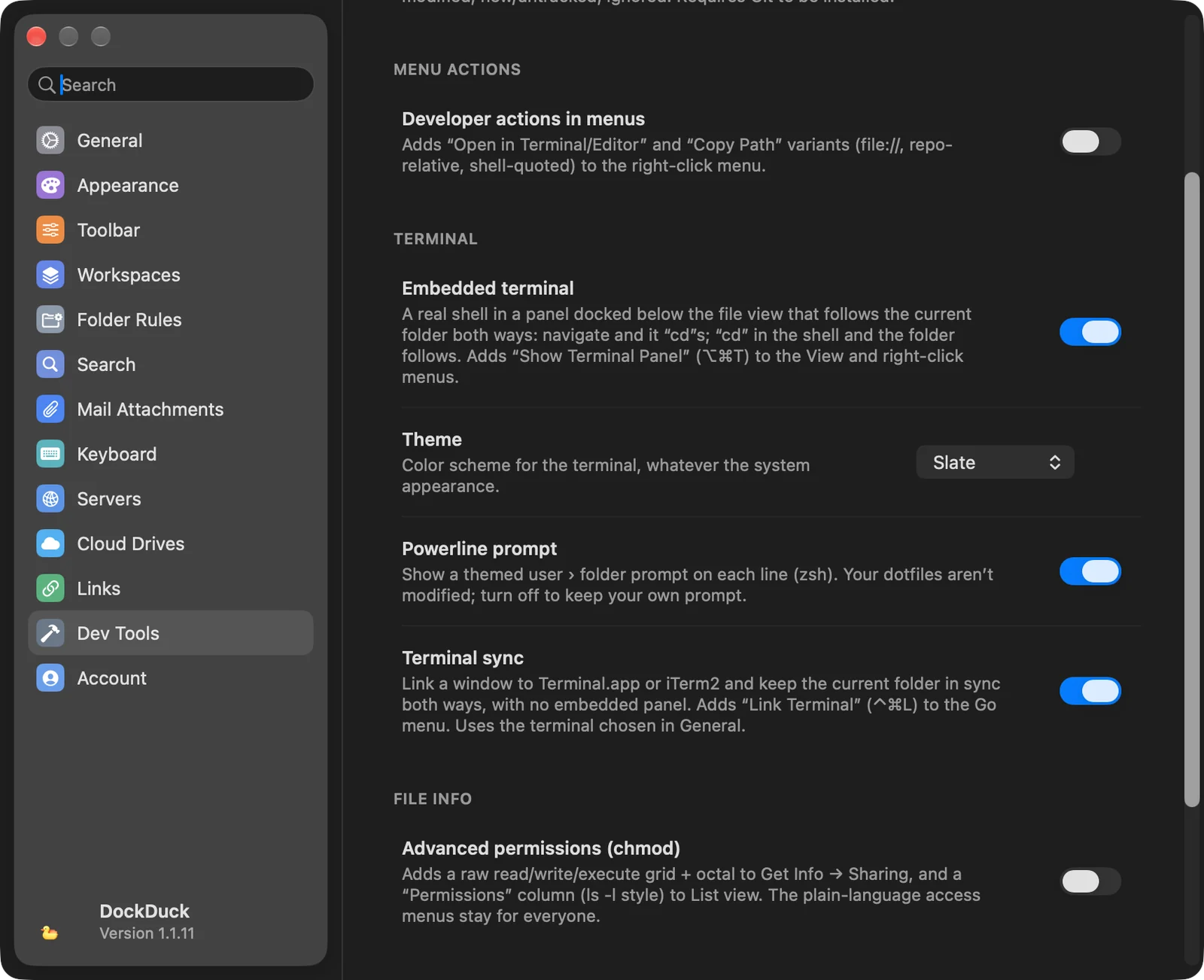
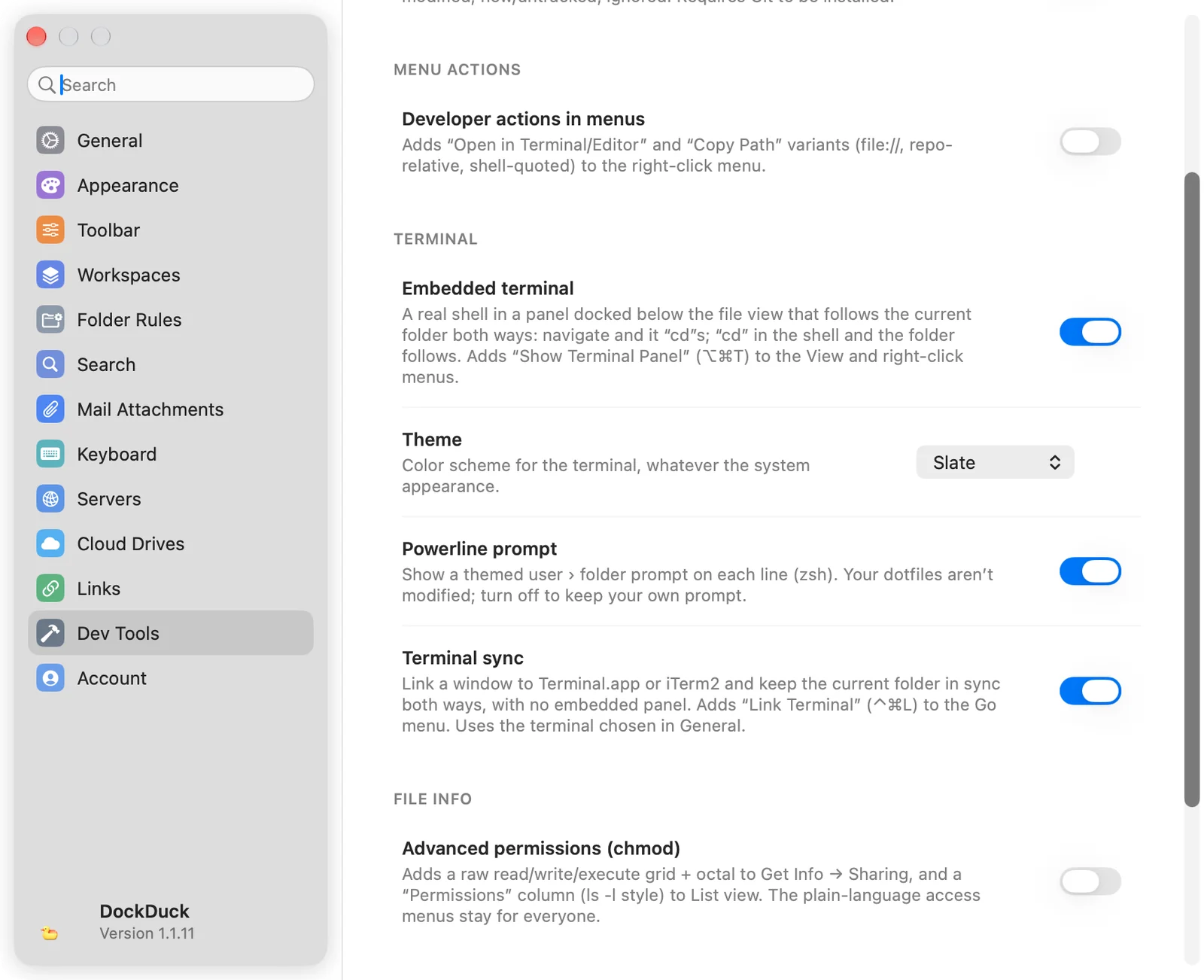
Åpne Innstillinger → Utviklerverktøy og slå på Innebygd terminal, under Terminal.
- Vis panelet
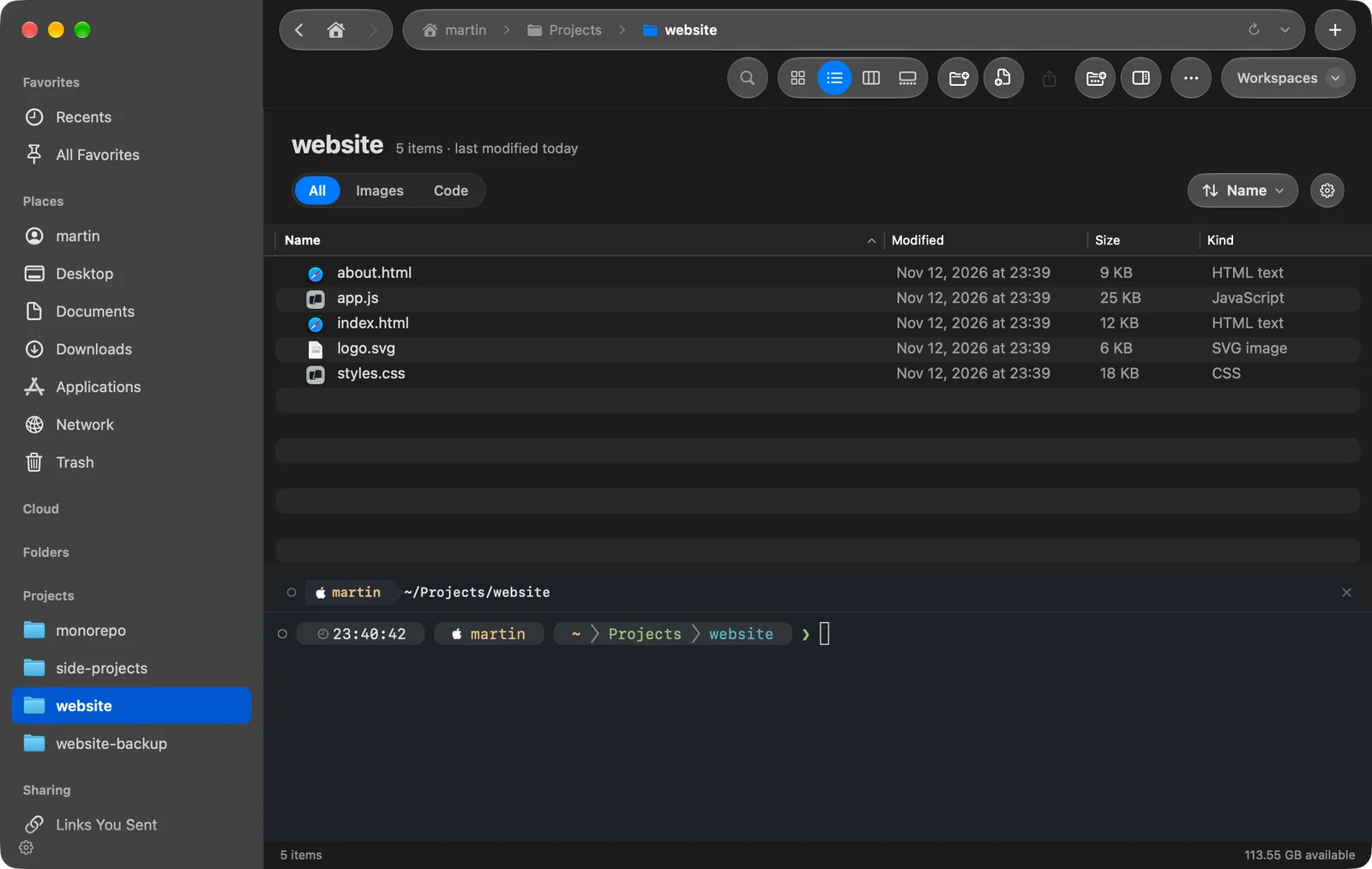
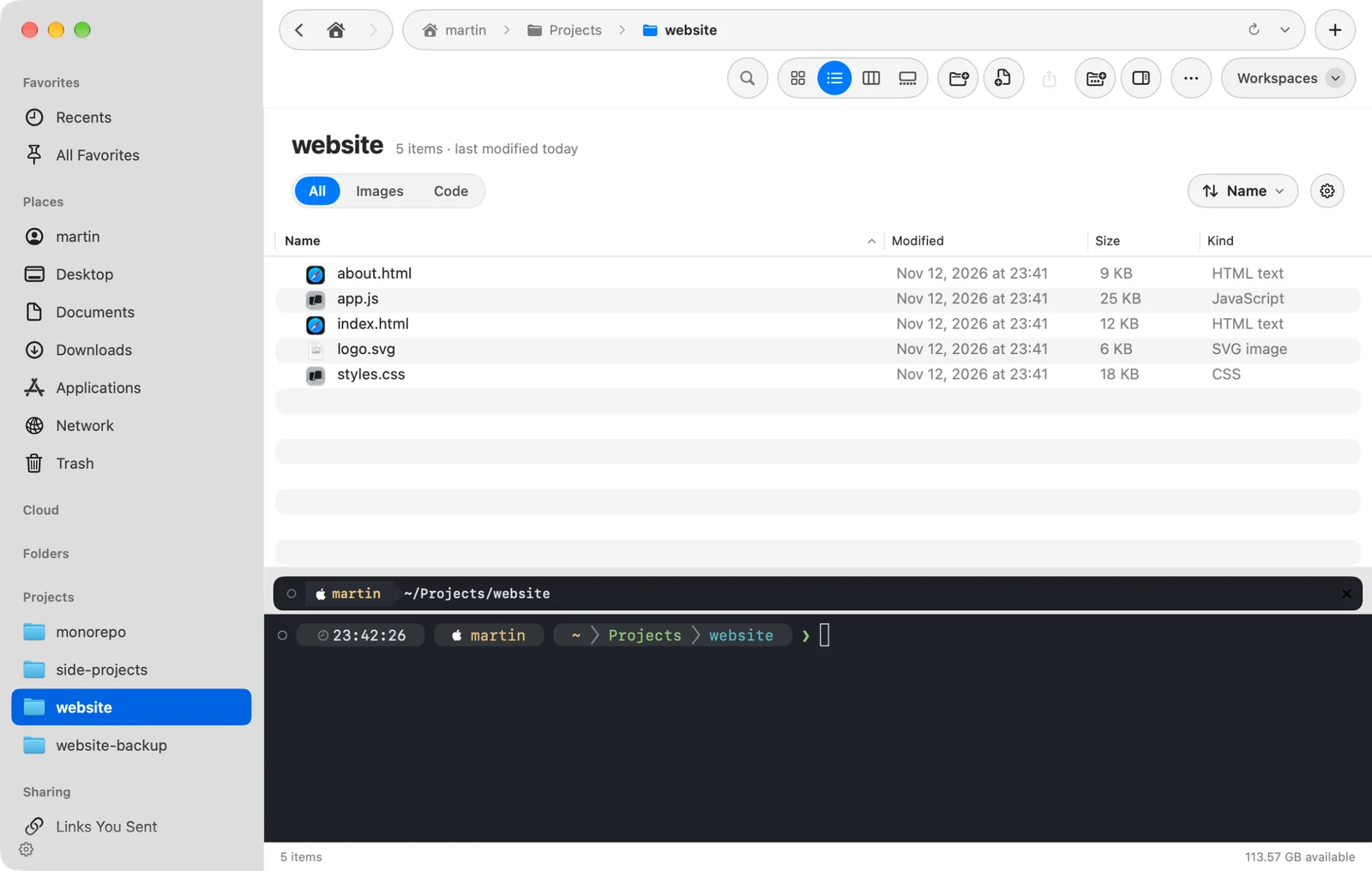
Trykk ⌥⌘T, eller velg Vis → Vis terminalpanel. Det finnes også i menyen du får ved å høyreklikke på et tomt sted i mappen, og i tannhjulmenyen i mappeoverskriften.
Resultat: Et skall åpnes i et panel under filene, i mappen du ser på. - Jobb på begge steder
Gå til en annen mappe i DockDuck, så bytter skallet til den. Kjør
cdi skallet, så følger DockDuck.
Trykk ⌥⌘T igjen, eller velg Skjul terminalpanel, for å lukke det.
To alternativer vises under Innebygd terminal når den er på:
- Tema: fargeskjemaet til terminalen. Det er skjult mens du bruker et apptema, fordi temaet har sine egne terminalfarger.
- Powerline-ledetekst: en tematisert bruker › mappe-ledetekst på hver linje, for zsh. DockDuck endrer ikke punktfilene dine. Slå den av for å beholde din egen ledetekst.
Knytt et Terminal- eller iTerm2-vindu
- Slå på Terminal-synkronisering
I Innstillinger → Utviklerverktøy slår du på Terminal-synkronisering.
- Velg Knytt til Terminal
I en lokal mappe trykker du ⌃⌘L eller velger Gå → Knytt til Terminal.
Resultat: Et terminalvindu åpnes i den gjeldende mappen, og en liten terminalbrikke vises i verktøylinjen. - Bla eller bruk cd
Gå til en annen mappe i DockDuck, så kjører det tilknyttede vinduet
cddit. Bytt mappe i terminalen, så følger DockDuck.
For å fjerne tilknytningen klikker du på terminalbrikken i verktøylinjen eller trykker ⌃⌘L igjen. Å lukke terminalvinduet eller avslutte terminalprogrammet avslutter også tilknytningen.
Bare Terminal og iTerm2 kan knyttes. DockDuck bruker iTerm2 når det er programmet valgt i Innstillinger → Generelt → Åpne terminalkommandoer i, og ellers Terminal.
Hvis noe går galt
| Problem | Hva du bør sjekke |
|---|---|
| ⌥⌘T gjør ingenting | Innebygd terminal er på i Innstillinger → Utviklerverktøy. |
| Knytt til Terminal er ikke i Gå-menyen | Terminal-synkronisering er på i Innstillinger → Utviklerverktøy. |
| Knytt til Terminal bare piper | Den gjeldende mappen er på Macen din, ikke på en tjener. |
| Åpne i Terminal mangler | Mappen er ikke på en skydisk eller på en tjener. |
Takk, det hjelper oss å forbedre siden.