
ターミナルとの連携
表示しているフォルダでターミナルを開く、ファイルの下にターミナルをドッキングする、またはフォルダに追従するTerminalまたはiTerm2のウインドウをリンクします。
このページの内容 4 セクション
できるようになること
- 現在のフォルダを、ターミナルのアプリで開く
- ファイルの下に、フォルダに双方向で追従するターミナルパネルを表示する
- TerminalまたはiTerm2のウインドウをリンクして、DockDuckと同じフォルダに保つ
DockDuckは、3つの方法でターミナルと連携します。フォルダをターミナルで開くのは、最初から使えます。ターミナルパネルとリンクしたターミナルは、設定 → 開発ツールでオンにするまでオフです。
| 方法 | できること | オンにする設定 |
|---|---|---|
| ターミナルで開く | ターミナルのアプリが、現在のフォルダで開きます。 | オンにするものはありません |
| ターミナルパネル | ファイルの表示の下にドッキングされ、フォルダに追従するシェル。 | 内蔵ターミナル |
| ターミナルとリンク | DockDuckと同じフォルダに保たれるTerminalまたはiTerm2のウインドウ。 | ターミナル同期 |
フォルダをターミナルで開く
- フォルダヘッダの並べ替えのピルの横の歯車をクリックして、ターミナルで開くを選びます。
- または、アドレスバーに
terminalと入力して、Returnキーを押します。gitと入力するとgit statusを実行するターミナルが、claudeと入力するとclaudeを実行するターミナルが開きます。 - 設定 → ツールバーで、ツールバーにターミナルで開くを追加することもできます。
歯車のメニューとツールバーのボタンは、設定 → 開発ツールのターミナルの選択で選んだアプリを使います。この選択は、メニュー内の開発者用アクションがオンのときに表示されます。選んでいない場合、DockDuckは、Macに最初にインストールされているターミナルを使います。アドレスバーのコマンドは、設定 → 一般のターミナルコマンドを開くアプリを使います。インストールされていれば、Terminal、iTerm2、Warp、Ghosttyから選べます。
メニュー内の開発者用アクションがオンのときは、ファイルやフォルダを右クリックすると、ターミナルで開く、エディタで開く、さらにいくつかのパスをコピーの形式も表示されます。
ターミナルパネルを使う
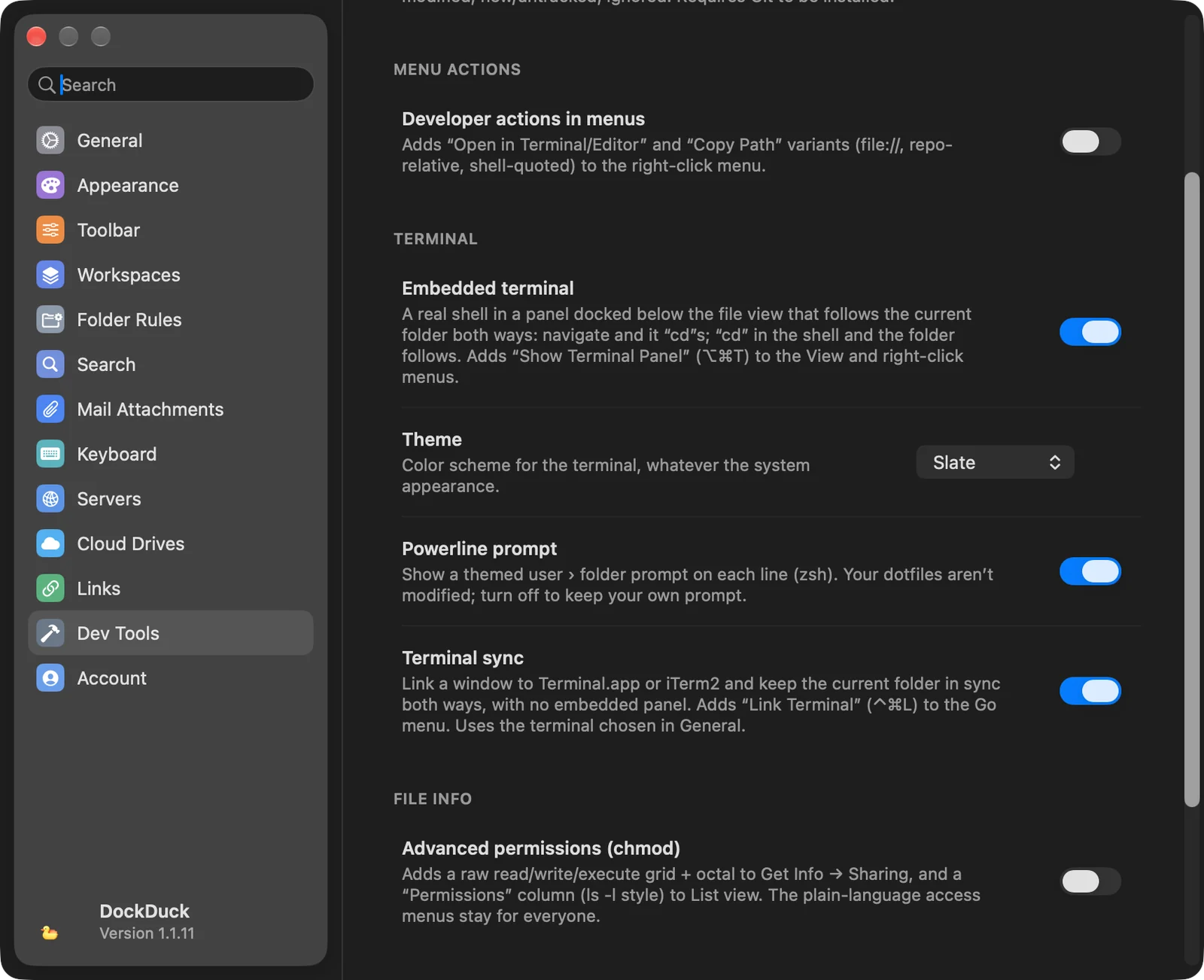
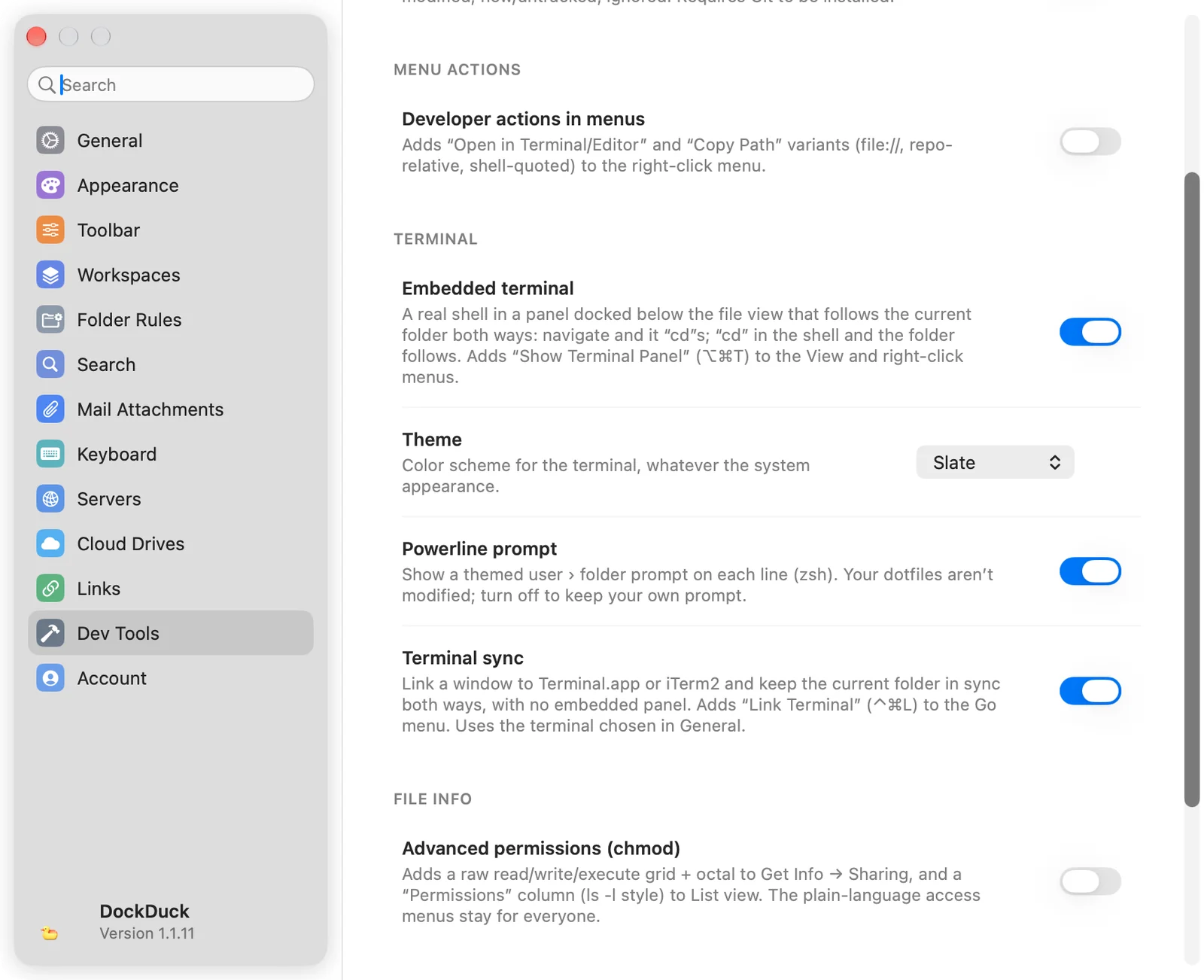
- 「内蔵ターミナル」をオンにする
設定 → 開発ツールを開いて、ターミナルの下の内蔵ターミナルをオンにします。
- パネルを表示する
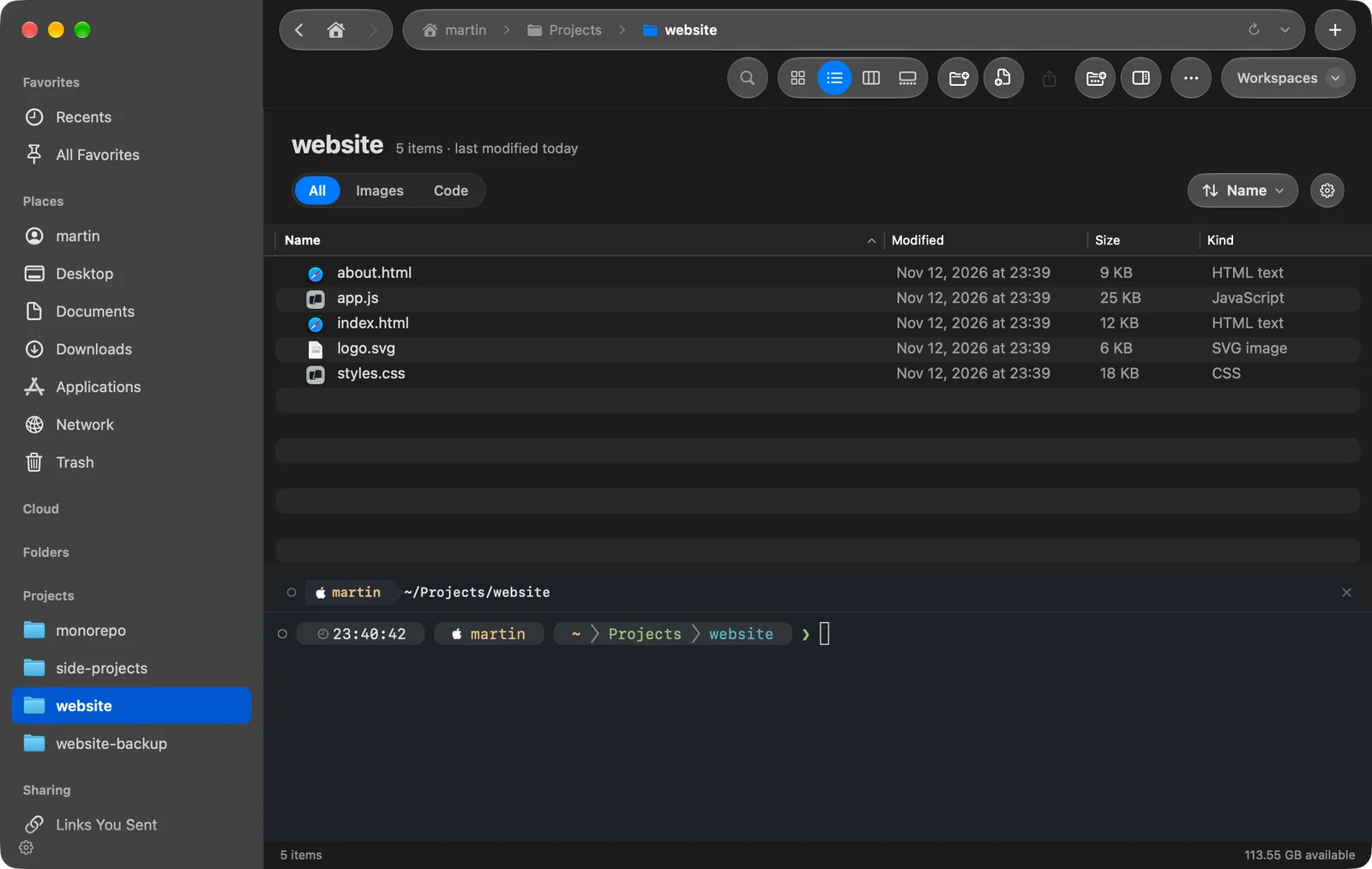
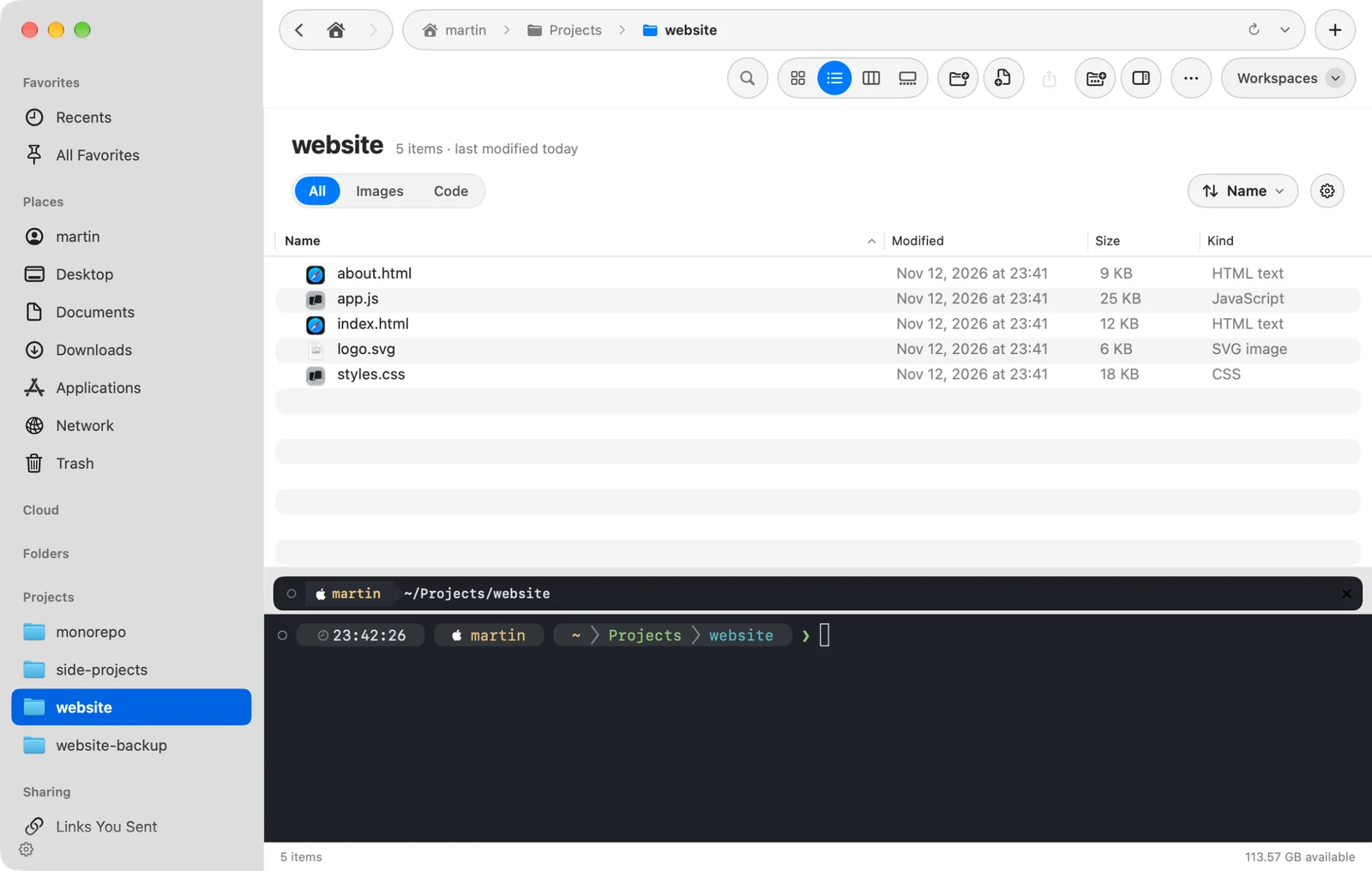
⌥⌘Tを押すか、表示 → ターミナルパネルを表示を選びます。フォルダの空いている場所を右クリックしたメニューと、フォルダヘッダの歯車のメニューにもあります。
結果: ファイルの下のパネルに、表示しているフォルダでシェルが開きます。 - どちらでも作業する
DockDuckで別のフォルダへ移動すると、シェルもそこへ移動します。シェルで
cdを実行すると、DockDuckがそれに追従します。
閉じるには、もう一度⌥⌘Tを押すか、ターミナルパネルを隠すを選びます。内蔵ターミナルをオンにすると、その下に2つのオプションが表示されます。
- テーマ:ターミナルの配色。アプリのテーマを使っている間は非表示です。テーマが独自のターミナルの色を持っているためです。
- Powerlineプロンプト:zsh用に、各行にテーマに合わせたユーザ › フォルダのプロンプトを表示します。DockDuckがドットファイルを変更することはありません。自分のプロンプトを使うには、オフにします。
TerminalまたはiTerm2のウインドウをリンクする
- 「ターミナル同期」をオンにする
設定 → 開発ツールで、ターミナル同期をオンにします。
- 「ターミナルとリンク」を選ぶ
ローカルのフォルダで、⌃⌘Lを押すか、移動 → ターミナルとリンクを選びます。
結果: 現在のフォルダでターミナルのウインドウが開き、ツールバーに小さなターミナルのチップが表示されます。 - ブラウズするか、cdする
DockDuckで別のフォルダへ移動すると、リンクしたウインドウがそこへ
cdを実行します。ターミナルでフォルダを変更すると、DockDuckがそれに追従します。
リンクを解除するには、ツールバーのターミナルのチップをクリックするか、もう一度⌃⌘Lを押します。ターミナルのウインドウを閉じるか、ターミナルのアプリを終了しても、リンクは終了します。
リンクできるのは、TerminalとiTerm2だけです。DockDuckは、設定 → 一般 → ターミナルコマンドを開くアプリで選んだアプリがiTerm2のときはiTerm2を使い、それ以外はTerminalを使います。
うまくいかないとき
| 問題 | 確認すること |
|---|---|
| ⌥⌘Tを押しても何も起こらない | 設定 → 開発ツールで内蔵ターミナルがオンになっています。 |
| 移動メニューにターミナルとリンクがない | 設定 → 開発ツールでターミナル同期がオンになっています。 |
| ターミナルとリンクがビープ音を鳴らすだけ | 現在のフォルダが、サーバではなくMac上にあります。 |
| ターミナルで開くがない | フォルダがクラウドドライブにも、サーバにもありません。 |
ありがとうございます。ページの改善に役立てます。