
終端機整合
在你正在查看的檔案夾中打開終端機、把終端機固定在檔案下方,或連結一個會跟著走的「終端機」或 iTerm2 視窗。
本頁內容 4 個章節
你將學會
- 在你的終端機 App 中打開目前的檔案夾
- 在檔案下方顯示一個雙向跟隨檔案夾的終端機面板
- 連結「終端機」或 iTerm2 視窗,讓它與 DockDuck 保持在同一個檔案夾
DockDuck 以三種方式搭配終端機使用。在終端機中打開檔案夾,開箱即可使用。終端機面板和連結的終端機預設為關閉,直到你在設定 → 開發者工具中開啟它們。
| 方式 | 你會得到什麼 | 如何開啟 |
|---|---|---|
| 在終端機中開啟 | 你的終端機 App 會在目前的檔案夾中打開。 | 不需要開啟 |
| 終端機面板 | 固定在檔案檢視下方、會跟隨檔案夾的 shell。 | 內建終端機 |
| 連結終端機 | 與 DockDuck 保持在同一個檔案夾的「終端機」或 iTerm2 視窗。 | 終端機同步 |
在終端機中打開檔案夾
- 點按檔案夾標頭中排序膠囊旁的齒輪,並選擇在終端機中開啟。
- 或在位址列輸入
terminal並按下 Return。輸入git可打開執行git status的終端機,輸入claude則打開執行claude的終端機。 - 你也可以在設定 → 工具列中把在終端機中開啟加到工具列。
齒輪選單和工具列按鈕會使用設定 → 開發者工具中終端機選擇器所選的 App,開啟選單中的開發者操作後,該選擇器才會出現。沒有選擇時,DockDuck 會使用你 Mac 上安裝的第一個終端機。位址列指令會使用設定 → 一般下的開啟終端機命令的 App,它在「終端機」、iTerm2、Warp 和 Ghostty 已安裝時提供它們。
開啟選單中的開發者操作時,在檔案或檔案夾上按右鍵也會提供在終端機中開啟、在編輯器中開啟,以及更多拷貝路徑的格式。
使用終端機面板
- 開啟「內建終端機」
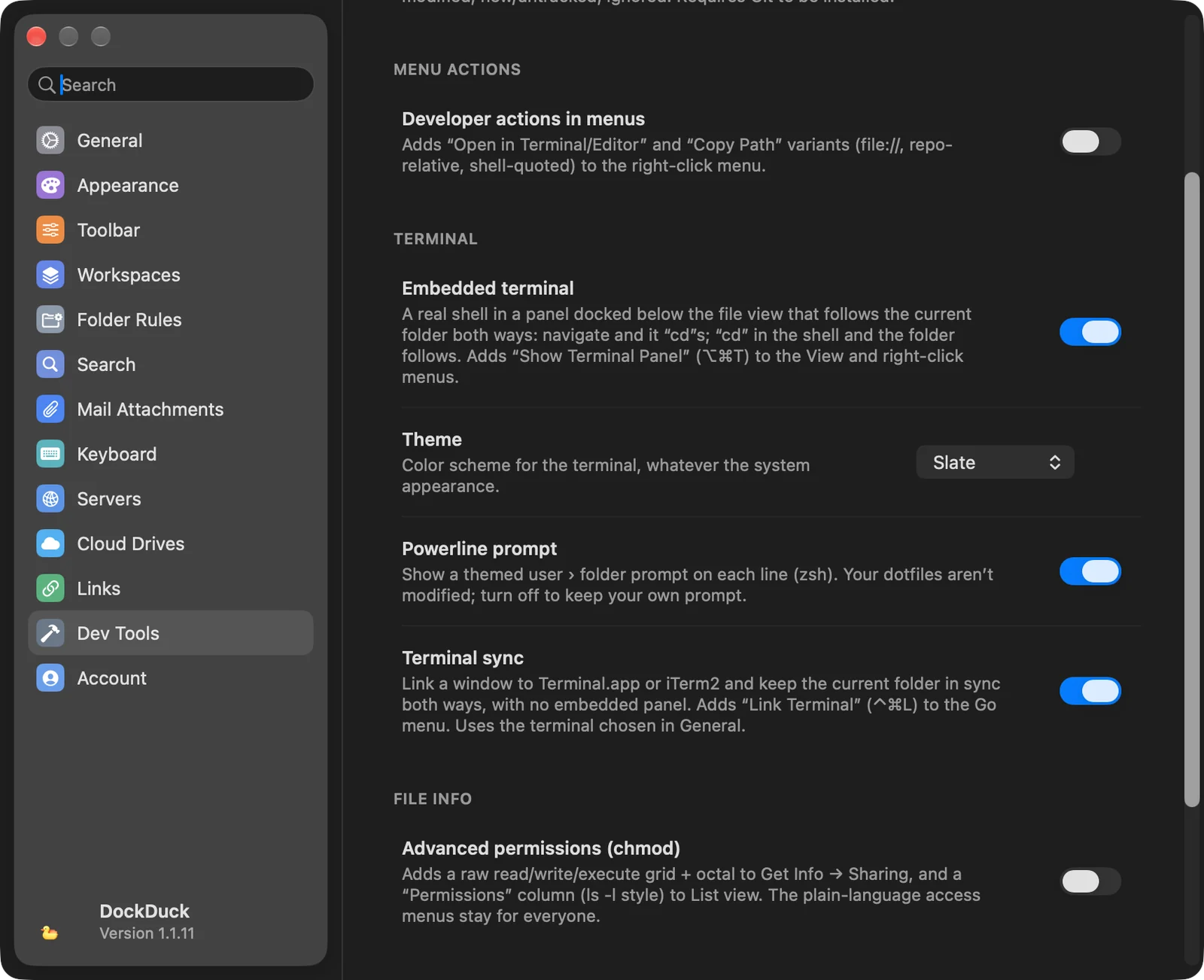
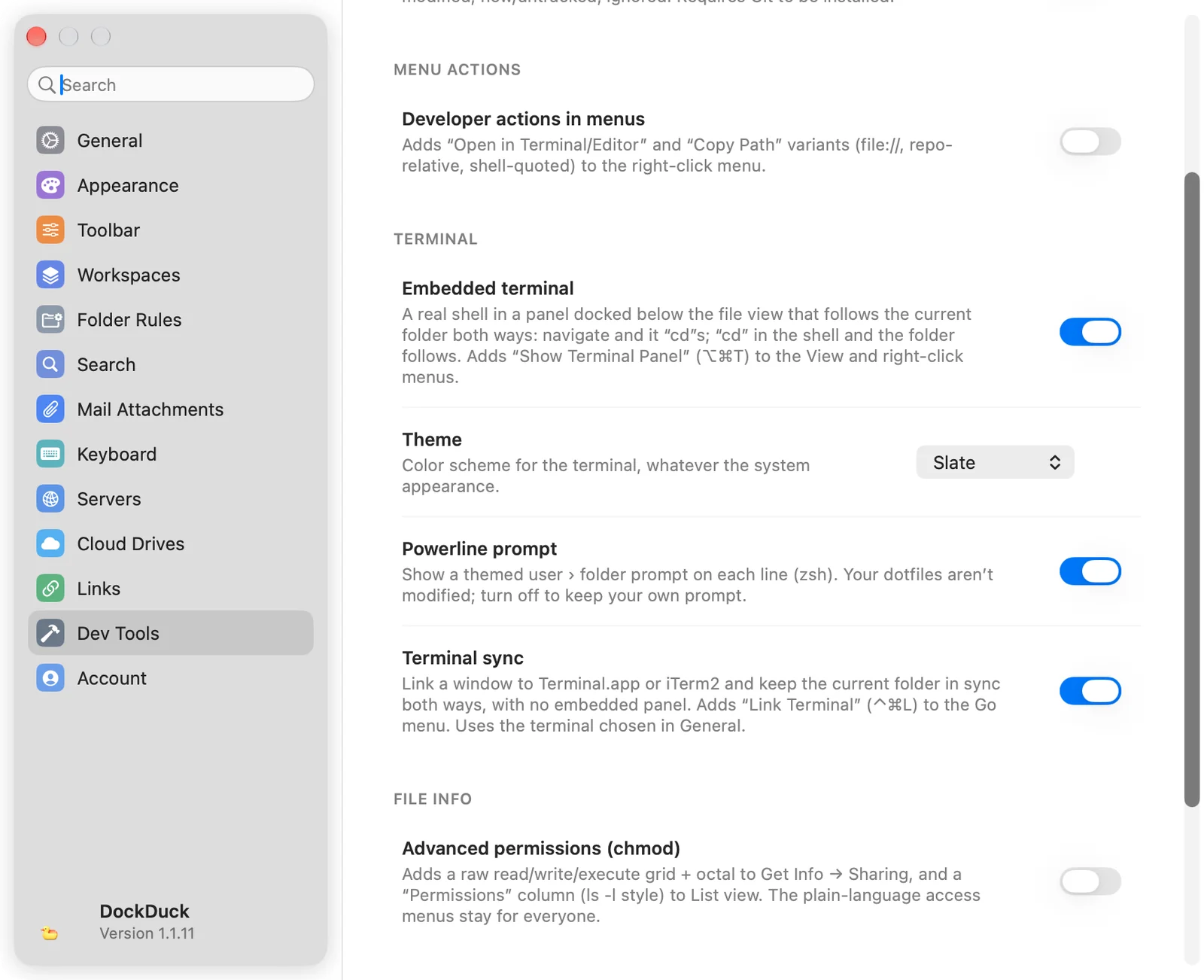
打開設定 → 開發者工具,並開啟終端機下的內建終端機。
- 顯示面板
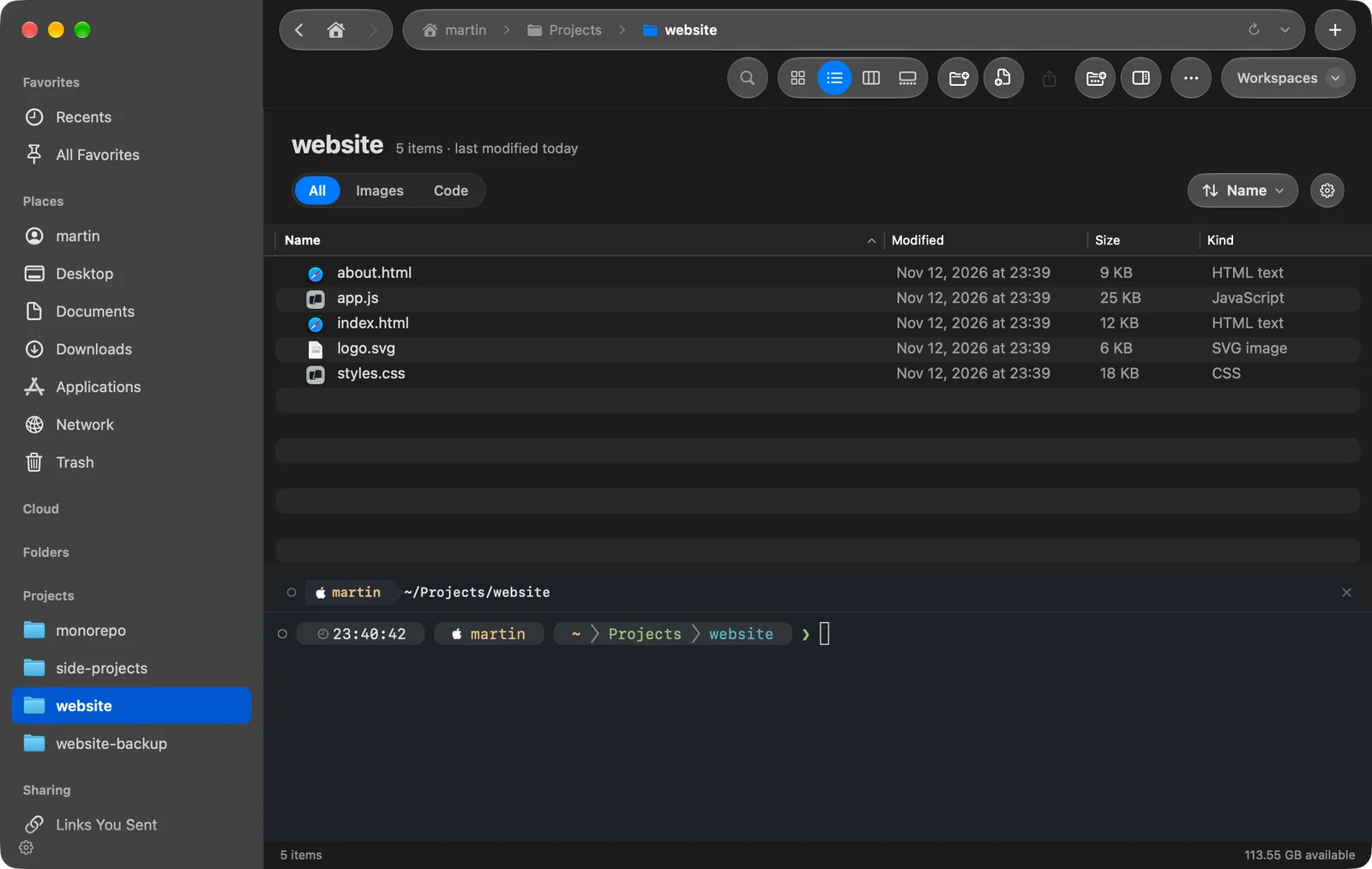
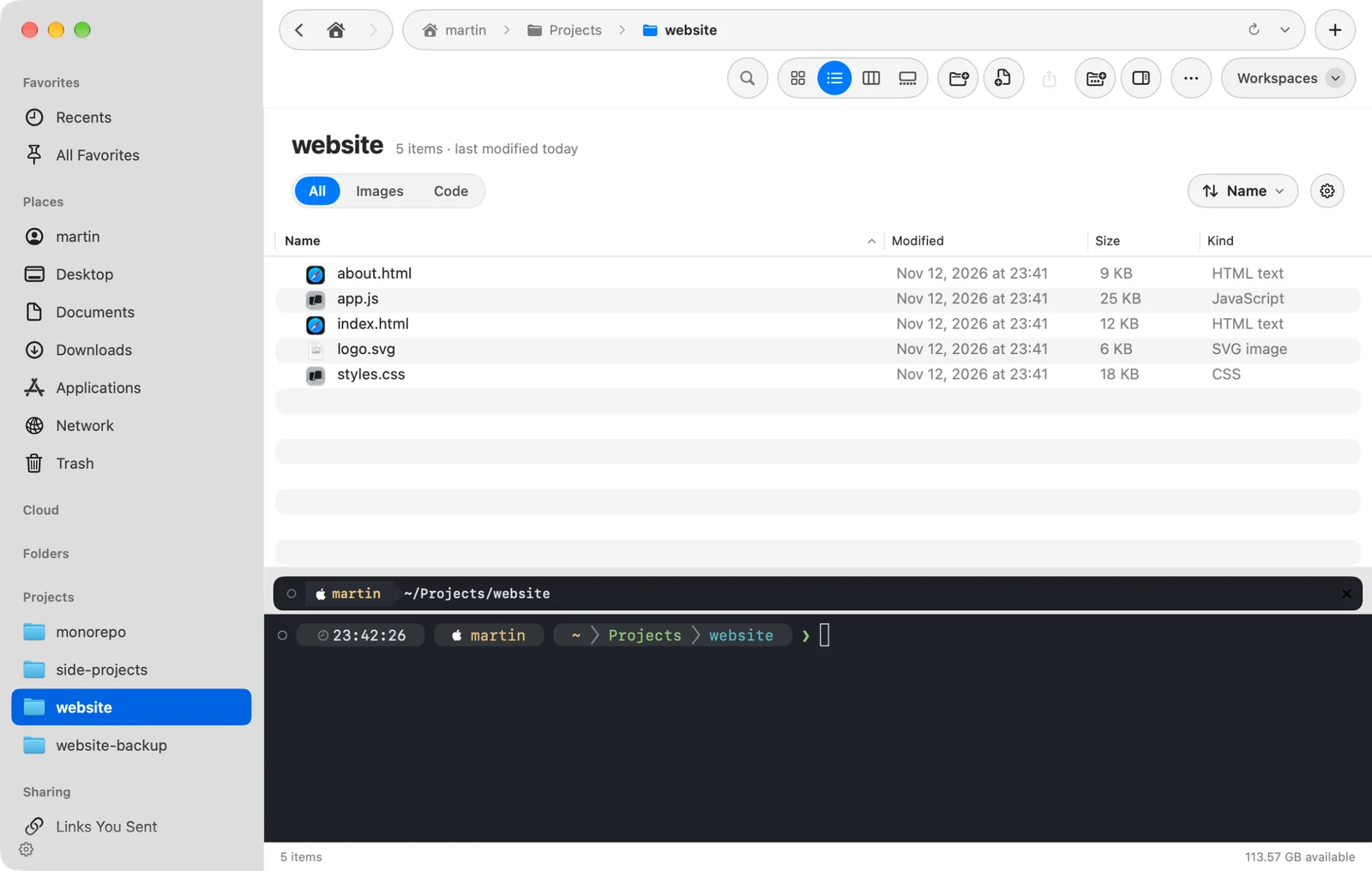
按下 ⌥⌘T,或選擇檢視 → 顯示終端機面板。它也在你於檔案夾空白處按右鍵時出現的選單中,以及檔案夾標頭的齒輪選單中。
結果: shell 會在檔案下方的面板中,於你正在查看的檔案夾打開。 - 在任一處工作
在 DockDuck 中前往另一個檔案夾,shell 就會切換到它。在 shell 中執行
cd,DockDuck 也會跟著走。
再按一次 ⌥⌘T,或選擇隱藏終端機面板,即可關閉它。
開啟內建終端機後,它下方會出現兩個選項:
- 佈景主題:終端機的配色。在你使用 App 主題時它會隱藏,因為主題自帶終端機顏色。
- Powerline 提示字元:每一行上依主題呈現的使用者 › 檔案夾提示字元,適用於 zsh。DockDuck 不會修改你的 dotfiles。關閉它即可保留你自己的提示字元。
連結「終端機」或 iTerm2 視窗
- 開啟「終端機同步」
在設定 → 開發者工具中,開啟終端機同步。
- 選擇「連結終端機」
在本機檔案夾中,按下 ⌃⌘L,或選擇前往 → 連結終端機。
結果: 終端機視窗會在目前的檔案夾中打開,工具列中會出現一個小的終端機標籤。 - 瀏覽或 cd
在 DockDuck 中前往另一個檔案夾,連結的視窗就會執行
cd到它。在終端機中變更檔案夾,DockDuck 也會跟著走。
若要取消連結,請點按工具列中的終端機標籤,或再按一次 ⌃⌘L。關閉終端機視窗或結束終端機 App 也會結束連結。
只有「終端機」和 iTerm2 可以連結。當 iTerm2 是在設定 → 一般 → 開啟終端機命令的 App中選擇的 App 時,DockDuck 會使用 iTerm2,否則使用「終端機」。
發生問題時
| 問題 | 該檢查什麼 |
|---|---|
| ⌥⌘T 沒有反應 | 已在設定 → 開發者工具中開啟內建終端機。 |
| 「前往」選單中沒有連結終端機 | 已在設定 → 開發者工具中開啟終端機同步。 |
| 連結終端機只發出嗶聲 | 目前的檔案夾在你的 Mac 上,而不是在伺服器上。 |
| 沒有在終端機中開啟 | 該檔案夾不在雲端磁碟或伺服器上。 |
謝謝,這有助於我們改進此頁面。