
Integrasi Terminal
Buka terminal di folder yang Anda lihat, tempelkan satu di bawah file Anda, atau tautkan jendela Terminal atau iTerm2 yang mengikuti.
Di halaman ini 4 bagian
Yang akan Anda capai
- Buka folder saat ini di app terminal Anda
- Tampilkan panel terminal di bawah file yang mengikuti folder dua arah
- Tautkan jendela Terminal atau iTerm2 agar tetap di folder yang sama dengan DockDuck
DockDuck bekerja dengan terminal dalam tiga cara. Membuka folder di terminal Anda berfungsi langsung. Panel terminal dan terminal tertaut mati sampai Anda menyalakannya di Pengaturan → Alat Pengembang.
| Cara | Yang Anda dapatkan | Nyalakan |
|---|---|---|
| Buka di Terminal | App terminal Anda terbuka di folder saat ini. | Tidak ada yang perlu dinyalakan |
| Panel terminal | Shell yang ditempelkan di bawah tampilan file dan mengikuti folder. | Terminal terintegrasi |
| Tautkan Terminal | Jendela Terminal atau iTerm2 yang tetap di folder yang sama dengan DockDuck. | Penyelarasan Terminal |
Buka folder di terminal Anda
- Klik roda gigi di samping pil urutan di header folder dan pilih Buka di Terminal.
- Atau ketik
terminaldi bar alamat dan tekan Return. Ketikgituntuk membuka terminal yang menjalankangit status, atauclaudeuntuk membuka yang menjalankanclaude. - Anda juga dapat menambahkan Buka di Terminal ke bar alat di Pengaturan → Bar Alat.
Menu roda gigi dan tombol bar alat memakai app yang dipilih di pemilih Terminal di Pengaturan → Alat Pengembang, yang muncul setelah Tindakan pengembang di menu menyala. Tanpa pilihan, DockDuck memakai terminal pertama yang terinstal di Mac Anda. Perintah bar alamat memakai Buka perintah terminal di, di bawah Pengaturan → Umum, yang menawarkan Terminal, iTerm2, Warp, dan Ghostty jika terinstal.
Dengan Tindakan pengembang di menu menyala, mengklik kanan file atau folder juga menawarkan Buka di Terminal, Buka di Editor, dan lebih banyak format Salin Jalur.
Gunakan panel terminal
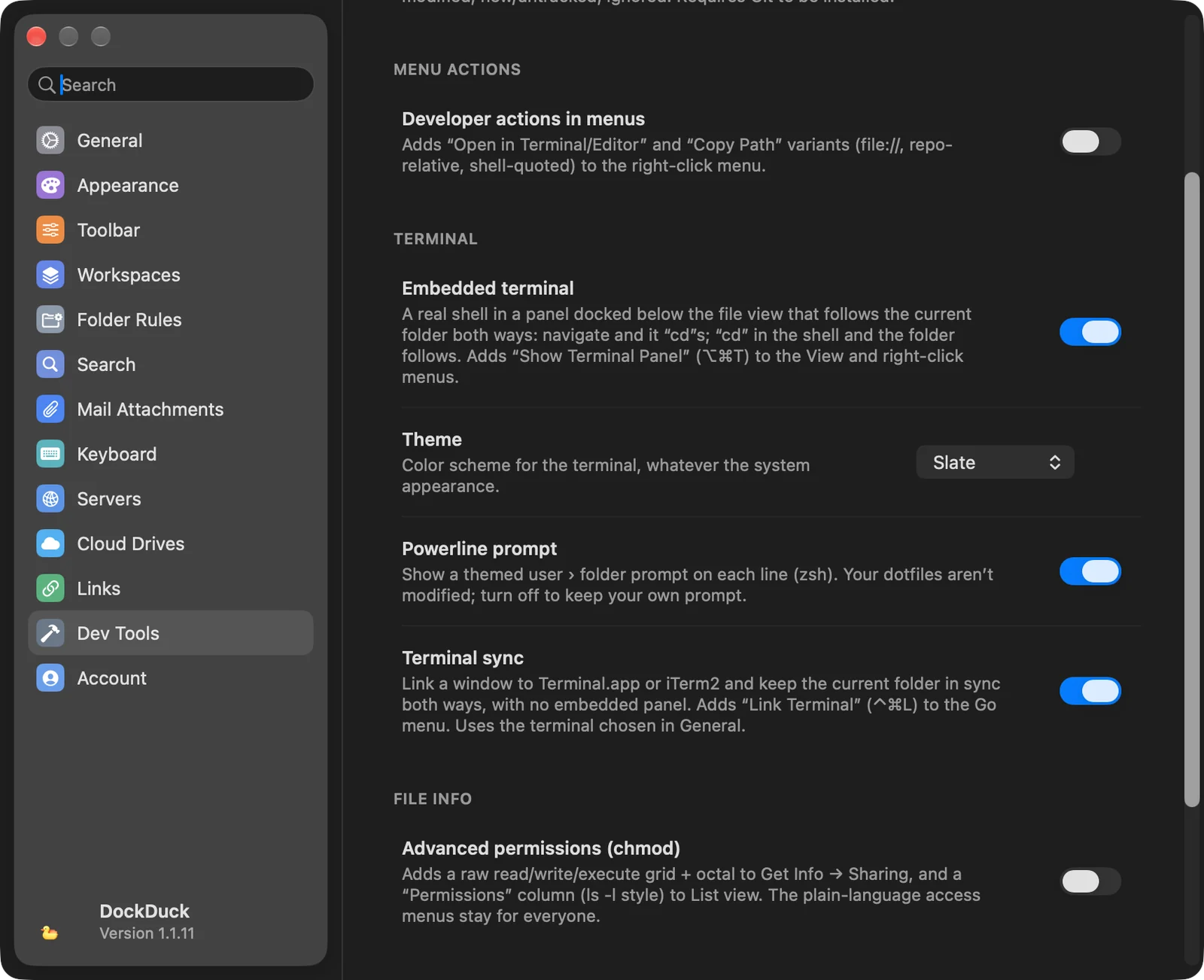
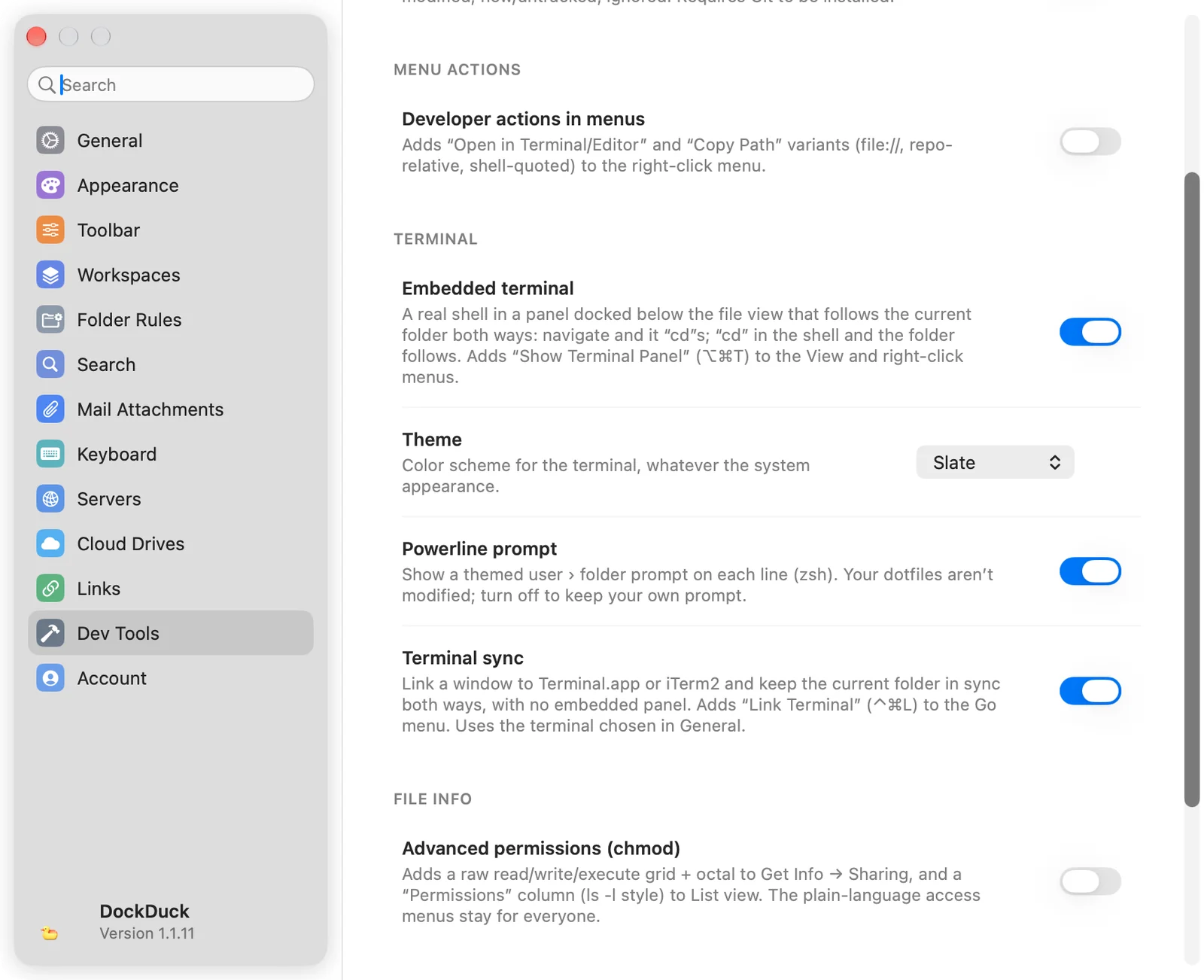
- Nyalakan Terminal terintegrasi
Buka Pengaturan → Alat Pengembang dan nyalakan Terminal terintegrasi, di bawah Terminal.
- Tampilkan panel
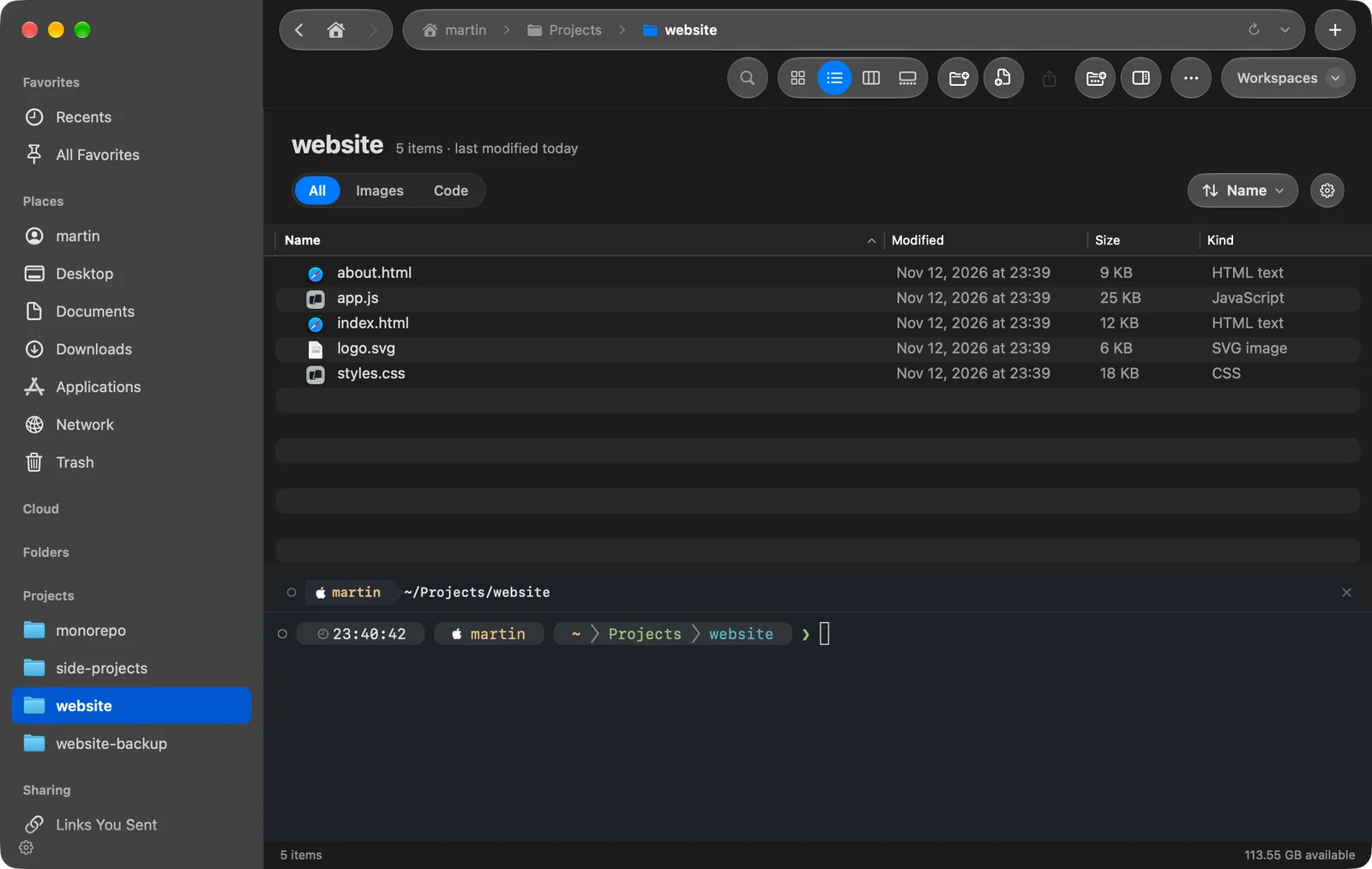
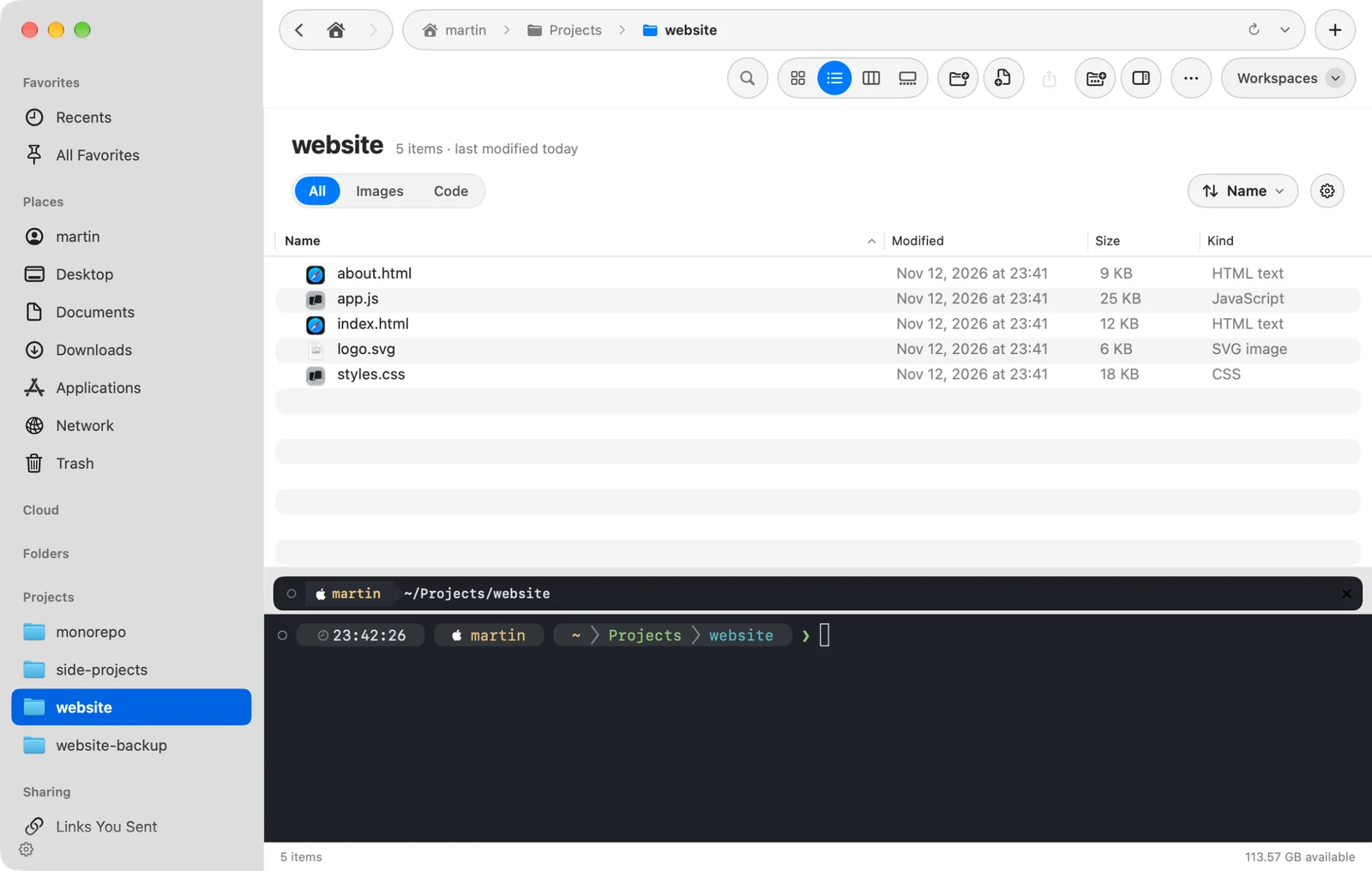
Tekan ⌥⌘T, atau pilih Lihat → Tampilkan Panel Terminal. Opsi ini juga ada di menu yang muncul saat mengklik kanan tempat kosong di folder, dan di menu roda gigi header folder.
Hasil: Shell terbuka di panel di bawah file, di folder yang Anda lihat. - Bekerja di salah satu tempat
Buka folder lain di DockDuck dan shell berpindah ke sana. Jalankan
cddi shell dan DockDuck mengikuti.
Tekan ⌥⌘T lagi, atau pilih Sembunyikan Panel Terminal, untuk menutupnya.
Dua opsi muncul di bawah Terminal terintegrasi setelah menyala:
- Tema: skema warna terminal. Opsi ini disembunyikan saat Anda memakai tema app, karena tema membawa warna terminalnya sendiri.
- Prompt Powerline: prompt pengguna › folder bertema di setiap baris, untuk zsh. DockDuck tidak mengubah dotfile Anda. Matikan untuk mempertahankan prompt Anda sendiri.
Tautkan jendela Terminal atau iTerm2
- Nyalakan Penyelarasan Terminal
Di Pengaturan → Alat Pengembang, nyalakan Penyelarasan Terminal.
- Pilih Tautkan Terminal
Di folder lokal, tekan ⌃⌘L atau pilih Buka → Tautkan Terminal.
Hasil: Jendela terminal terbuka di folder saat ini, dan chip terminal kecil muncul di bar alat. - Jelajahi atau cd
Buka folder lain di DockDuck dan jendela tertaut menjalankan
cdke sana. Ganti folder di terminal dan DockDuck mengikuti.
Untuk melepas tautan, klik chip terminal di bar alat atau tekan ⌃⌘L lagi. Menutup jendela terminal atau keluar dari app terminal juga mengakhiri tautan.
Hanya Terminal dan iTerm2 yang dapat ditautkan. DockDuck memakai iTerm2 saat itu adalah app yang dipilih di Pengaturan → Umum → Buka perintah terminal di, dan Terminal jika tidak.
Jika terjadi masalah
| Masalah | Yang perlu diperiksa |
|---|---|
| ⌥⌘T tidak berbuat apa-apa | Terminal terintegrasi menyala di Pengaturan → Alat Pengembang. |
| Tautkan Terminal tidak ada di menu Buka | Penyelarasan Terminal menyala di Pengaturan → Alat Pengembang. |
| Tautkan Terminal hanya berbunyi bip | Folder saat ini berada di Mac Anda, bukan di server. |
| Buka di Terminal tidak ada | Folder tidak berada di drive cloud atau di server. |
Terima kasih, ini membantu kami memperbaiki halaman ini.