
Päätteen integrointi
Avaa pääte katselemassasi kansiossa, kiinnitä sellainen tiedostojesi alle tai linkitä Pääte- tai iTerm2-ikkuna, joka seuraa mukana.
Tällä sivulla 4 osiota
Mitä saat aikaan
- Avaa nykyinen kansio päätesovelluksessasi
- Näytä tiedostojen alla pääte-paneeli, joka seuraa kansiota molempiin suuntiin
- Linkitä Pääte- tai iTerm2-ikkuna, jotta se pysyy samassa kansiossa kuin DockDuck
DockDuck toimii päätteen kanssa kolmella tavalla. Kansion avaaminen päätteessäsi toimii heti. Pääte-paneeli ja linkitetty pääte ovat pois päältä, kunnes laitat ne päälle kohdassa Asetukset → Kehittäjätyökalut.
| Tapa | Mitä saat | Laita päälle |
|---|---|---|
| Avaa Päätteessä | Päätesovelluksesi avautuu nykyisessä kansiossa. | Ei tarvitse laittaa päälle |
| Pääte-paneeli | Tiedostonäkymän alle kiinnitetty kuori, joka seuraa kansiota. | Upotettu pääte |
| Linkitä Pääte | Pääte- tai iTerm2-ikkuna, joka pysyy samassa kansiossa kuin DockDuck. | Päätteen synkronointi |
Avaa kansio päätteessäsi
- Napsauta kansion otsakkeessa järjestyspillerin vieressä olevaa rataskuvaketta ja valitse Avaa Päätteessä.
- Tai kirjoita osoitepalkkiin
terminalja paina Return. Kirjoitagitavataksesi päätteen, jossa ajetaangit status, taiclaudeavataksesi sellaisen, jossa ajetaanclaude. - Voit myös lisätä Avaa Päätteessä työkalupalkkiin kohdassa Asetukset → Työkalupalkki.
Rataskuvakkeen valikko ja työkalupalkin painike käyttävät appia, joka on valittu kohdan Asetukset → Kehittäjätyökalut Pääte-valitsimessa, joka ilmestyy, kun Kehittäjätoiminnot valikoissa on päällä. Ilman valintaa DockDuck käyttää ensimmäistä Macillesi asennettua päätettä. Osoitepalkin komennot käyttävät Avaa päätekomennot ohjelmassa -asetusta kohdassa Asetukset → Yleiset, joka tarjoaa Päätteen, iTerm2:n, Warpin ja Ghosttyn, kun ne on asennettu.
Kun Kehittäjätoiminnot valikoissa on päällä, tiedoston tai kansion oikean painikkeen valikko tarjoaa myös Avaa Päätteessä, Avaa editorissa ja lisää Kopioi polku -muotoja.
Käytä Pääte-paneelia
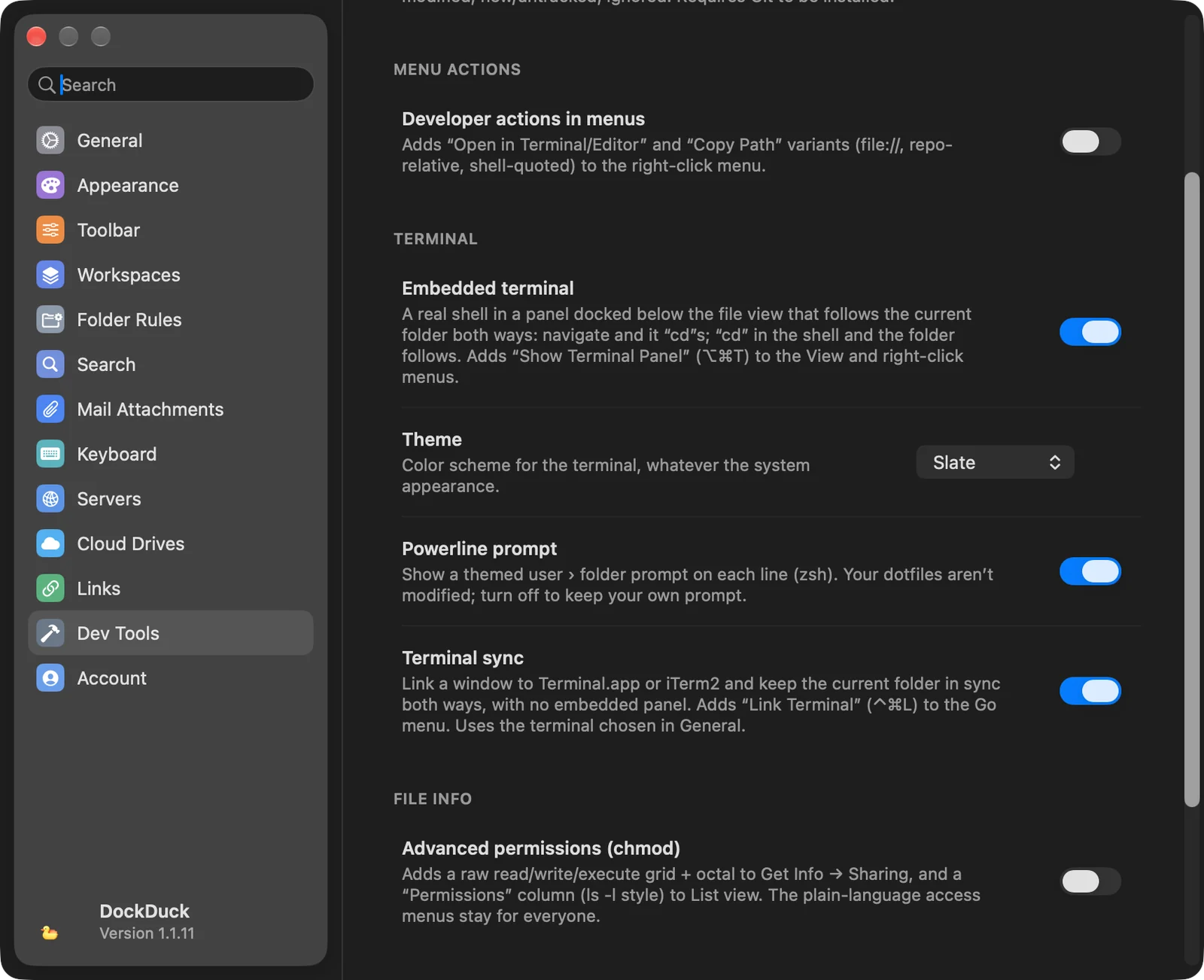
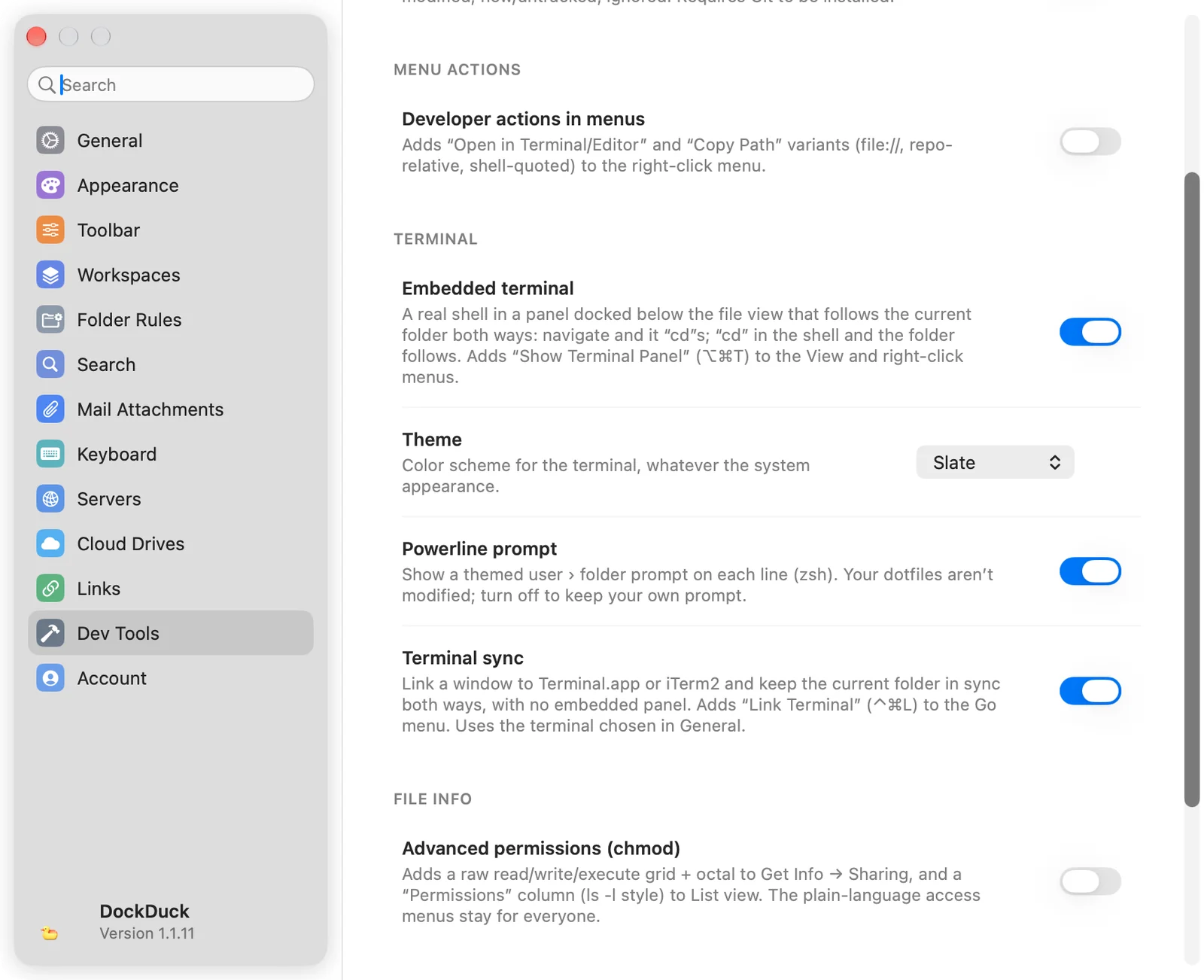
- Laita päälle Upotettu pääte
Avaa Asetukset → Kehittäjätyökalut ja laita päälle Upotettu pääte kohdassa Pääte.
- Näytä paneeli
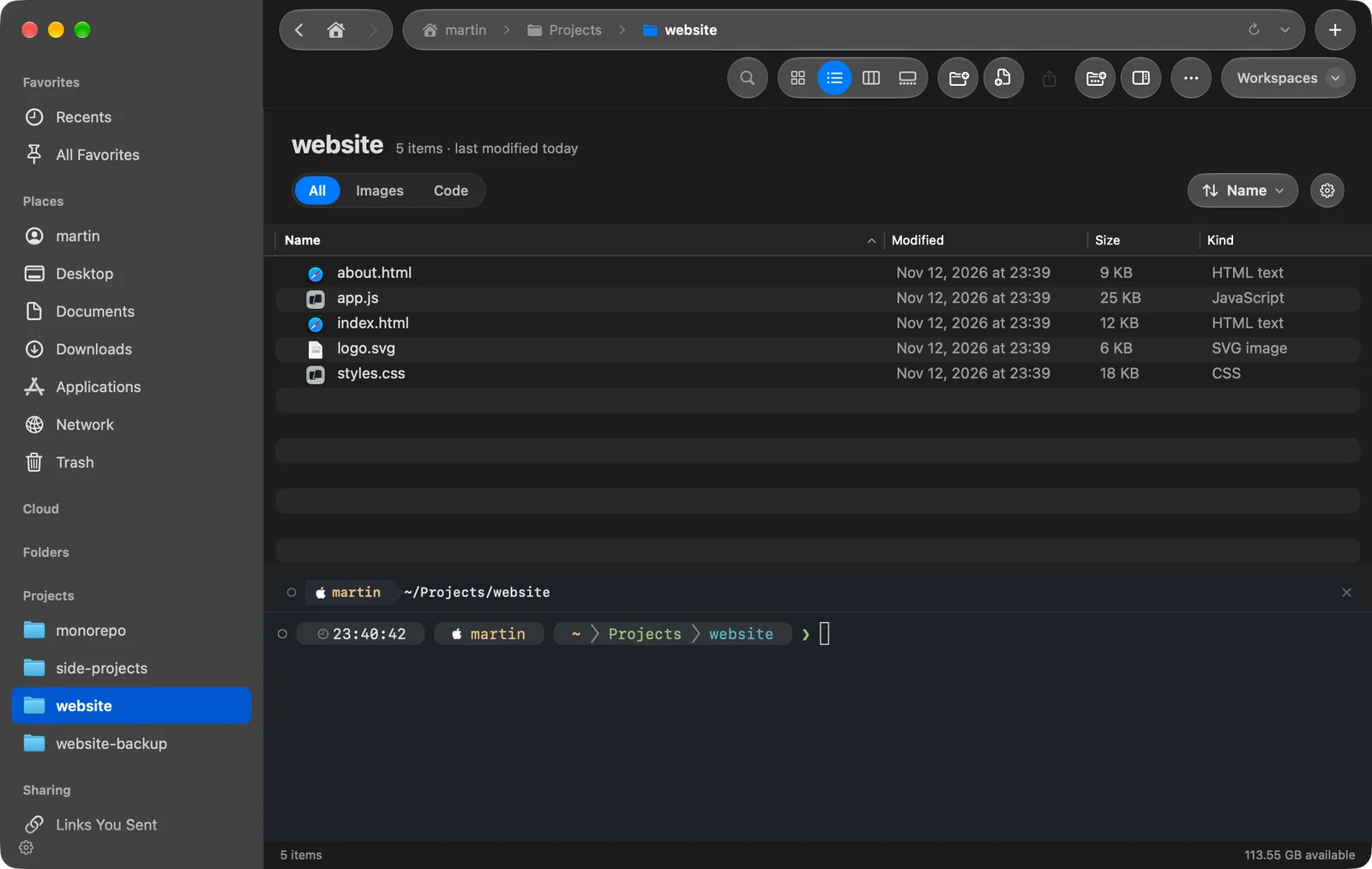
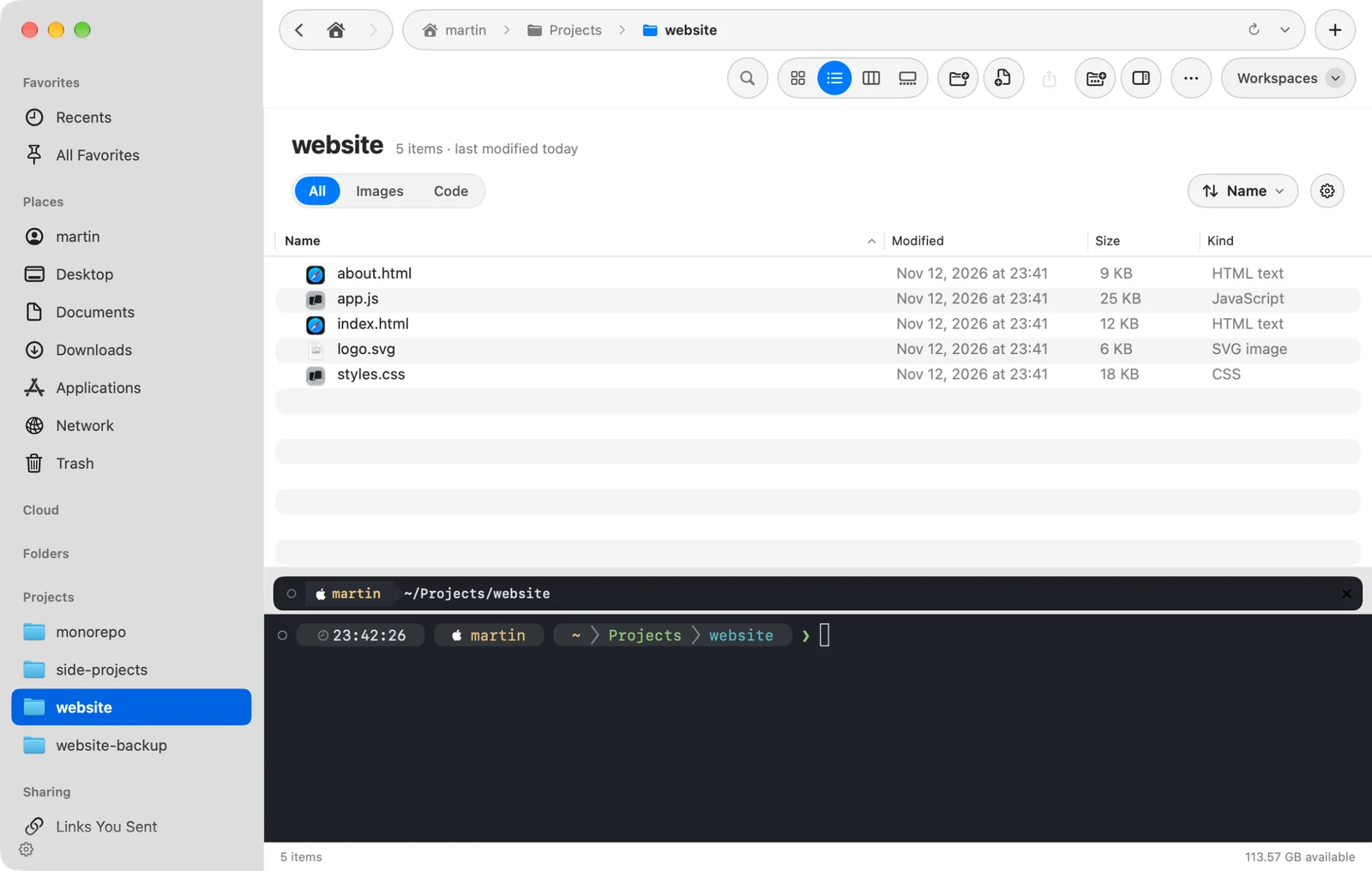
Paina ⌥⌘T tai valitse Näkymä → Näytä Pääte-paneeli. Se on myös valikossa, jonka saat napsauttamalla oikealla painikkeella kansion tyhjää kohtaa, ja kansion otsakkeen rataskuvakkeen valikossa.
Tulos: Kuori avautuu tiedostojen alla olevaan paneeliin katselemassasi kansiossa. - Työskentele jommassakummassa
Siirry DockDuckissa toiseen kansioon, niin kuori vaihtaa siihen. Aja
cdkuoressa, niin DockDuck seuraa.
Paina ⌥⌘T uudelleen tai valitse Kätke Pääte-paneeli sulkeaksesi sen.
Kaksi valintaa ilmestyy kohdan Upotettu pääte alle, kun se on päällä:
- Teema: päätteen värimaailma. Se on piilotettu, kun käytät apin teemaa, koska teema tuo mukanaan omat päätevärinsä.
- Powerline-kehote: teeman mukainen käyttäjä › kansio -kehote jokaisella rivillä zsh:lle. DockDuck ei muokkaa dotfile-tiedostojasi. Laita pois päältä säilyttääksesi oman kehotteesi.
Linkitä Pääte- tai iTerm2-ikkuna
- Laita päälle Päätteen synkronointi
Laita kohdassa Asetukset → Kehittäjätyökalut päälle Päätteen synkronointi.
- Valitse Linkitä Pääte
Paikallisessa kansiossa paina ⌃⌘L tai valitse Siirry → Linkitä Pääte.
Tulos: Päätteen ikkuna avautuu nykyisessä kansiossa, ja pieni pääte-merkki ilmestyy työkalupalkkiin. - Selaa tai aja cd
Siirry DockDuckissa toiseen kansioon, niin linkitetty ikkuna ajaa
cd-komennon siihen. Vaihda kansiota päätteessä, niin DockDuck seuraa.
Poista linkitys napsauttamalla työkalupalkin pääte-merkkiä tai painamalla ⌃⌘L uudelleen. Myös päätteen ikkunan sulkeminen tai pääteapin lopettaminen päättää linkityksen.
Vain Pääte ja iTerm2 voidaan linkittää. DockDuck käyttää iTerm2:ta, kun se on valittuna kohdassa Asetukset → Yleiset → Avaa päätekomennot ohjelmassa, ja muuten Päätettä.
Jos jokin menee pieleen
| Ongelma | Mitä tarkistaa |
|---|---|
| ⌥⌘T ei tee mitään | Upotettu pääte on päällä kohdassa Asetukset → Kehittäjätyökalut. |
| Linkitä Pääte ei ole Siirry-valikossa | Päätteen synkronointi on päällä kohdassa Asetukset → Kehittäjätyökalut. |
| Linkitä Pääte vain piippaa | Nykyinen kansio on Macillasi, ei palvelimella. |
| Avaa Päätteessä puuttuu | Kansio ei ole pilviasemalla eikä palvelimella. |
Kiitos, tämä auttaa meitä parantamaan sivua.