
Интеграция с Терминалом
Откройте терминал в просматриваемой папке, закрепите его под файлами или свяжите окно Терминала или iTerm2, которое следует за вами.
На этой странице Разделов: 4
Что вы сможете
- Открыть текущую папку в приложении терминала
- Показать панель терминала под файлами, которая следует за папкой в обе стороны
- Связать окно Терминала или iTerm2, чтобы оно оставалось в той же папке, что и DockDuck
DockDuck работает с терминалом тремя способами. Открытие папки в вашем терминале работает сразу. Панель терминала и связанный терминал выключены, пока вы не включите их в Настройки → Инструменты разработчика.
| Способ | Что вы получаете | Как включить |
|---|---|---|
| Открыть в Терминале | Ваше приложение терминала открывается в текущей папке. | Ничего включать не нужно |
| Панель Терминала | Оболочка под видом файлов, которая следует за папкой. | Встроенный Терминал |
| Связать с Терминалом | Окно Терминала или iTerm2, которое остаётся в той же папке, что и DockDuck. | Синхронизация с Терминалом |
Открытие папки в терминале
- Нажмите шестерёнку рядом с кнопкой сортировки в заголовке папки и выберите Открыть в Терминале.
- Или введите
terminalв адресной строке и нажмите Return. Введитеgit, чтобы открыть терминал с запущеннымgit status, илиclaude, чтобы открыть терминал с запущеннымclaude. - Также можно добавить Открыть в Терминале на панель инструментов в Настройки → Панель инструментов.
Меню шестерёнки и кнопка на панели инструментов используют приложение, выбранное в списке Терминал в Настройки → Инструменты разработчика, который появляется, когда включено Действия разработчика в меню. Если выбора нет, DockDuck использует первый терминал, установленный на вашем Mac. Команды в адресной строке используют Открывать команды терминала в в Настройки → Основные, где предлагаются Терминал, iTerm2, Warp и Ghostty, если они установлены.
Когда включено Действия разработчика в меню, при нажатии правой кнопкой на файл или папку также предлагаются Открыть в Терминале, Открыть в Редакторе и другие форматы Скопировать путь.
Панель терминала
- Включите «Встроенный Терминал»
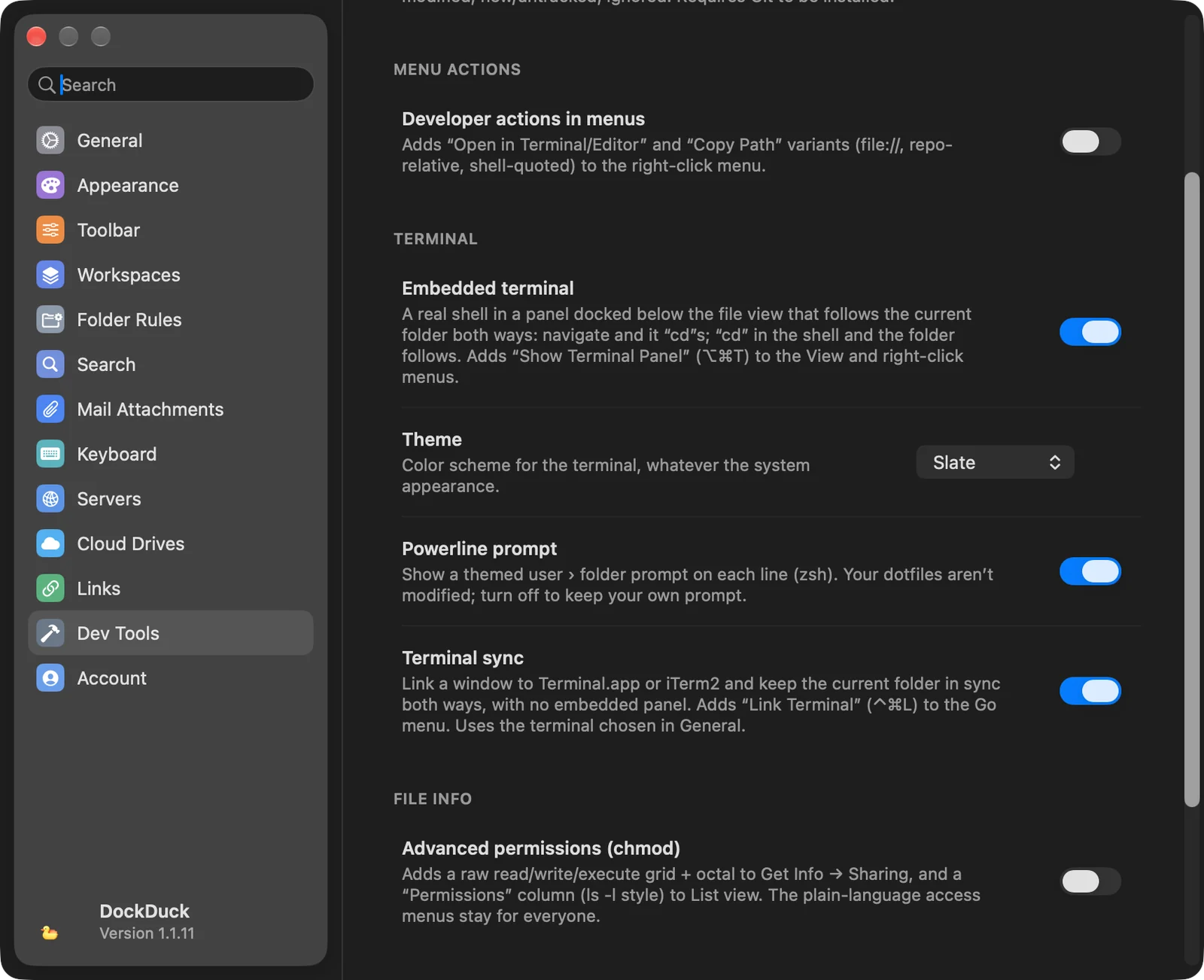
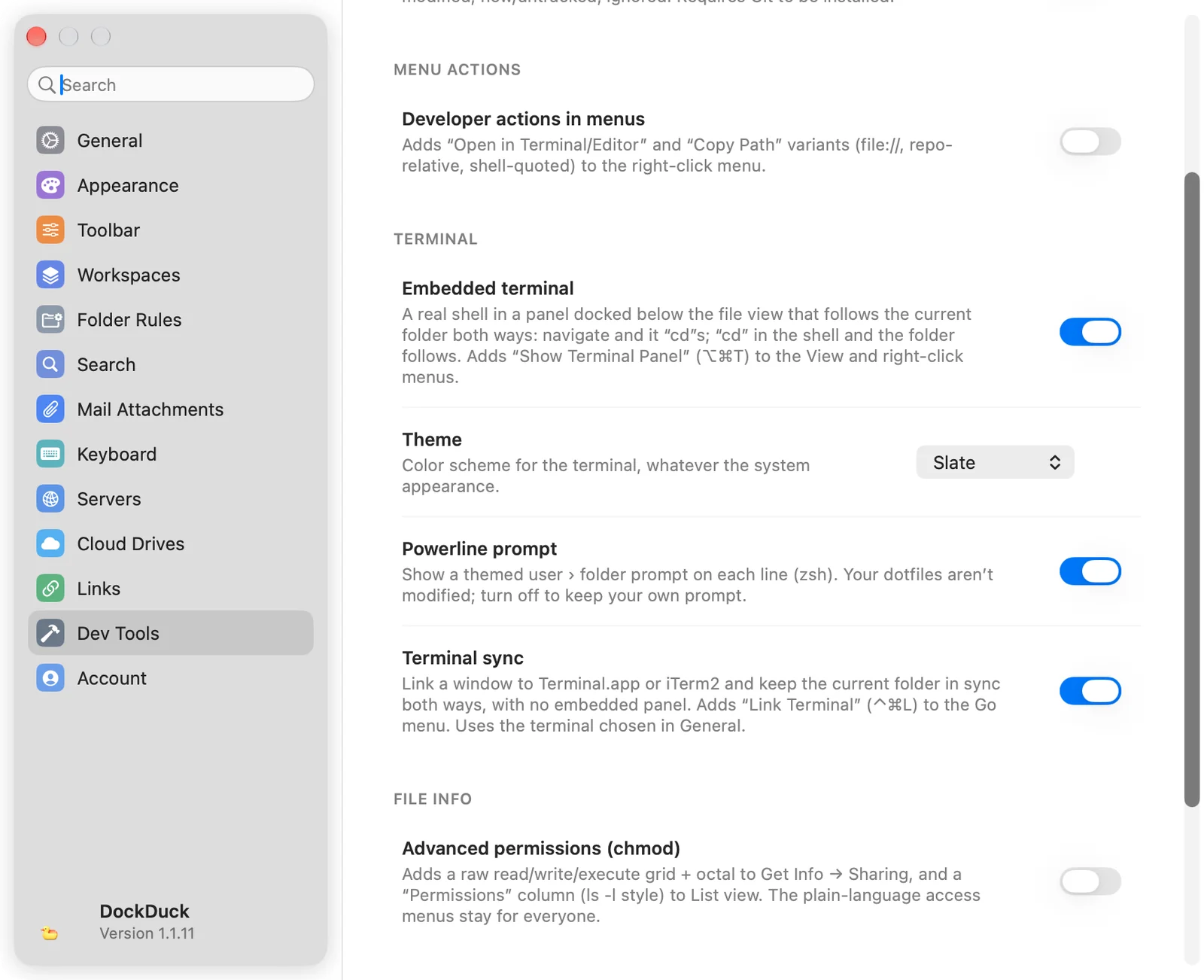
Откройте Настройки → Инструменты разработчика и включите Встроенный Терминал в разделе Терминал.
- Покажите панель
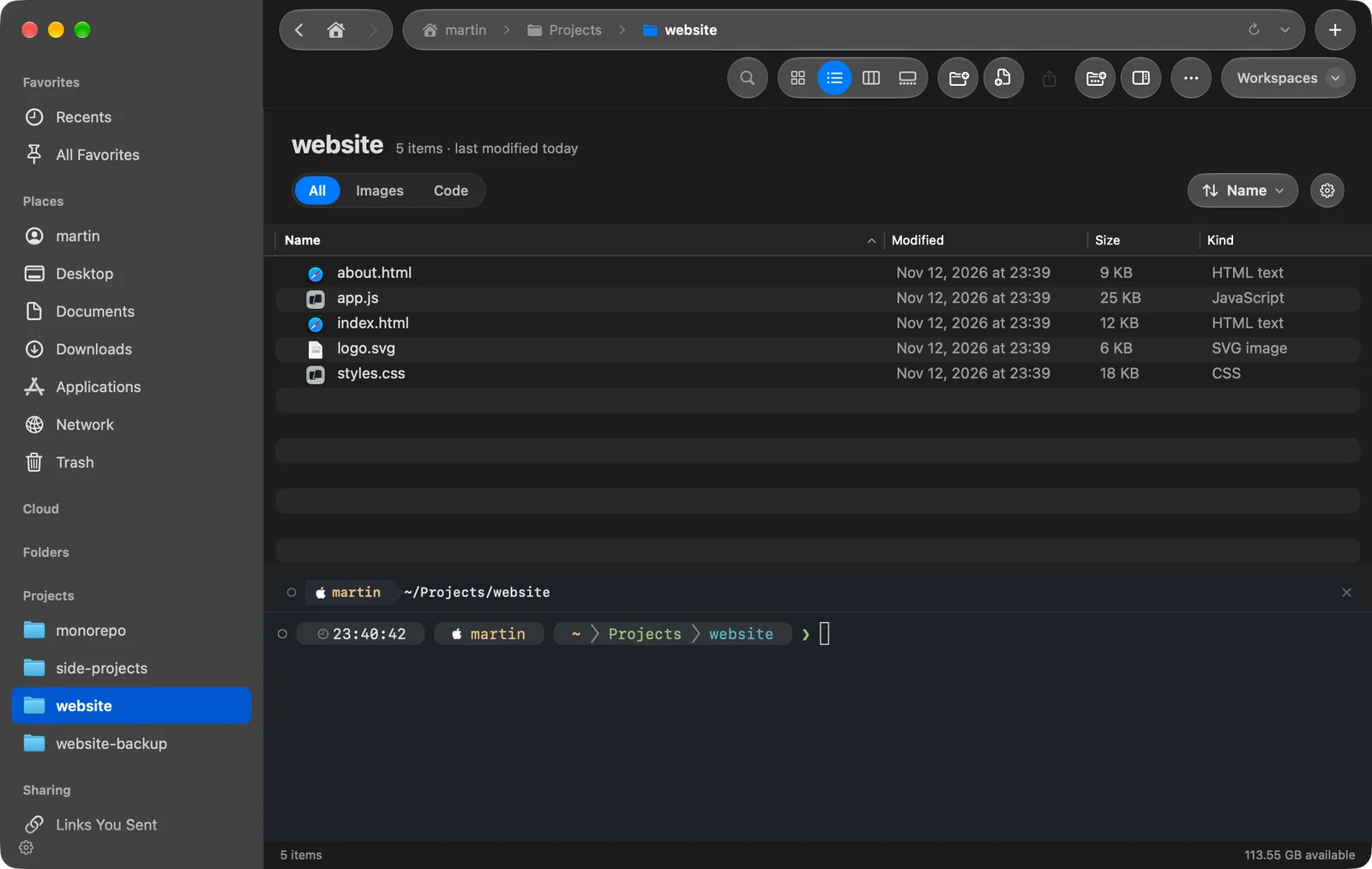
Нажмите ⌥⌘T или выберите Вид → Показать панель Терминала. Она есть также в меню, которое открывается правой кнопкой на пустом месте папки, и в меню шестерёнки заголовка папки.
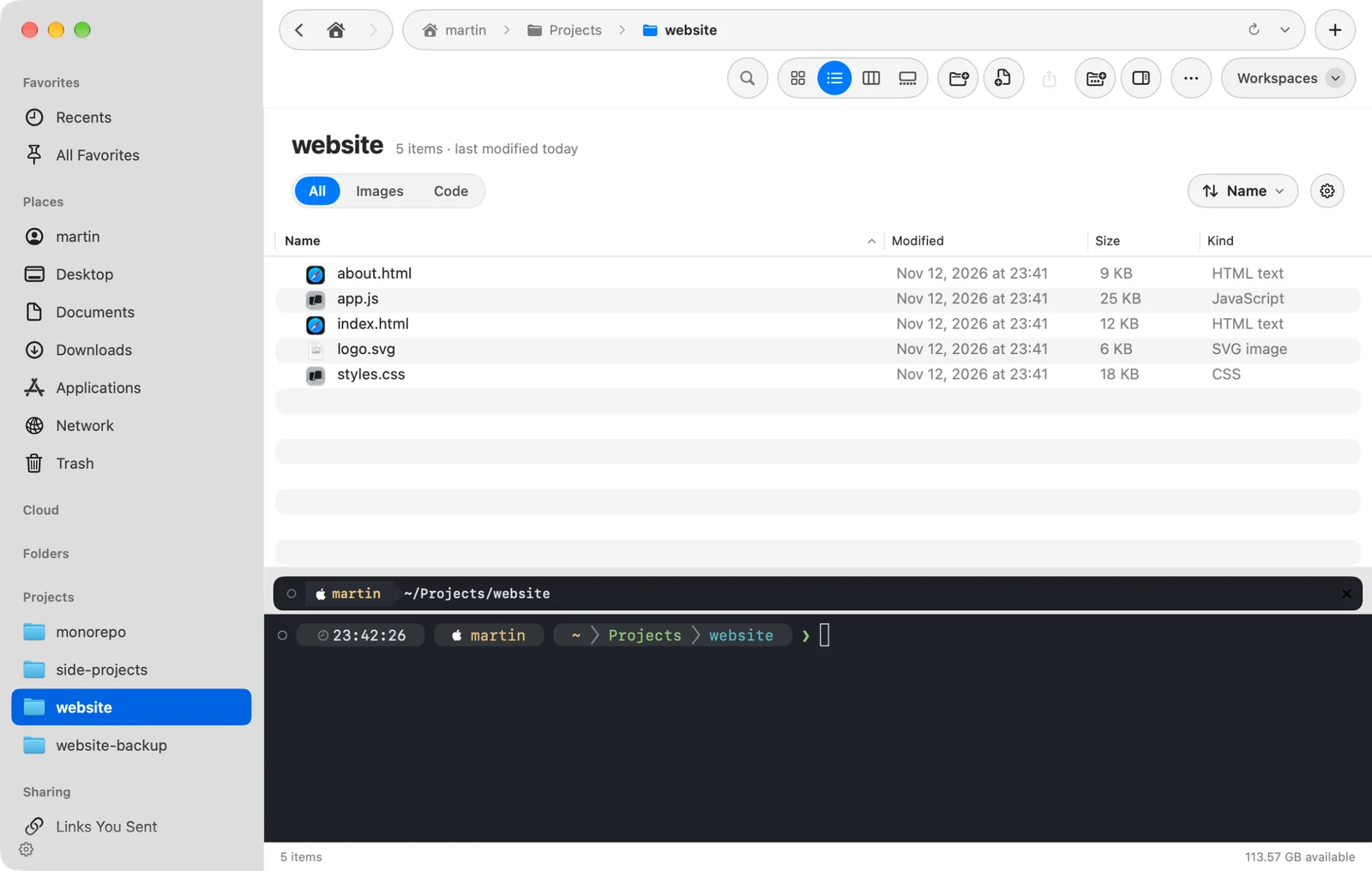
Результат: Оболочка открывается в панели под файлами в просматриваемой папке. - Работайте в любом месте
Перейдите в другую папку в DockDuck, и оболочка перейдёт в неё. Выполните
cdв оболочке, и DockDuck последует за ней.
Нажмите ⌥⌘T ещё раз или выберите Скрыть панель Терминала, чтобы закрыть её.
Когда Встроенный Терминал включён, под ним появляются два параметра:
- Оформление: цветовая схема терминала. Скрыто, пока вы используете тему приложения, потому что тема приносит собственные цвета терминала.
- Приглашение Powerline: приглашение «пользователь › папка» в цветах темы на каждой строке, для zsh. DockDuck не изменяет ваши dotfiles. Выключите, чтобы сохранить своё приглашение.
Связывание окна Терминала или iTerm2
- Включите «Синхронизация с Терминалом»
В Настройки → Инструменты разработчика включите Синхронизация с Терминалом.
- Выберите «Связать с Терминалом»
В локальной папке нажмите ⌃⌘L или выберите Перейти → Связать с Терминалом.
Результат: Окно терминала открывается в текущей папке, а на панели инструментов появляется небольшая метка терминала. - Переходите или выполняйте cd
Перейдите в другую папку в DockDuck, и связанное окно выполнит
cdв неё. Смените папку в терминале, и DockDuck последует за ним.
Чтобы разорвать связь, нажмите метку терминала на панели инструментов или снова нажмите ⌃⌘L. Закрытие окна терминала или выход из приложения терминала также разрывает связь.
Связать можно только Терминал и iTerm2. DockDuck использует iTerm2, если он выбран в Настройки → Основные → Открывать команды терминала в, а иначе Терминал.
Если что-то пошло не так
| Проблема | Что проверить |
|---|---|
| ⌥⌘T ничего не делает | Встроенный Терминал включён в Настройки → Инструменты разработчика. |
| Связать с Терминалом нет в меню «Перейти» | Синхронизация с Терминалом включена в Настройки → Инструменты разработчика. |
| «Связать с Терминалом» только издаёт звуковой сигнал | Текущая папка находится на вашем Mac, а не на сервере. |
| Открыть в Терминале отсутствует | Папка не находится в облачном диске или на сервере. |
Спасибо, это поможет улучшить страницу.