
终端集成
在你正在查看的文件夹中打开终端,在文件下方停靠一个终端,或链接一个会同步跟随的“终端”或 iTerm2 窗口。
本页内容 4 个章节
你将学会
- 在你的终端 App 中打开当前文件夹
- 在文件下方显示一个双向跟随文件夹的终端面板
- 链接一个“终端”或 iTerm2 窗口,使其与 DockDuck 保持在同一文件夹
DockDuck 通过三种方式与终端配合。在你的终端中打开文件夹开箱即用。终端面板和链接的终端默认关闭,需要你在设置 → 开发者工具中打开。
| 方式 | 你会得到什么 | 如何打开 |
|---|---|---|
| 在终端中打开 | 你的终端 App 在当前文件夹中打开。 | 无需打开 |
| 终端面板 | 停靠在文件视图下方、跟随文件夹的 shell。 | 内置终端 |
| 链接终端 | 与 DockDuck 保持在同一文件夹的“终端”或 iTerm2 窗口。 | 终端同步 |
在你的终端中打开文件夹
- 点按文件夹标题中排序按钮旁边的齿轮,然后选择在终端中打开。
- 或者在地址栏中输入
terminal并按 Return。输入git会打开运行git status的终端,输入claude会打开运行claude的终端。 - 你也可以在设置 → 工具栏中将在终端中打开添加到工具栏。
齿轮菜单和工具栏按钮使用设置 → 开发者工具的终端选取器中所选的 App,该选取器在打开菜单中的开发者操作后才会出现。如果没有选择,DockDuck 会使用你 Mac 上安装的第一个终端。地址栏命令使用设置 → 通用中的打开终端命令的应用,当“终端”、iTerm2、Warp 和 Ghostty 已安装时,它会提供这些选项。
打开菜单中的开发者操作后,右键点按文件或文件夹时也会提供在终端中打开、在编辑器中打开以及更多拷贝路径格式。
使用终端面板
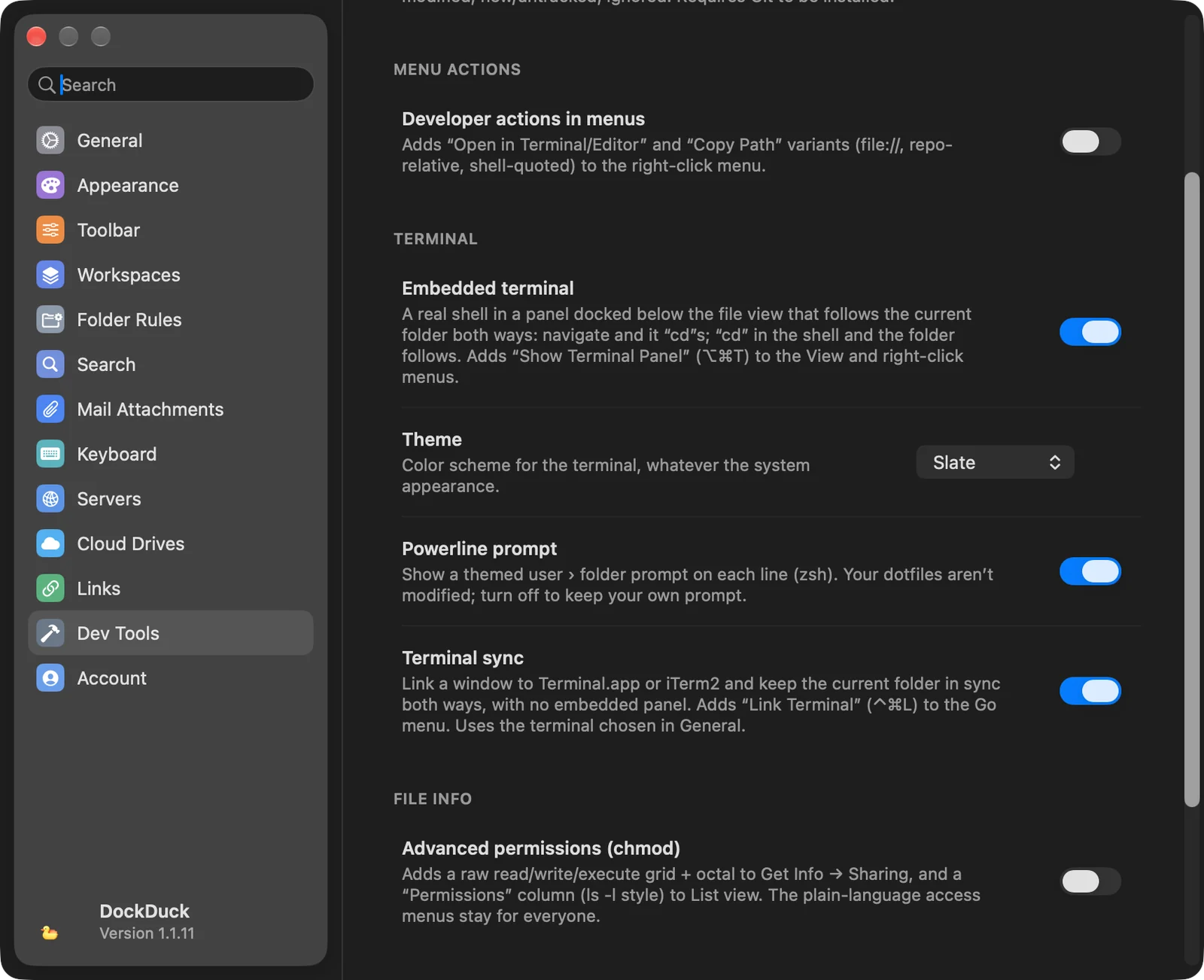
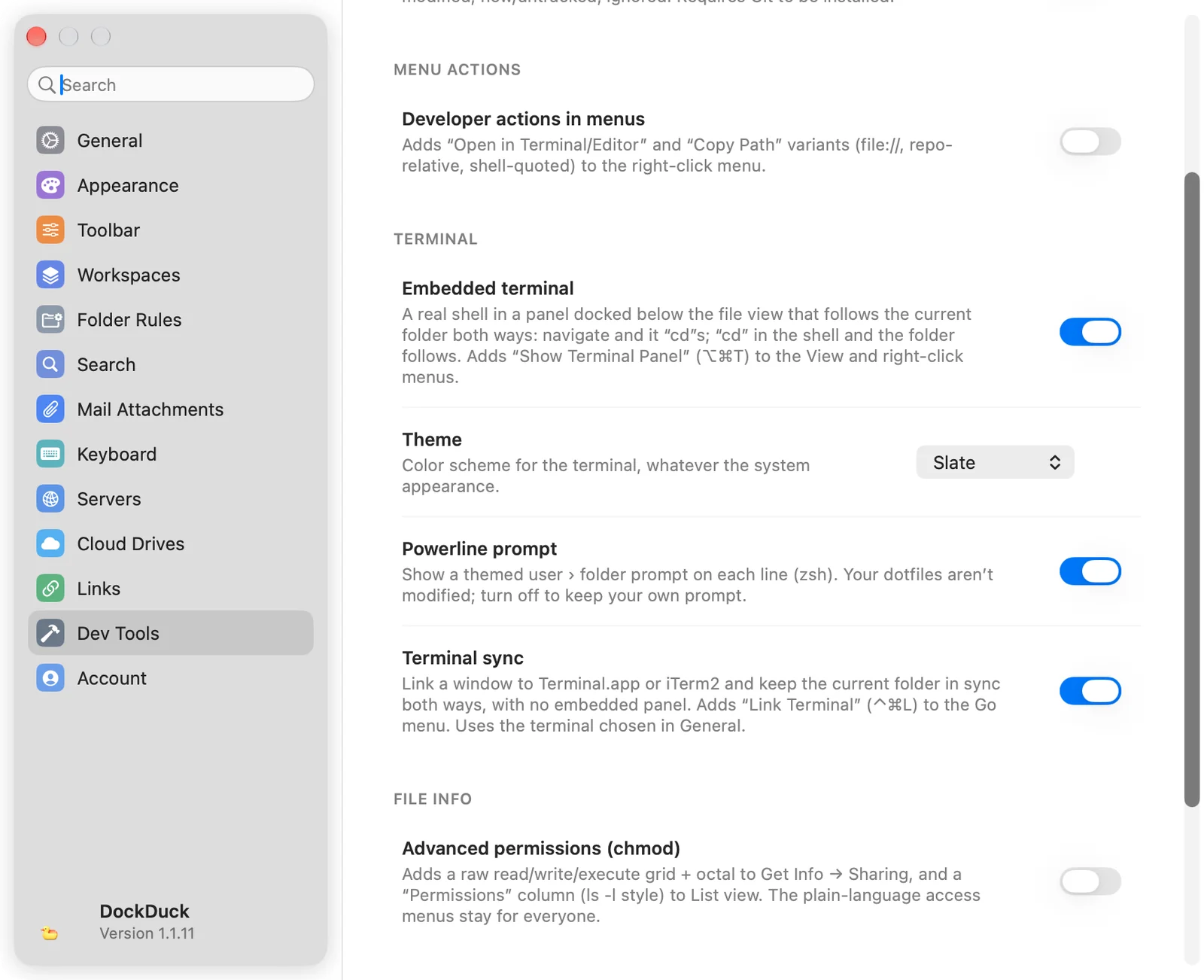
- 打开“内置终端”
打开设置 → 开发者工具,在终端下打开内置终端。
- 显示面板
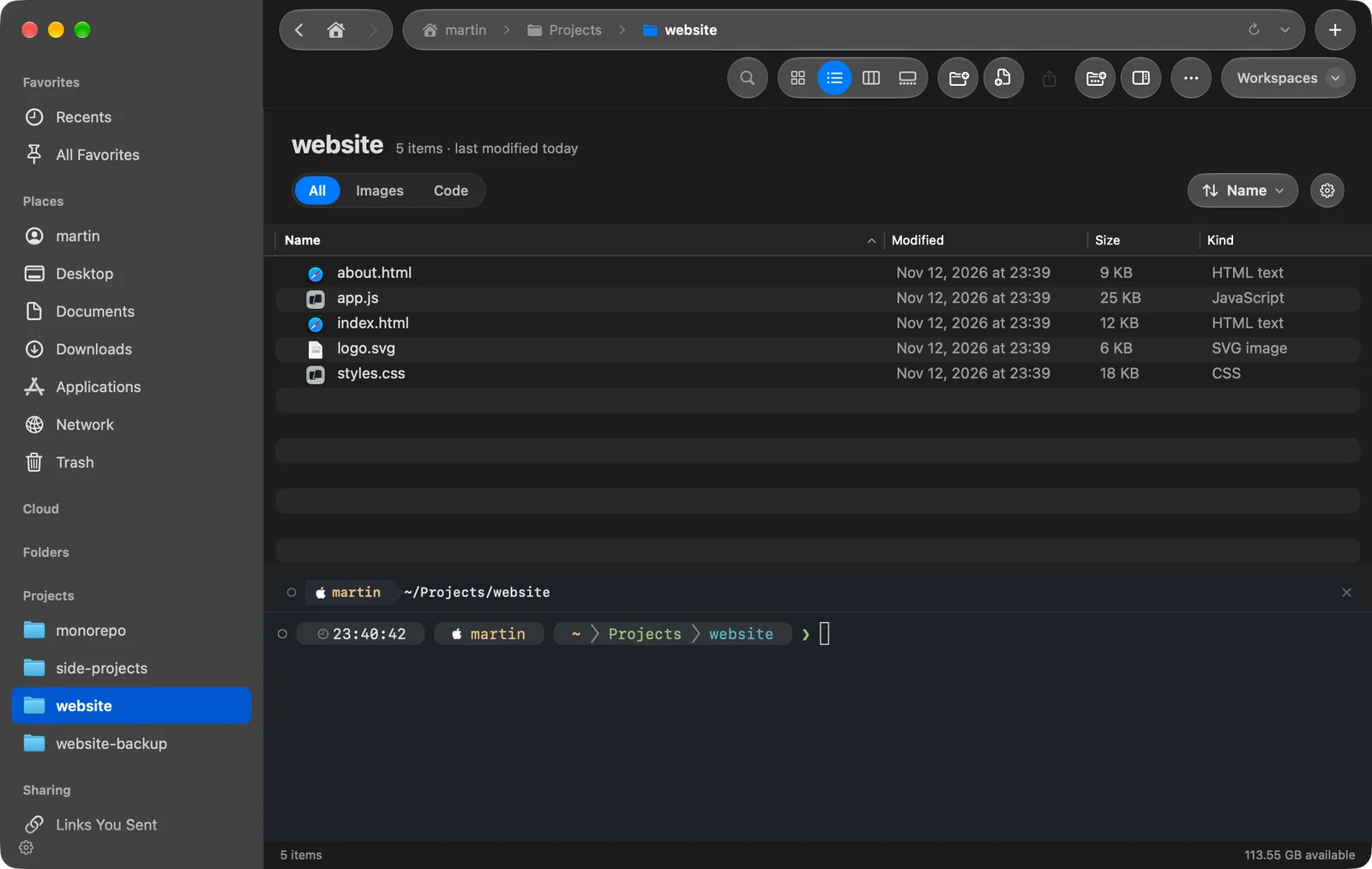
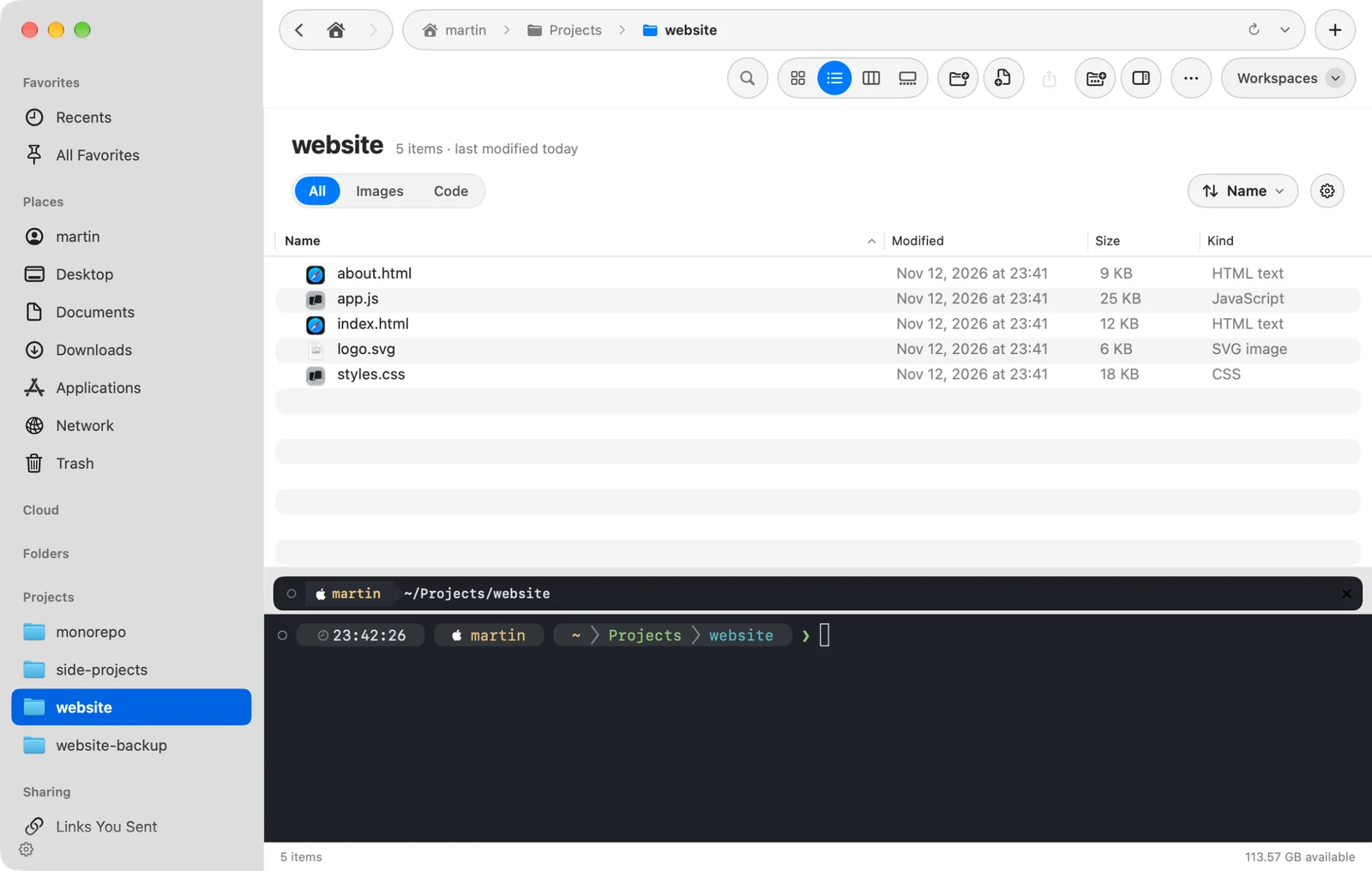
按 ⌥⌘T,或选取视图 → 显示终端面板。它也在你右键点按文件夹空白处时出现的菜单中,以及文件夹标题的齿轮菜单中。
结果: 文件下方的面板中会打开一个 shell,位于你正在查看的文件夹中。 - 在任一处操作
在 DockDuck 中前往另一个文件夹,shell 会切换到该文件夹。在 shell 中运行
cd,DockDuck 会跟随。
再次按 ⌥⌘T,或选择隐藏终端面板,即可关闭它。
内置终端打开后,其下方会出现两个选项:
- 主题:终端的配色方案。使用 App 主题时它会隐藏,因为主题自带终端颜色。
- Powerline 提示符:每行显示带主题的 用户 › 文件夹 提示符,适用于 zsh。DockDuck 不会修改你的点文件。关闭它可保留你自己的提示符。
链接“终端”或 iTerm2 窗口
- 打开“终端同步”
在设置 → 开发者工具中,打开终端同步。
- 选择“链接终端”
在本地文件夹中,按 ⌃⌘L 或选取前往 → 链接终端。
结果: 终端窗口会在当前文件夹中打开,工具栏中会出现一个小的终端标签。 - 浏览或 cd
在 DockDuck 中前往另一个文件夹,链接的窗口会运行
cd切换过去。在终端中更改文件夹,DockDuck 会跟随。
要取消链接,请点按工具栏中的终端标签,或再次按 ⌃⌘L。关闭终端窗口或退出终端 App 也会结束链接。
只有“终端”和 iTerm2 可以被链接。当 设置 → 通用 → 打开终端命令的应用中选择的是 iTerm2 时,DockDuck 使用 iTerm2,否则使用“终端”。
出现问题时
| 问题 | 检查什么 |
|---|---|
| ⌥⌘T 没有反应 | 内置终端已在设置 → 开发者工具中打开。 |
| “前往”菜单中没有链接终端 | 终端同步已在设置 → 开发者工具中打开。 |
| “链接终端”只发出提示音 | 当前文件夹在你的 Mac 上,而不是在服务器上。 |
| 缺少在终端中打开 | 该文件夹不在云盘中,也不在服务器上。 |
谢谢,这有助于我们改进此页面。