
터미널 통합
보고 있는 폴더에서 터미널을 열거나, 파일 아래에 터미널을 고정하거나, 함께 따라 이동하는 터미널 또는 iTerm2 윈도우를 연결합니다.
이 페이지에서 섹션 4개
이 문서로 할 수 있는 일
- 현재 폴더를 터미널 앱에서 열기
- 폴더와 양방향으로 동기화되는 터미널 패널을 파일 아래에 표시하기
- 터미널 또는 iTerm2 윈도우를 연결해 DockDuck과 같은 폴더에 머물게 하기
DockDuck은 세 가지 방식으로 터미널과 함께 작동합니다. 폴더를 터미널에서 여는 기능은 바로 사용할 수 있습니다. 터미널 패널과 연결된 터미널은 설정 → 개발자 도구에서 켜기 전까지 꺼져 있습니다.
| 방식 | 제공하는 기능 | 켜는 방법 |
|---|---|---|
| 터미널에서 열기 | 터미널 앱이 현재 폴더에서 열립니다. | 켤 것 없음 |
| 터미널 패널 | 파일 보기 아래에 고정되어 폴더를 따라가는 셸. | 내장 터미널 |
| 터미널 연결 | DockDuck과 같은 폴더에 머무는 터미널 또는 iTerm2 윈도우. | 터미널 동기화 |
폴더를 터미널에서 열기
- 폴더 헤더의 정렬 알약 옆 톱니바퀴를 클릭하고 터미널에서 열기를 선택합니다.
- 또는 주소 막대에
terminal을 입력하고 Return을 누릅니다.git을 입력하면git status를 실행하는 터미널이 열리고,claude를 입력하면claude를 실행하는 터미널이 열립니다. - 설정 → 도구 막대에서 도구 막대에 터미널에서 열기를 추가할 수도 있습니다.
톱니바퀴 메뉴와 도구 막대 버튼은 설정 → 개발자 도구의 터미널 선택기에서 고른 앱을 사용하며, 이 선택기는 메뉴에 개발자 동작 표시를 켜면 나타납니다. 선택하지 않으면 DockDuck은 Mac에 설치된 첫 번째 터미널을 사용합니다. 주소 막대 명령은 설정 → 일반의 터미널 명령 열기 위치를 사용하며, 터미널, iTerm2, Warp, Ghostty가 설치되어 있으면 선택할 수 있습니다.
메뉴에 개발자 동작 표시를 켜면 파일이나 폴더를 오른쪽 클릭했을 때 터미널에서 열기, 편집기에서 열기와 더 많은 경로 복사 형식도 제공됩니다.
터미널 패널 사용
- 내장 터미널 켜기
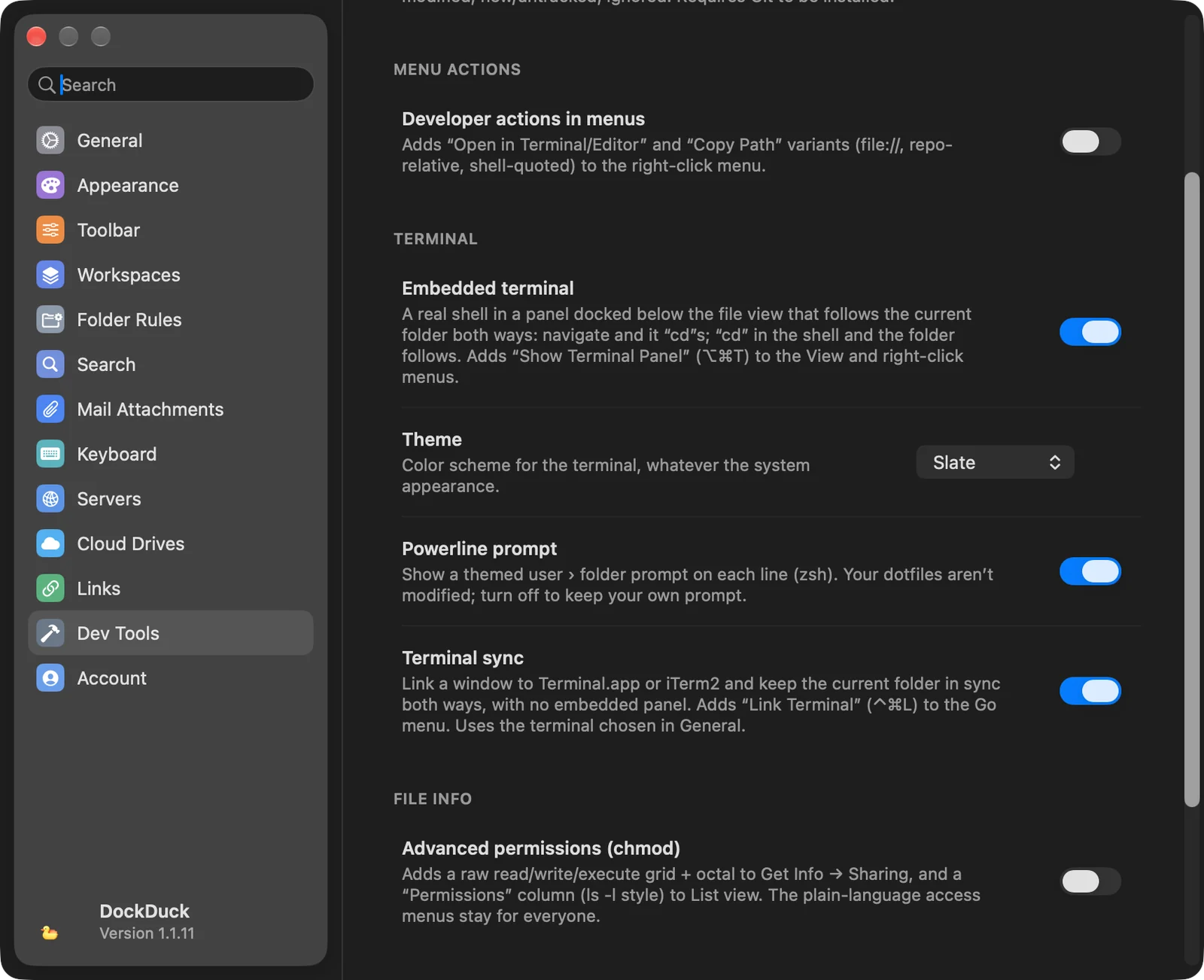
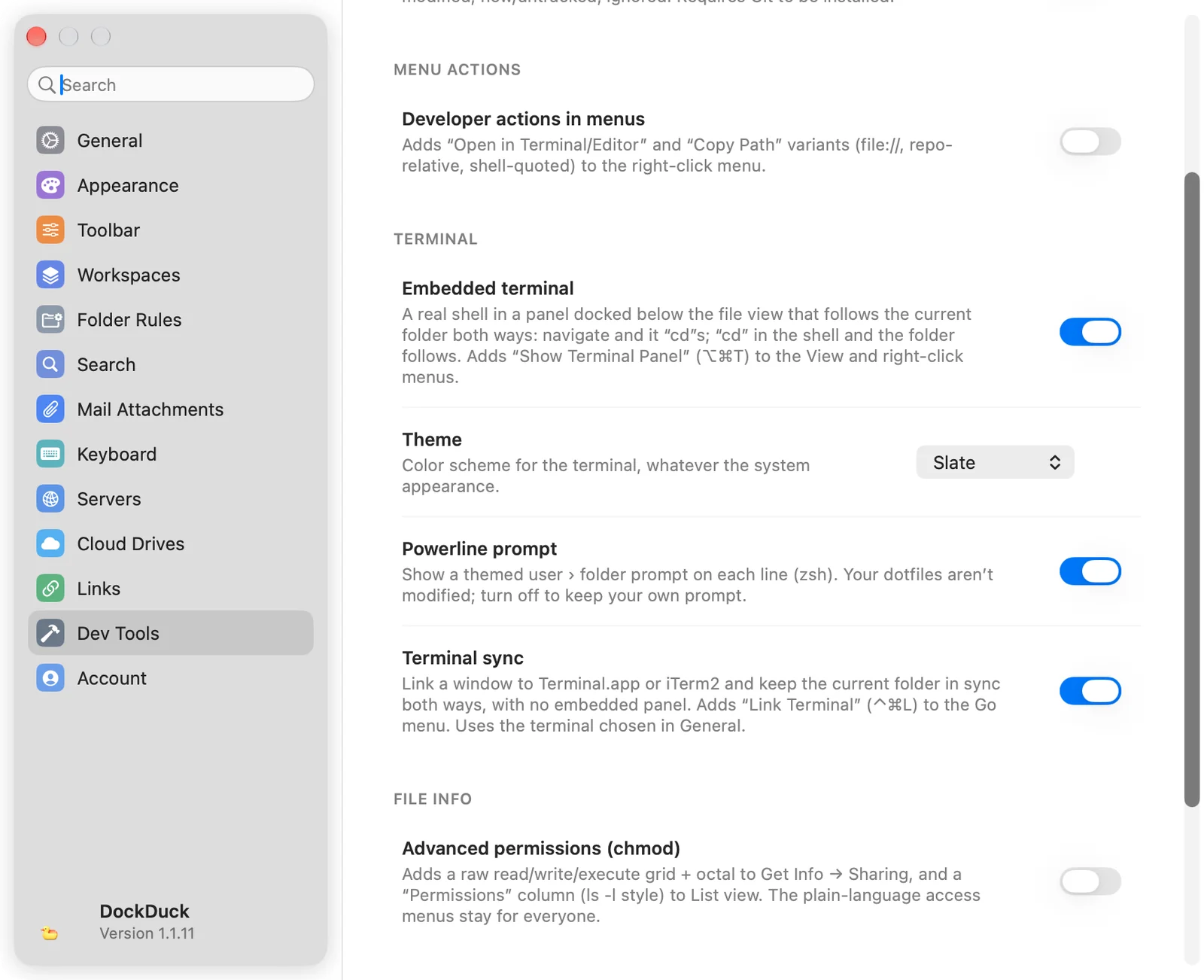
설정 → 개발자 도구를 열고 터미널 아래의 내장 터미널을 켭니다.
- 패널 표시
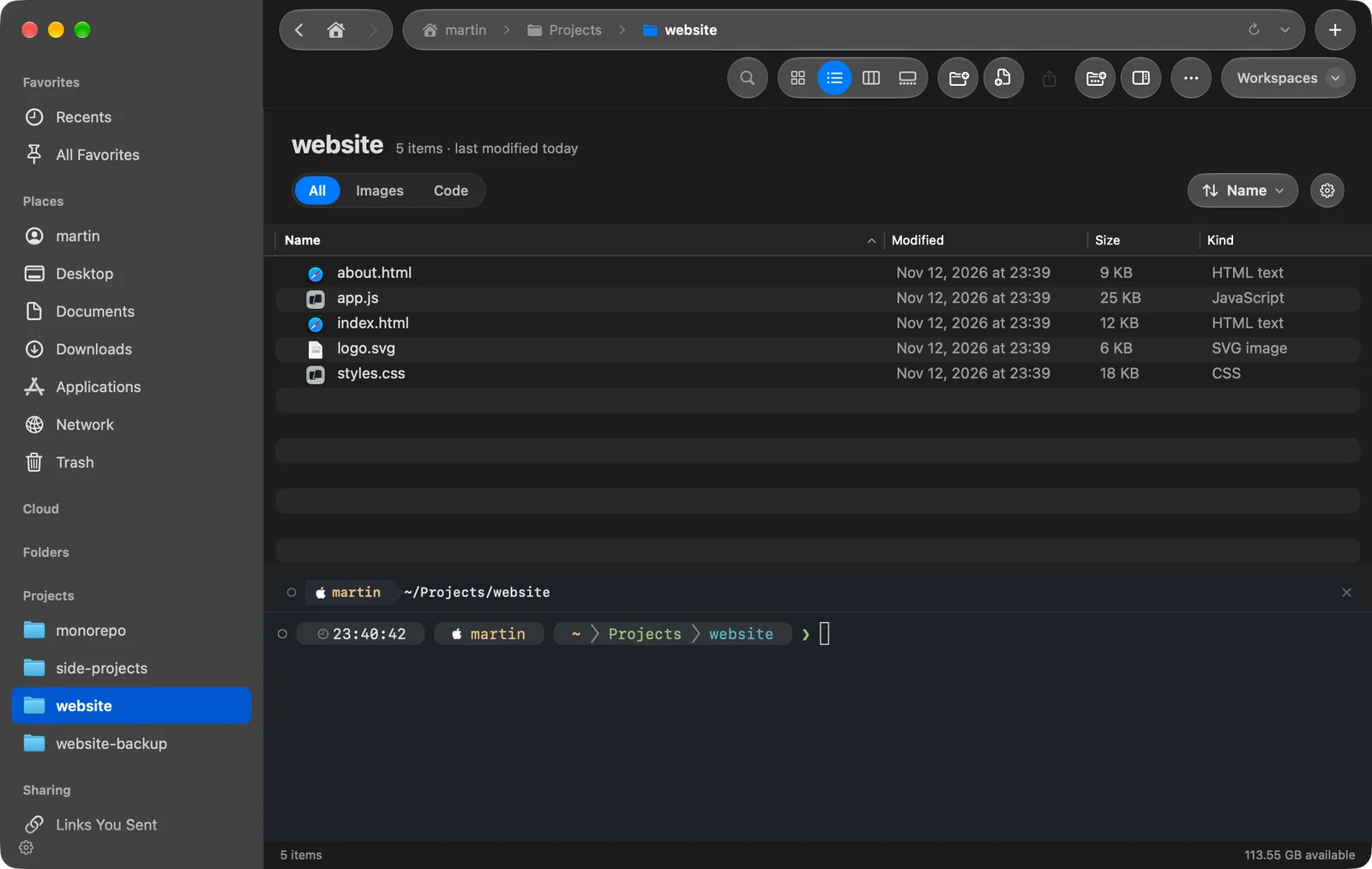
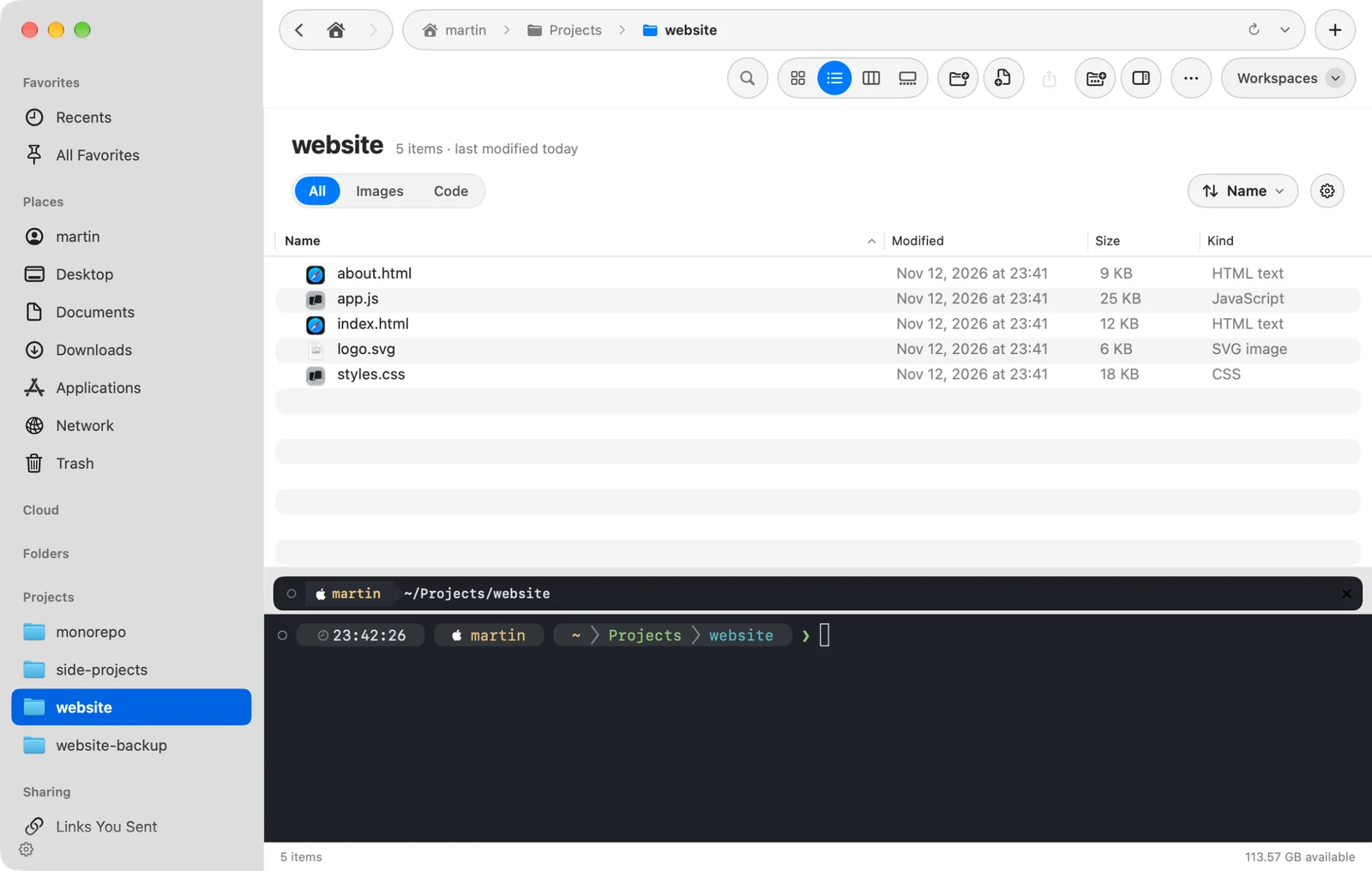
⌥⌘T를 누르거나 보기 → 터미널 패널 보기를 선택합니다. 폴더의 빈 곳을 오른쪽 클릭하면 나오는 메뉴와 폴더 헤더의 톱니바퀴 메뉴에도 있습니다.
결과: 보고 있는 폴더에서 파일 아래의 패널에 셸이 열립니다. - 어느 쪽에서든 작업
DockDuck에서 다른 폴더로 이동하면 셸도 그 폴더로 바뀝니다. 셸에서
cd를 실행하면 DockDuck이 따라갑니다.
⌥⌘T를 다시 누르거나 터미널 패널 가리기를 선택하면 닫힙니다.
내장 터미널을 켜면 그 아래에 두 가지 옵션이 나타납니다.
- 테마: 터미널의 색상 구성. 앱 테마를 사용하는 동안에는 테마가 자체 터미널 색상을 가져오므로 숨겨집니다.
- Powerline 프롬프트: zsh용으로 각 줄에 테마가 적용된 사용자 › 폴더 프롬프트를 표시합니다. DockDuck은 dotfiles를 수정하지 않습니다. 끄면 내 프롬프트를 유지합니다.
터미널 또는 iTerm2 윈도우 연결
- 터미널 동기화 켜기
설정 → 개발자 도구에서 터미널 동기화를 켭니다.
- 터미널 연결 선택
로컬 폴더에서 ⌃⌘L를 누르거나 이동 → 터미널 연결을 선택합니다.
결과: 현재 폴더에서 터미널 윈도우가 열리고 도구 막대에 작은 터미널 칩이 나타납니다. - 탐색하거나 cd
DockDuck에서 다른 폴더로 이동하면 연결된 윈도우가 그 폴더로
cd를 실행합니다. 터미널에서 폴더를 바꾸면 DockDuck이 따라갑니다.
연결을 해제하려면 도구 막대의 터미널 칩을 클릭하거나 ⌃⌘L를 다시 누릅니다. 터미널 윈도우를 닫거나 터미널 앱을 종료해도 연결이 끝납니다.
터미널과 iTerm2만 연결할 수 있습니다. DockDuck은 설정 → 일반 → 터미널 명령 열기 위치에서 iTerm2를 선택했으면 iTerm2를, 그렇지 않으면 터미널을 사용합니다.
문제가 생겼을 때
| 문제 | 확인할 것 |
|---|---|
| ⌥⌘T를 눌러도 아무 일도 없음 | 설정 → 개발자 도구에서 내장 터미널이 켜져 있습니다. |
| 이동 메뉴에 터미널 연결이 없음 | 설정 → 개발자 도구에서 터미널 동기화가 켜져 있습니다. |
| 터미널 연결을 눌렀을 때 경고음만 남 | 현재 폴더가 서버가 아니라 Mac에 있습니다. |
| 터미널에서 열기가 없음 | 폴더가 클라우드 드라이브나 서버에 있지 않습니다. |
감사합니다. 이 페이지를 개선하는 데 도움이 됩니다.