
Integración con Terminal
Abre un terminal en la carpeta que estás viendo, acopla uno bajo tus archivos o vincula una ventana de Terminal o iTerm2 que te siga.
En esta página 4 secciones
Lo que conseguirás
- Abrir la carpeta actual en tu app de terminal
- Mostrar un panel de terminal bajo los archivos que sigue a la carpeta en ambos sentidos
- Vincular una ventana de Terminal o iTerm2 para que se mantenga en la misma carpeta que DockDuck
DockDuck funciona con un terminal de tres maneras. Abrir una carpeta en tu terminal funciona sin configurar nada. El panel de terminal y el terminal vinculado están desactivados hasta que los actives en Ajustes → Herramientas de desarrollo.
| Forma | Qué obtienes | Cómo activarla |
|---|---|---|
| Abrir en Terminal | Tu app de terminal se abre en la carpeta actual. | No hay nada que activar |
| Panel de terminal | Un shell acoplado bajo la vista de archivos que sigue a la carpeta. | Terminal integrado |
| Vincular Terminal | Una ventana de Terminal o iTerm2 que se mantiene en la misma carpeta que DockDuck. | Sincronización con Terminal |
Abre una carpeta en tu terminal
- Haz clic en el engranaje junto a la píldora de orden en el encabezado de carpeta y elige Abrir en Terminal.
- O escribe
terminalen la barra de direcciones y pulsa Retorno. Escribegitpara abrir un terminal que ejecutegit status, oclaudepara abrir uno que ejecuteclaude. - También puedes añadir Abrir en Terminal a la barra de herramientas en Ajustes → Barra de herramientas.
El menú del engranaje y el botón de la barra de herramientas usan la app elegida en el selector Terminal de Ajustes → Herramientas de desarrollo, que aparece cuando Acciones de desarrollador en los menús está activado. Sin una elección, DockDuck usa el primer terminal instalado en tu Mac. Los comandos de la barra de direcciones usan Abrir comandos de terminal en, en Ajustes → General, que ofrece Terminal, iTerm2, Warp y Ghostty cuando están instalados.
Con Acciones de desarrollador en los menús activado, al hacer clic derecho en un archivo o una carpeta también se ofrece Abrir en Terminal, Abrir en editor y más formatos de Copiar ruta.
Usa el panel de terminal
- Activa Terminal integrado
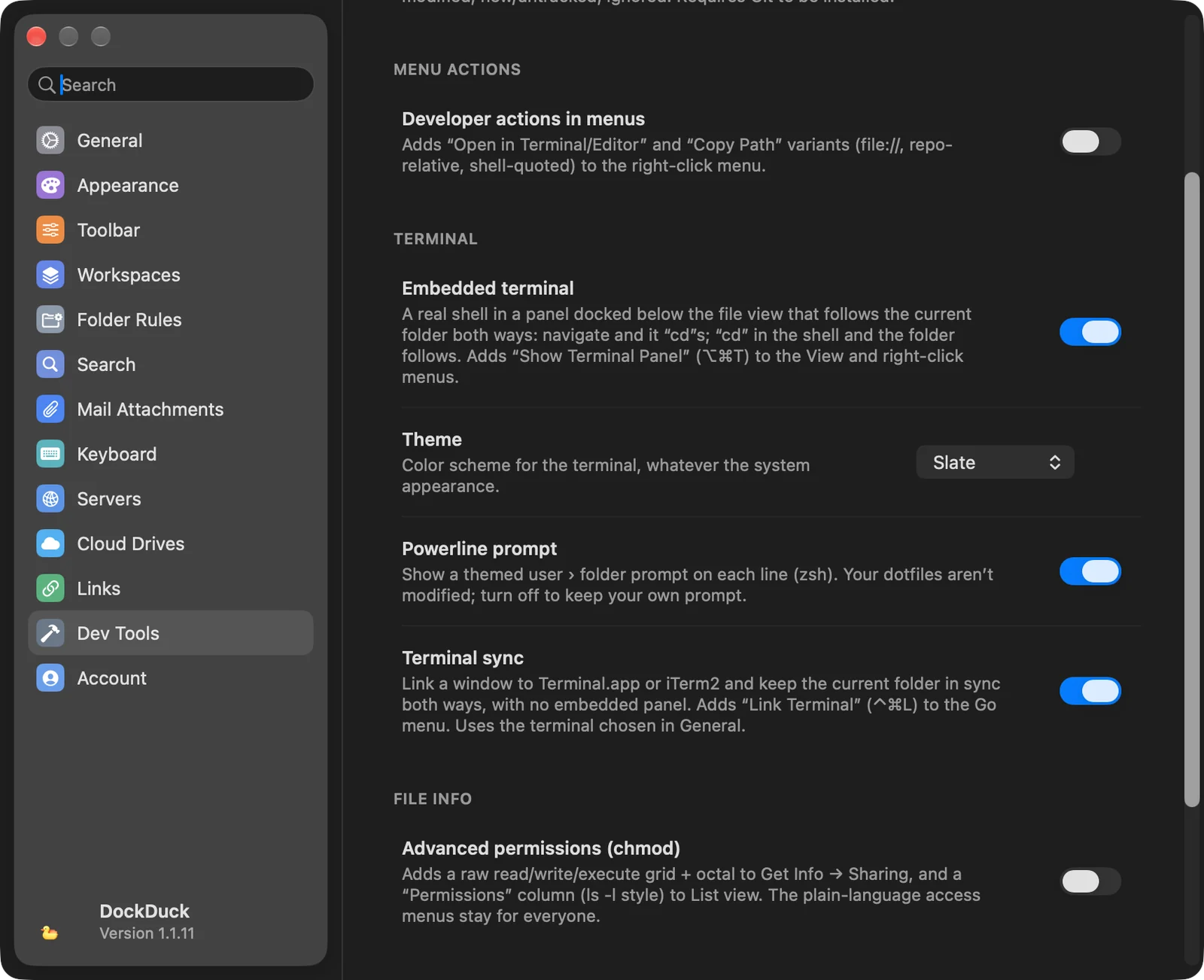
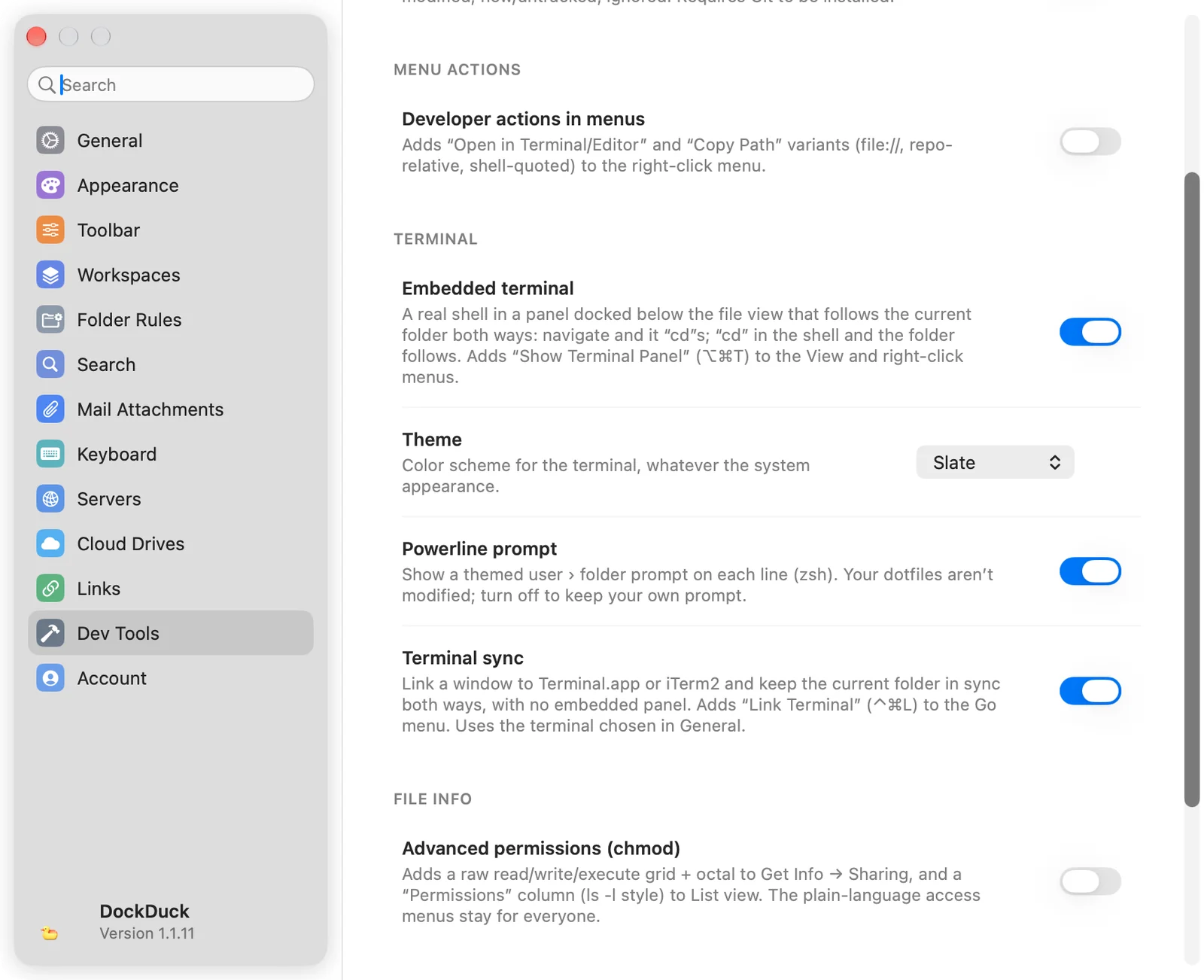
Abre Ajustes → Herramientas de desarrollo y activa Terminal integrado, en Terminal.
- Muestra el panel
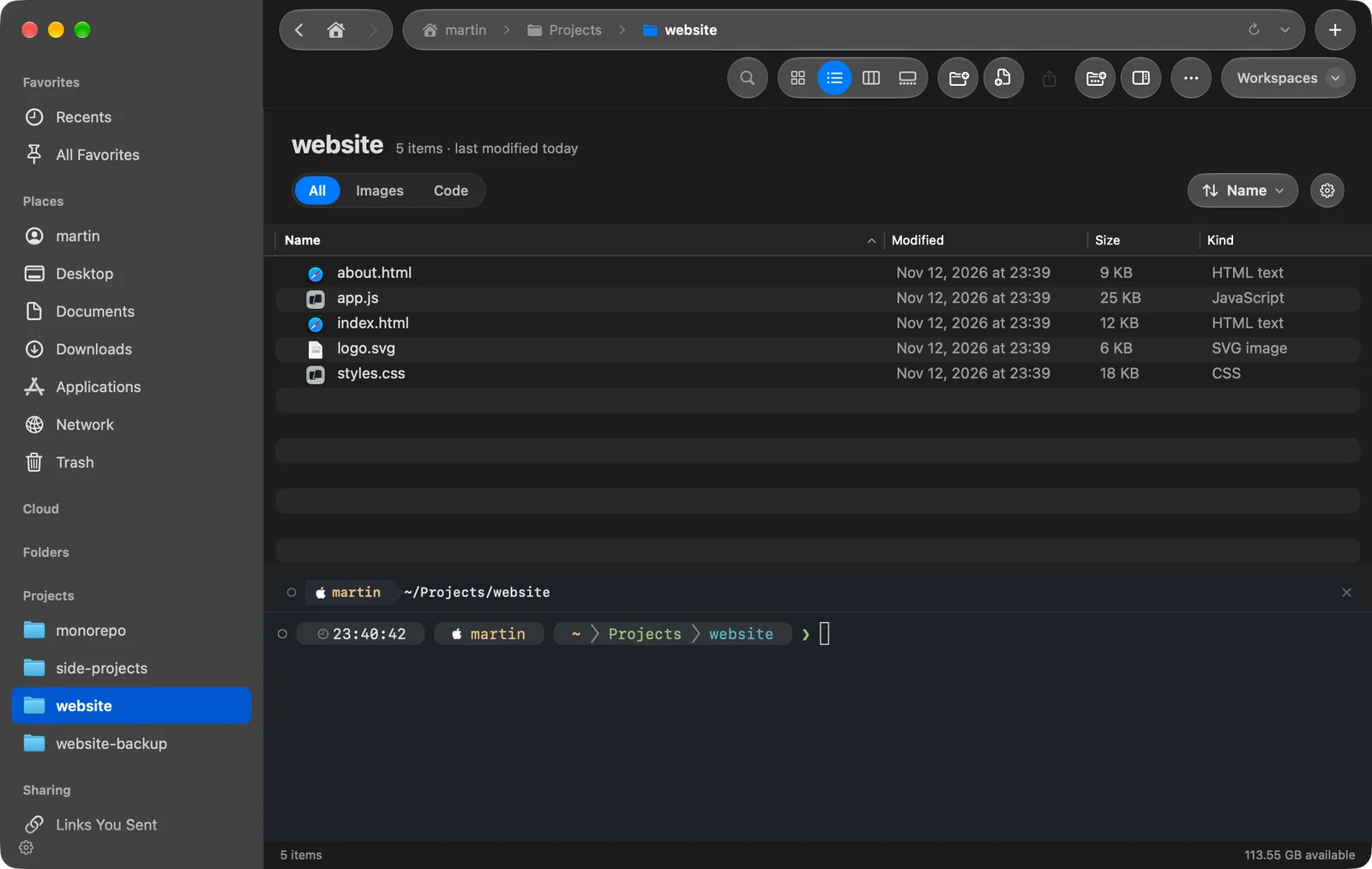
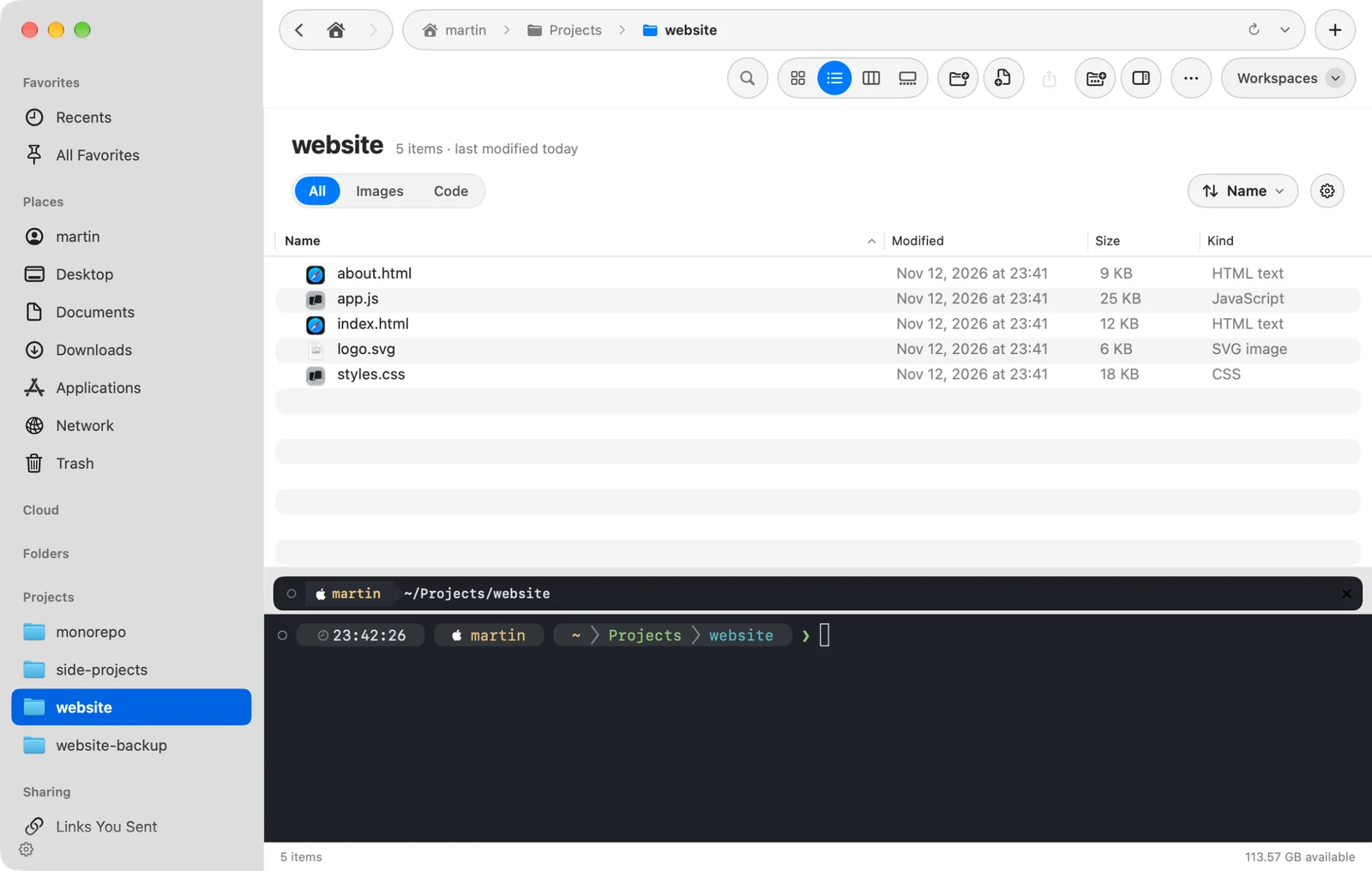
Pulsa ⌥⌘T, o elige Vista → Mostrar panel de Terminal. También está en el menú que obtienes al hacer clic derecho en un punto vacío de la carpeta, y en el menú del engranaje del encabezado de carpeta.
Resultado: Se abre un shell en un panel bajo los archivos, en la carpeta que estás viendo. - Trabaja en cualquiera de los dos lugares
Ve a otra carpeta en DockDuck y el shell cambia a ella. Ejecuta
cden el shell y DockDuck lo sigue.
Pulsa ⌥⌘T otra vez, o elige Ocultar panel de Terminal, para cerrarlo.
Dos opciones aparecen bajo Terminal integrado cuando está activado:
- Tema: el esquema de colores del terminal. Está oculto mientras usas un tema de la app, porque el tema trae sus propios colores de terminal.
- Prompt Powerline: un prompt con tema de usuario › carpeta en cada línea, para zsh. DockDuck no modifica tus dotfiles. Desactívalo para conservar tu propio prompt.
Vincula una ventana de Terminal o iTerm2
- Activa Sincronización con Terminal
En Ajustes → Herramientas de desarrollo, activa Sincronización con Terminal.
- Elige Vincular Terminal
En una carpeta local, pulsa ⌃⌘L o elige Ir → Vincular Terminal.
Resultado: Se abre una ventana de terminal en la carpeta actual, y aparece un pequeño chip de terminal en la barra de herramientas. - Navega o usa cd
Ve a otra carpeta en DockDuck y la ventana vinculada ejecuta
cdhasta ella. Cambia de carpeta en el terminal y DockDuck te sigue.
Para desvincular, haz clic en el chip de terminal de la barra de herramientas o pulsa ⌃⌘L de nuevo. Cerrar la ventana del terminal o salir de la app de terminal también termina la vinculación.
Solo se pueden vincular Terminal e iTerm2. DockDuck usa iTerm2 cuando es la app elegida en Ajustes → General → Abrir comandos de terminal en, y Terminal en caso contrario.
Si algo sale mal
| Problema | Qué comprobar |
|---|---|
| ⌥⌘T no hace nada | Terminal integrado está activado en Ajustes → Herramientas de desarrollo. |
| Vincular Terminal no está en el menú Ir | Sincronización con Terminal está activado en Ajustes → Herramientas de desarrollo. |
| Vincular Terminal solo emite un pitido | La carpeta actual está en tu Mac, no en un servidor. |
| Falta Abrir en Terminal | La carpeta no está en una unidad en la nube ni en un servidor. |
Gracias, nos ayuda a mejorar esta página.