
Integracja z Terminalem
Otwórz terminal w oglądanym folderze, zadokuj jeden pod plikami albo połącz okno Terminala lub iTerm2, które podąża za Tobą.
Na tej stronie Sekcji: 4
Co osiągniesz
- Otwórz bieżący folder w swojej aplikacji terminala
- Pokaż panel terminala pod plikami, który podąża za folderem w obie strony
- Połącz okno Terminala lub iTerm2, aby pozostawało w tym samym folderze co DockDuck
DockDuck współpracuje z terminalem na trzy sposoby. Otwieranie folderu w terminalu działa od razu. Panel terminala i połączony terminal są wyłączone, dopóki nie włączysz ich w Ustawienia → Narzędzia deweloperskie.
| Sposób | Co dostajesz | Jak włączyć |
|---|---|---|
| Otwórz w Terminalu | Twoja aplikacja terminala otwiera się w bieżącym folderze. | Nic do włączania |
| Panel terminala | Powłoka zadokowana pod widokiem plików, która podąża za folderem. | Wbudowany terminal |
| Połącz z Terminalem | Okno Terminala lub iTerm2, które pozostaje w tym samym folderze co DockDuck. | Synchronizacja z Terminalem |
Otwórz folder w terminalu
- Kliknij koło zębate obok pigułki sortowania w nagłówku folderu i wybierz Otwórz w Terminalu.
- Albo wpisz
terminalna pasku adresu i naciśnij Return. Wpiszgit, aby otworzyć terminal uruchamiającygit status, alboclaude, aby otworzyć taki uruchamiającyclaude. - Możesz też dodać Otwórz w Terminalu do paska narzędzi w Ustawienia → Pasek narzędzi.
Menu koła zębatego i przycisk na pasku narzędzi używają aplikacji wybranej w polu Terminal w Ustawienia → Narzędzia deweloperskie, które pojawia się, gdy Czynności deweloperskie w menu jest włączone. Bez wyboru DockDuck używa pierwszego terminala zainstalowanego na Twoim Macu. Polecenia z paska adresu używają Otwieraj polecenia terminala w, w Ustawienia → Ogólne, które oferuje Terminal, iTerm2, Warp i Ghostty, gdy są zainstalowane.
Przy włączonym Czynności deweloperskie w menu kliknięcie pliku lub folderu prawym przyciskiem oferuje też Otwórz w Terminalu, Otwórz w edytorze i więcej formatów Kopiuj ścieżkę.
Używaj panelu terminala
- Włącz Wbudowany terminal
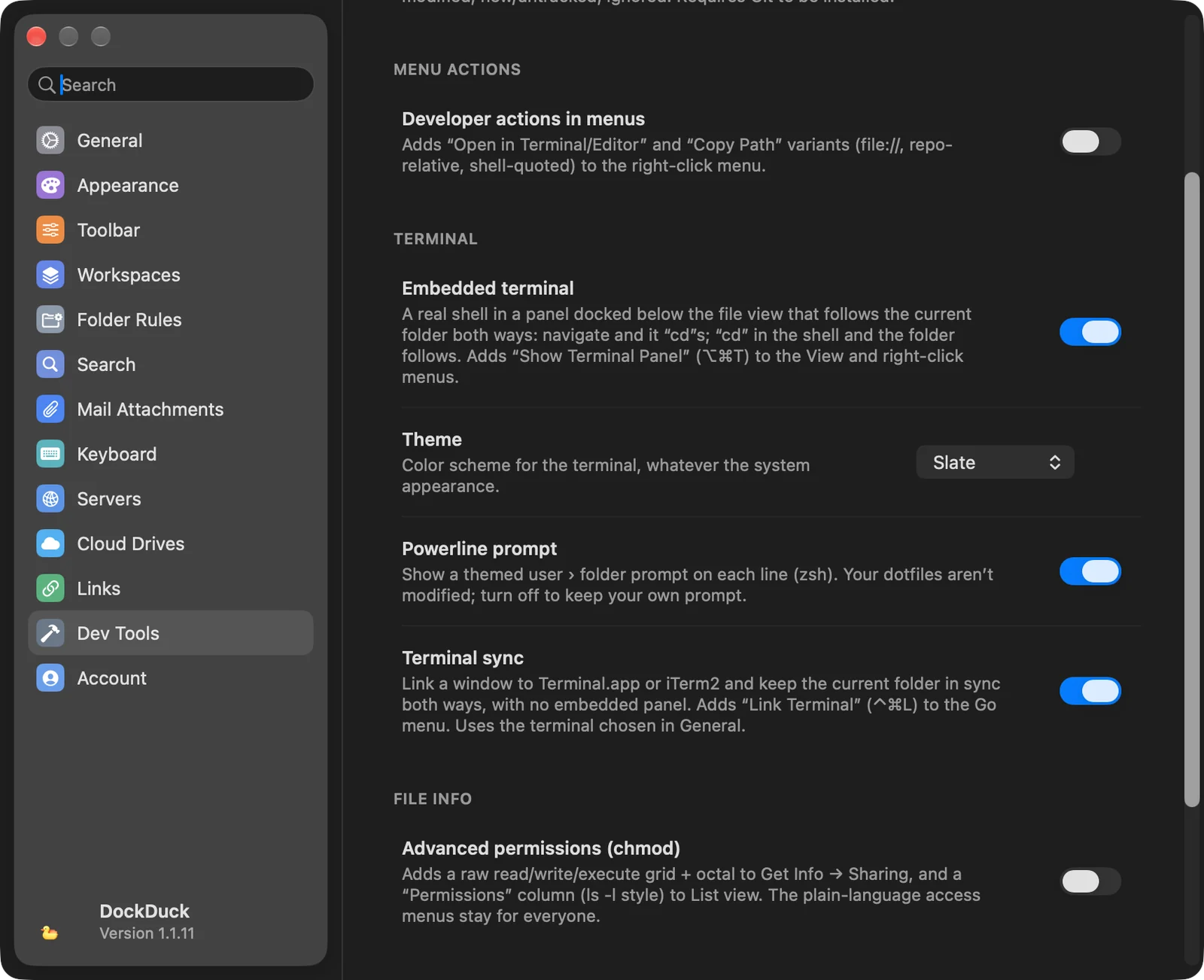
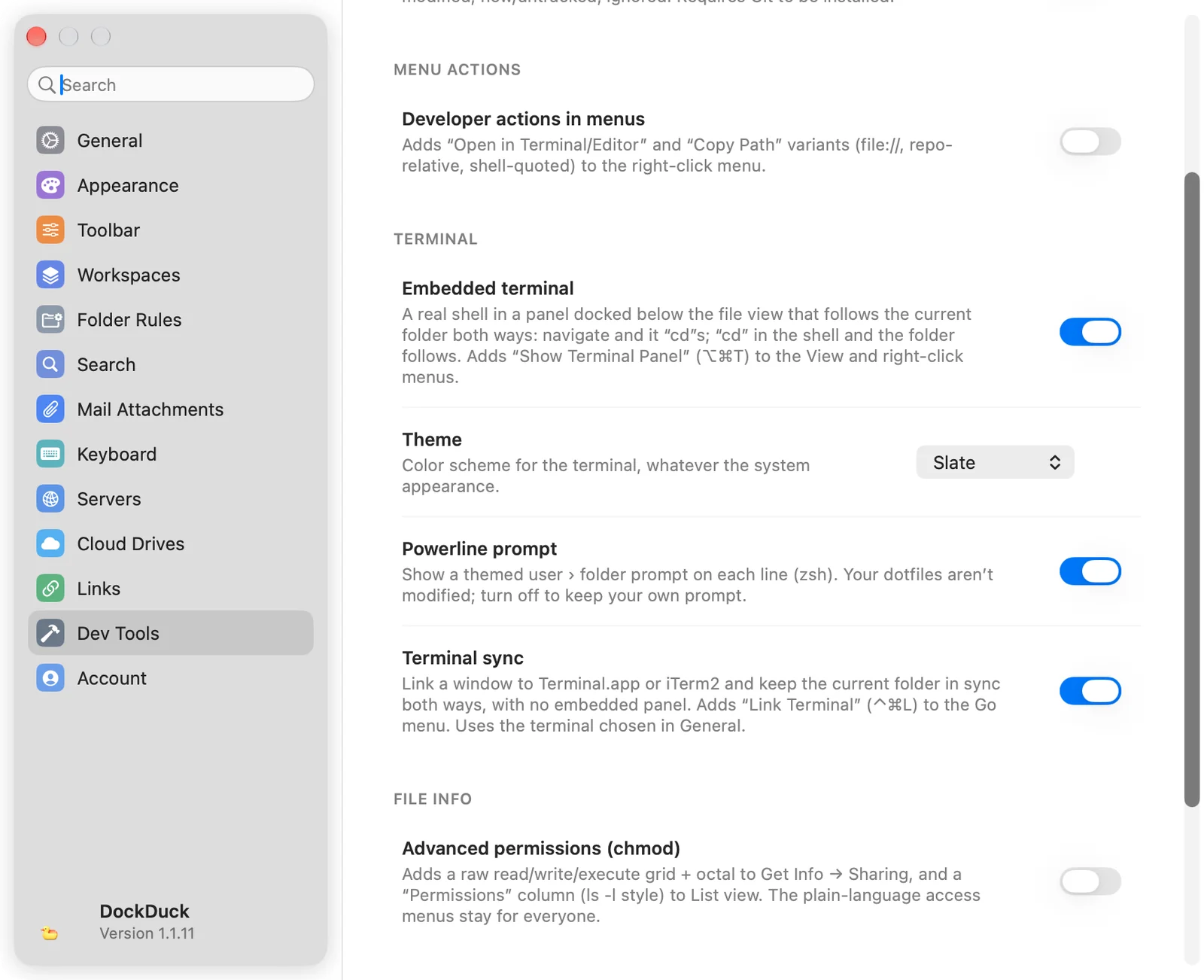
Otwórz Ustawienia → Narzędzia deweloperskie i włącz Wbudowany terminal, w sekcji Terminal.
- Pokaż panel
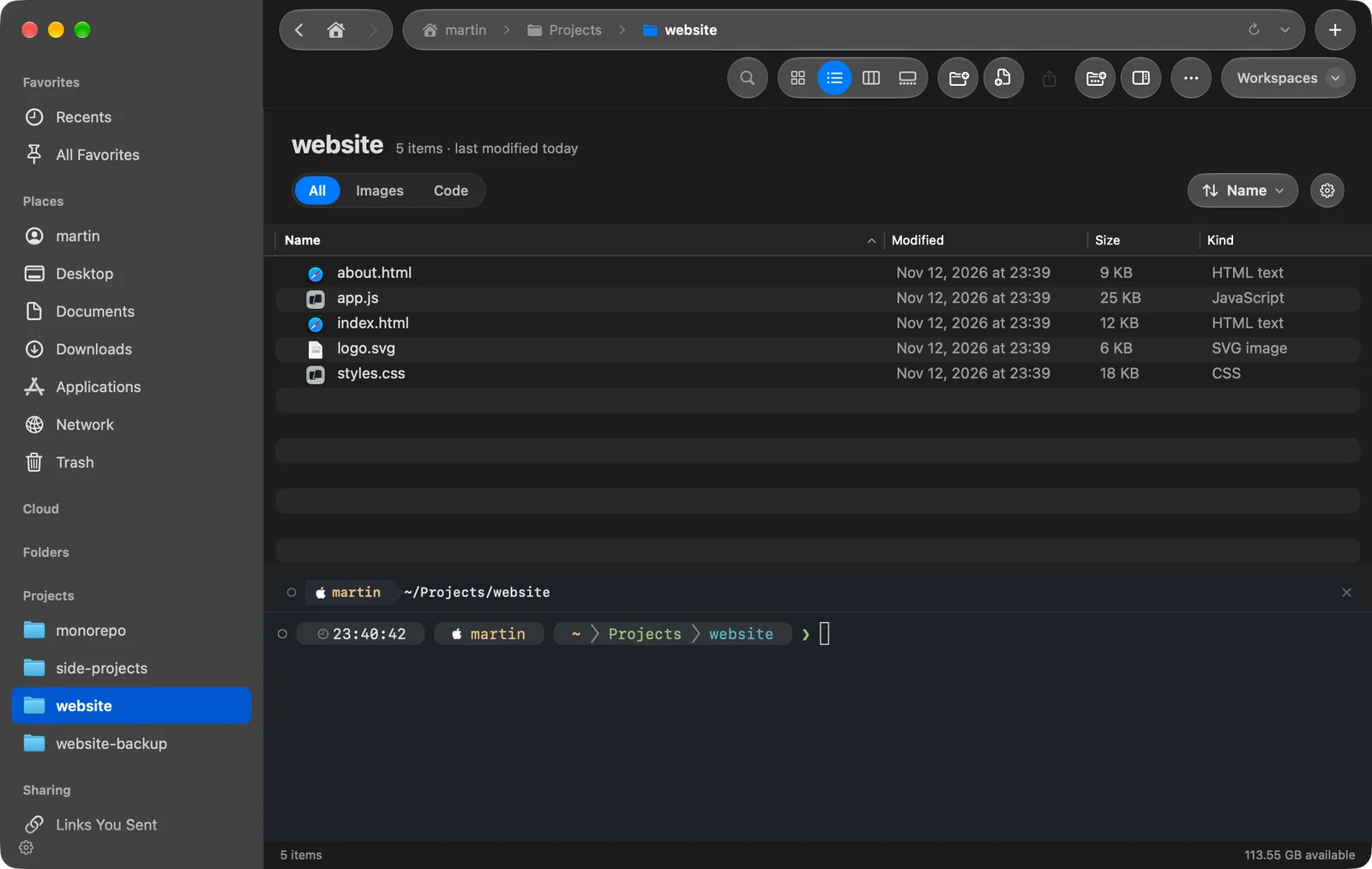
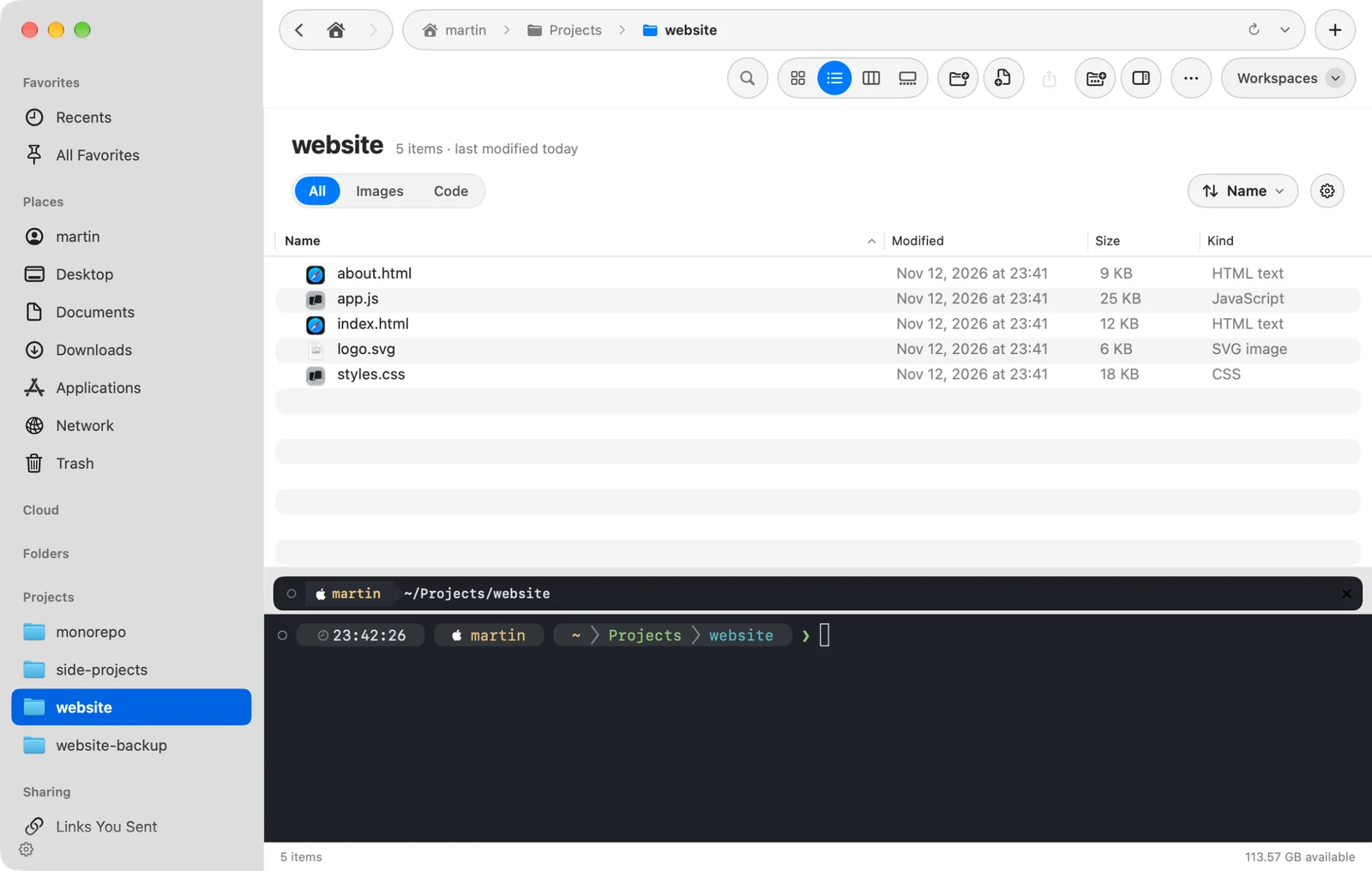
Naciśnij ⌥⌘T albo wybierz Widok → Pokaż panel Terminala. Jest też w menu, które dostajesz, klikając prawym przyciskiem puste miejsce w folderze, i w menu koła zębatego nagłówka folderu.
Wynik: Powłoka otwiera się w panelu pod plikami, w oglądanym folderze. - Pracuj w obu miejscach
Przejdź do innego folderu w DockDuck, a powłoka zmieni się na niego. Wykonaj
cdw powłoce, a DockDuck podąży.
Naciśnij ⌥⌘T ponownie albo wybierz Ukryj panel Terminala, aby go zamknąć.
Dwie opcje pojawiają się w sekcji Wbudowany terminal po jego włączeniu:
- Motyw: schemat kolorów terminala. Jest ukryty, gdy używasz motywu aplikacji, bo motyw przynosi własne kolory terminala.
- Znak zachęty Powerline: znak zachęty użytkownik › folder w kolorach motywu w każdym wierszu, dla zsh. DockDuck nie modyfikuje Twoich plików konfiguracyjnych. Wyłącz, aby zachować własny znak zachęty.
Połącz okno Terminala lub iTerm2
- Włącz Synchronizację z Terminalem
W Ustawienia → Narzędzia deweloperskie włącz Synchronizacja z Terminalem.
- Wybierz Połącz z Terminalem
W folderze lokalnym naciśnij ⌃⌘L albo wybierz Idź → Połącz z Terminalem.
Wynik: Okno terminala otwiera się w bieżącym folderze, a na pasku narzędzi pojawia się mały chip terminala. - Przeglądaj albo cd
Przejdź do innego folderu w DockDuck, a połączone okno wykona
cddo niego. Zmień foldery w terminalu, a DockDuck podąży.
Aby rozłączyć, kliknij chip terminala na pasku narzędzi albo naciśnij ⌃⌘L ponownie. Zamknięcie okna terminala albo zakończenie aplikacji terminala też kończy połączenie.
Połączyć można tylko Terminal i iTerm2. DockDuck używa iTerm2, gdy jest to aplikacja wybrana w Ustawienia → Ogólne → Otwieraj polecenia terminala w, a w przeciwnym razie Terminala.
Gdy coś pójdzie nie tak
| Problem | Co sprawdzić |
|---|---|
| ⌥⌘T nic nie robi | Wbudowany terminal jest włączony w Ustawienia → Narzędzia deweloperskie. |
| Połącz z Terminalem nie ma w menu Idź | Synchronizacja z Terminalem jest włączona w Ustawienia → Narzędzia deweloperskie. |
| Połącz z Terminalem tylko wydaje sygnał | Bieżący folder jest na Twoim Macu, a nie na serwerze. |
| Brakuje Otwórz w Terminalu | Folder nie jest na dysku w chmurze ani na serwerze. |
Dziękujemy, to pomaga nam ulepszyć tę stronę.