
Terminalintegration
Åbn en terminal i den mappe, du ser på, forankr en under dine filer, eller forbind et Terminal- eller iTerm2-vindue, der følger med.
På denne side 4 afsnit
Det opnår du
- Åbn den aktuelle mappe i din terminalapp
- Vis et terminalpanel under filerne, der følger mappen begge veje
- Forbind et Terminal- eller iTerm2-vindue, så det bliver i den samme mappe som DockDuck
DockDuck arbejder med en terminal på tre måder. At åbne en mappe i din terminal virker lige fra start. Terminalpanelet og den forbundne terminal er slået fra, indtil du slår dem til under Indstillinger → Udviklerværktøjer.
| Måde | Hvad du får | Slå den til |
|---|---|---|
| Åbn i Terminal | Din terminalapp åbner i den aktuelle mappe. | Intet at slå til |
| Terminalpanel | En shell forankret under filvisningen, der følger mappen. | Indbygget terminal |
| Forbind terminal | Et Terminal- eller iTerm2-vindue, der bliver i den samme mappe som DockDuck. | Terminalsynkronisering |
Åbn en mappe i din terminal
- Klik på tandhjulet ved siden af sorteringspillen i mappeoverskriften, og vælg Åbn i Terminal.
- Eller skriv
terminali adresselinjen, og tryk på Retur. Skrivgitfor at åbne en terminal, der kørergit status, ellerclaudefor at åbne en, der kørerclaude. - Du kan også føje Åbn i Terminal til værktøjslinjen under Indstillinger → Værktøjslinje.
Tandhjulsmenuen og værktøjslinjeknappen bruger den app, der er valgt i vælgeren Terminal under Indstillinger → Udviklerværktøjer, som vises, når Udviklerhandlinger i menuer er slået til. Uden et valg bruger DockDuck den første terminal, der er installeret på din Mac. Kommandoer i adresselinjen bruger Åbn terminalkommandoer i under Indstillinger → Generelt, som tilbyder Terminal, iTerm2, Warp og Ghostty, når de er installeret.
Når Udviklerhandlinger i menuer er slået til, tilbyder et højreklik på en fil eller mappe også Åbn i Terminal, Åbn i Editor og flere formater for Kopier sti.
Brug terminalpanelet
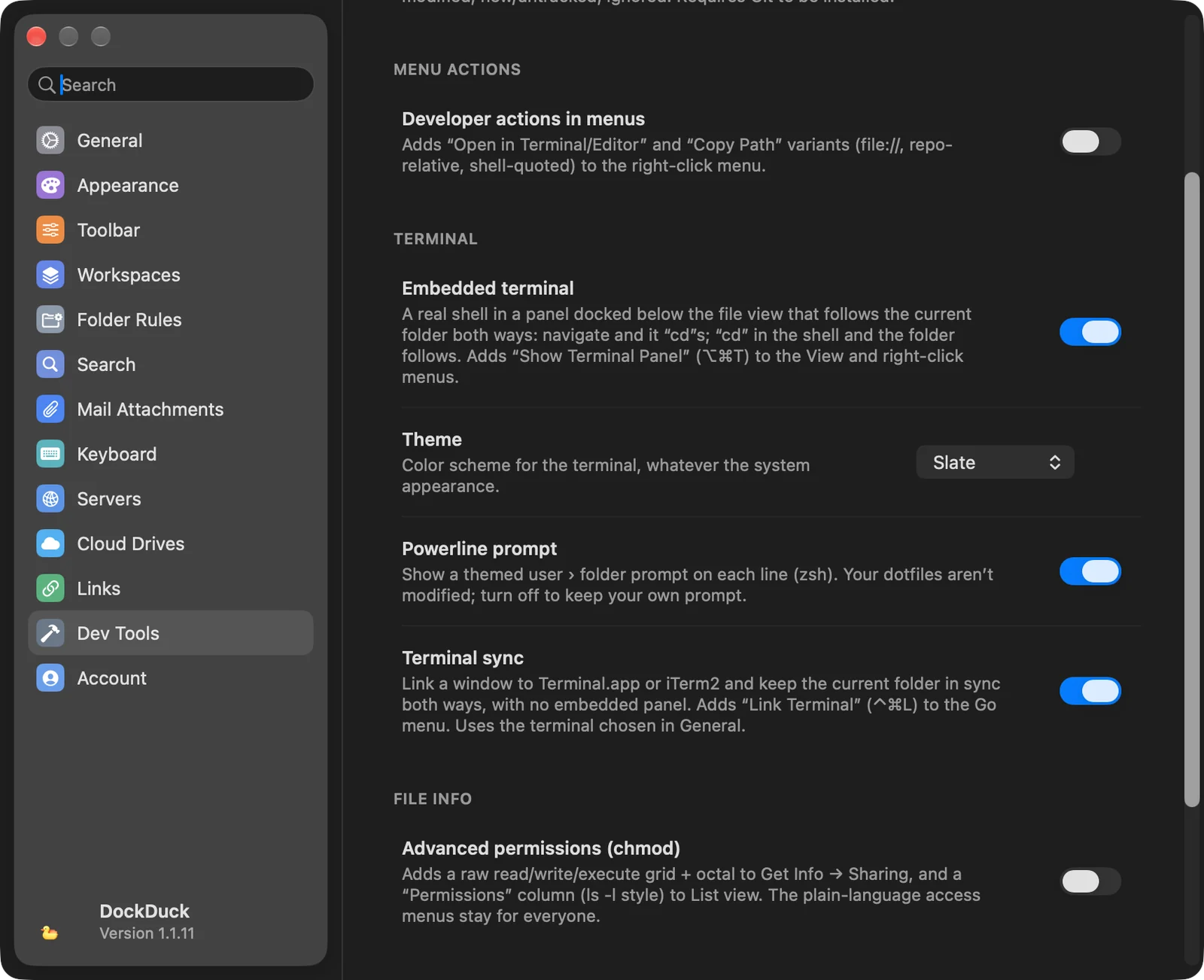
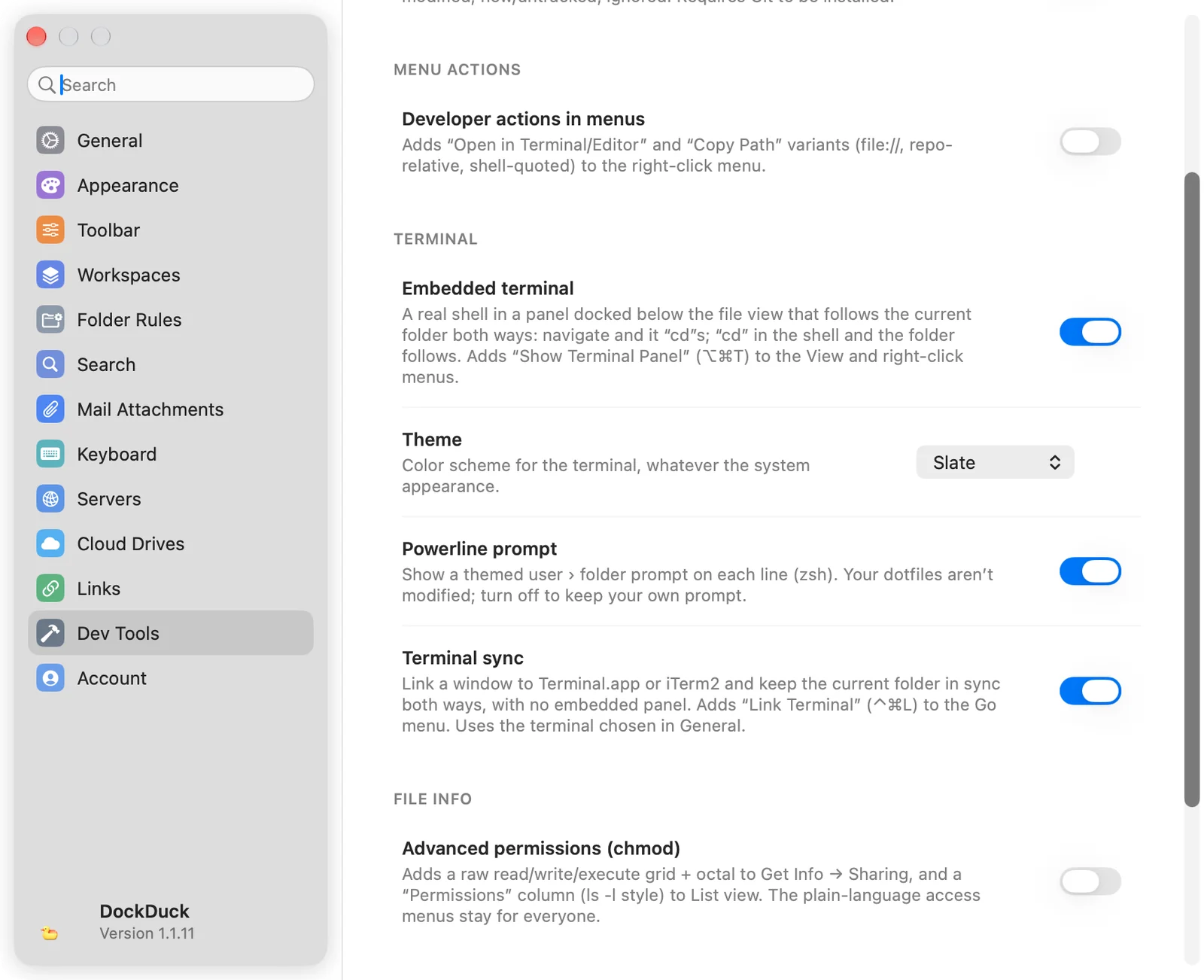
- Slå Indbygget terminal til
Åbn Indstillinger → Udviklerværktøjer, og slå Indbygget terminal til under Terminal.
- Vis panelet
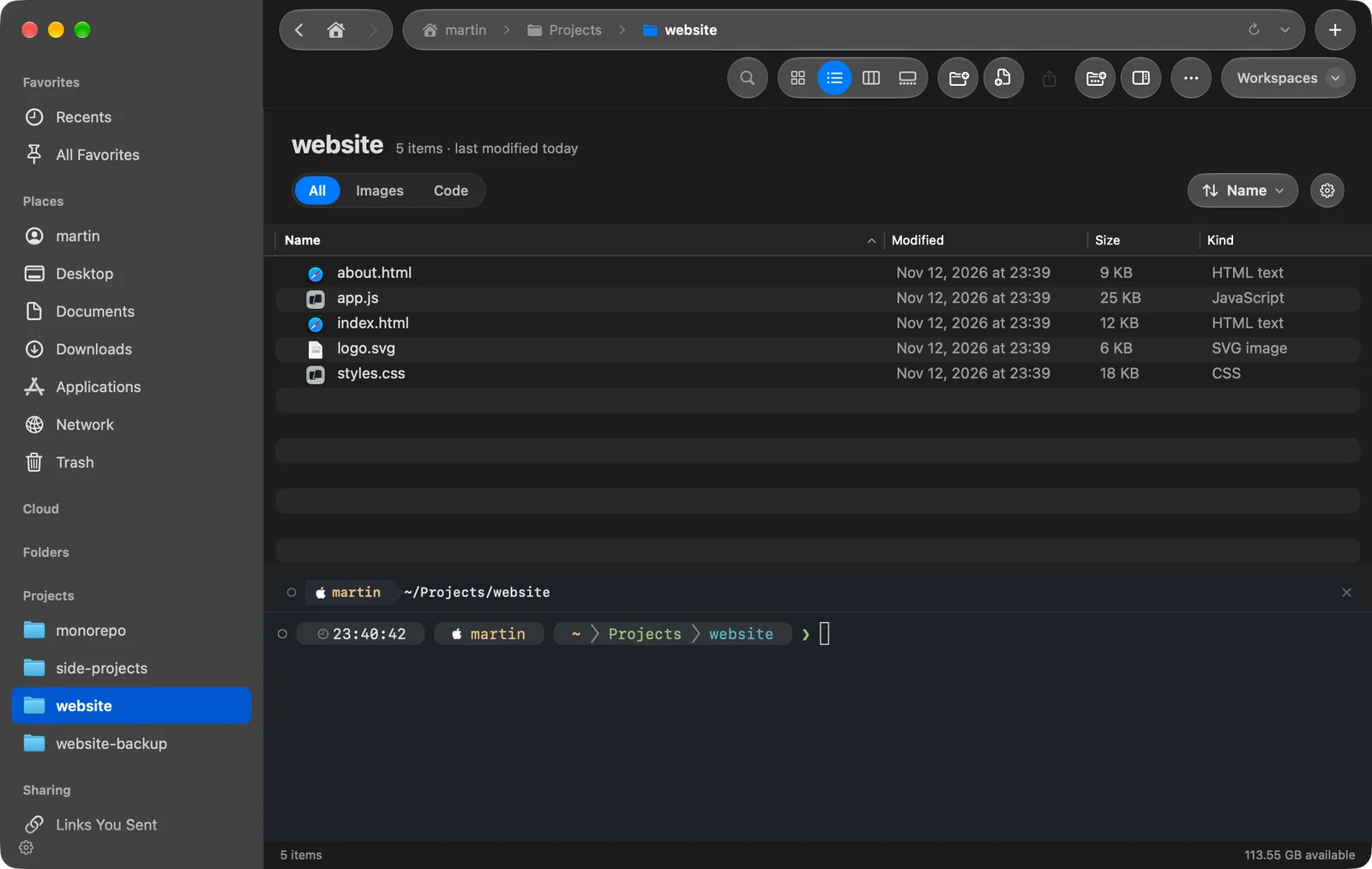
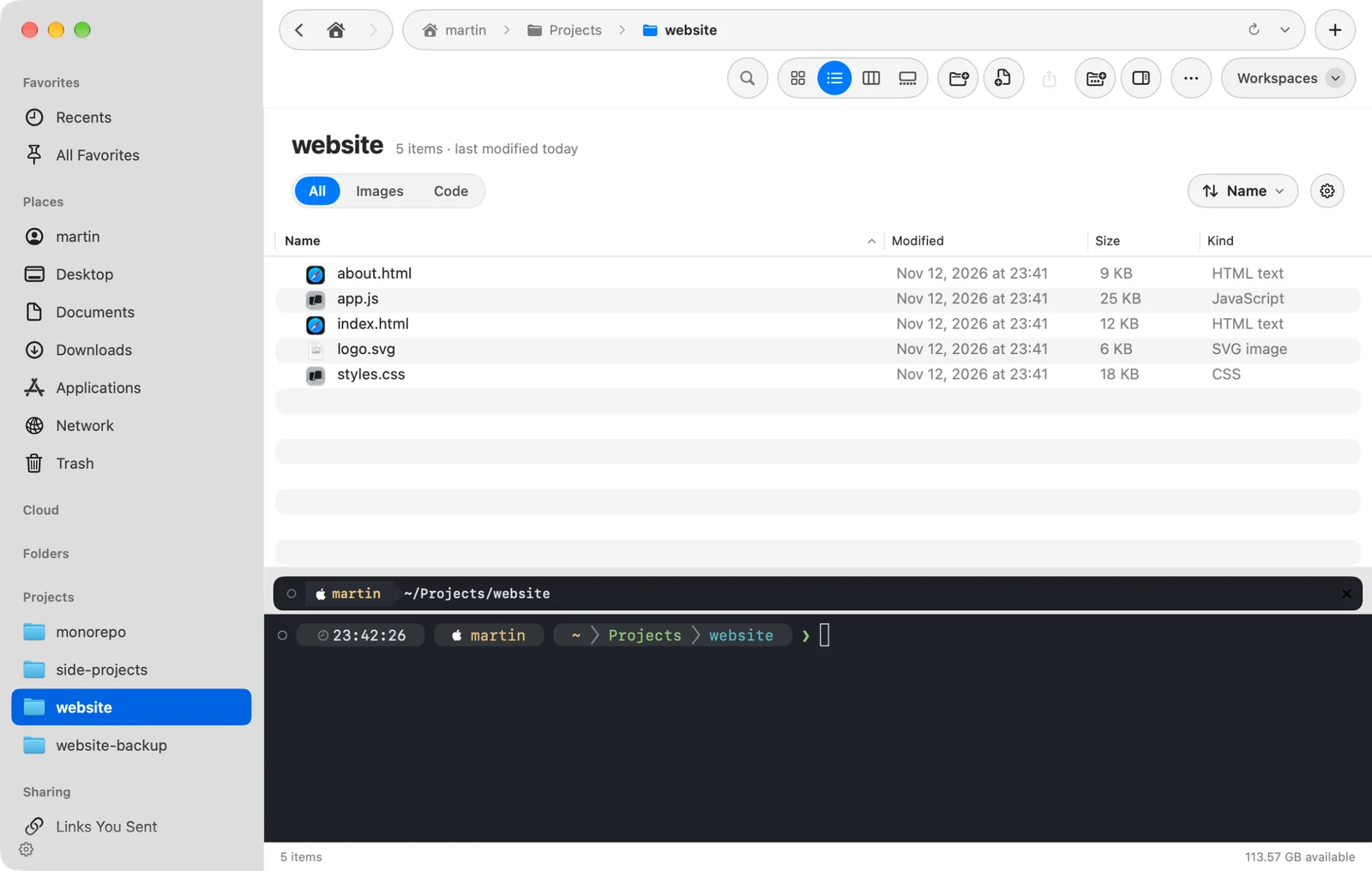
Tryk på ⌥⌘T, eller vælg Vis → Vis terminalpanel. Det er også i den menu, du får ved at højreklikke på et tomt sted i mappen, og i tandhjulsmenuen i mappeoverskriften.
Resultat: En shell åbner i et panel under filerne, i den mappe, du ser på. - Arbejd begge steder
Gå til en anden mappe i DockDuck, så skifter shellen til den. Kør
cdi shellen, så følger DockDuck med.
Tryk på ⌥⌘T igen, eller vælg Skjul terminalpanel, for at lukke det.
To muligheder vises under Indbygget terminal, når den er slået til:
- Tema: terminalens farveskema. Det er skjult, mens du bruger et apptema, fordi temaet medbringer sine egne terminalfarver.
- Powerline-prompt: en tematiseret bruger › mappe-prompt på hver linje, for zsh. DockDuck ændrer ikke dine dotfiles. Slå den fra for at beholde din egen prompt.
Forbind et Terminal- eller iTerm2-vindue
- Slå Terminalsynkronisering til
Slå Terminalsynkronisering til under Indstillinger → Udviklerværktøjer.
- Vælg Forbind terminal
I en lokal mappe skal du trykke på ⌃⌘L eller vælge Gå → Forbind terminal.
Resultat: Et terminalvindue åbner i den aktuelle mappe, og en lille terminalchip vises på værktøjslinjen. - Gennemse eller cd
Gå til en anden mappe i DockDuck, så kører det forbundne vindue
cdtil den. Skift mappe i terminalen, så følger DockDuck med.
For at afbryde forbindelsen skal du klikke på terminalchippen på værktøjslinjen eller trykke på ⌃⌘L igen. Hvis du lukker terminalvinduet eller afslutter terminalappen, ophører forbindelsen også.
Kun Terminal og iTerm2 kan forbindes. DockDuck bruger iTerm2, når det er den app, der er valgt under Indstillinger → Generelt → Åbn terminalkommandoer i, og ellers Terminal.
Hvis noget går galt
| Problem | Hvad du skal tjekke |
|---|---|
| ⌥⌘T gør ingenting | Indbygget terminal er slået til under Indstillinger → Udviklerværktøjer. |
| Forbind terminal er ikke i menuen Gå | Terminalsynkronisering er slået til under Indstillinger → Udviklerværktøjer. |
| Forbind terminal bipper kun | Den aktuelle mappe er på din Mac, ikke på en server. |
| Åbn i Terminal mangler | Mappen er ikke i et skydrev eller på en server. |
Tak, det hjælper os med at forbedre siden.