
Tích hợp Terminal
Mở terminal trong thư mục bạn đang xem, gắn một terminal bên dưới các tệp, hoặc liên kết một cửa sổ Terminal hay iTerm2 đi theo bạn.
Trên trang này 4 phần
Bạn sẽ làm được gì
- Mở thư mục hiện tại trong ứng dụng terminal của bạn
- Hiển thị bảng terminal bên dưới các tệp, đi theo thư mục theo cả hai chiều
- Liên kết một cửa sổ Terminal hoặc iTerm2 để nó luôn ở cùng thư mục với DockDuck
DockDuck làm việc với terminal theo ba cách. Mở một thư mục trong terminal của bạn hoạt động ngay. Bảng terminal và terminal được liên kết đều tắt cho đến khi bạn bật chúng trong Cài đặt → Công cụ Lập trình.
| Cách | Bạn nhận được gì | Bật ở đâu |
|---|---|---|
| Mở trong Terminal | Ứng dụng terminal của bạn mở trong thư mục hiện tại. | Không cần bật |
| Bảng Terminal | Một shell gắn bên dưới khung xem tệp, đi theo thư mục. | Terminal tích hợp |
| Liên kết Terminal | Một cửa sổ Terminal hoặc iTerm2 luôn ở cùng thư mục với DockDuck. | Đồng bộ Terminal |
Mở một thư mục trong terminal của bạn
- Nhấp biểu tượng bánh răng cạnh viên sắp xếp ở tiêu đề thư mục và chọn Mở trong Terminal.
- Hoặc gõ
terminaltrên thanh địa chỉ và nhấn Return. Gõgitđể mở một terminal chạygit status, hoặcclaudeđể mở một terminal chạyclaude. - Bạn cũng có thể thêm Mở trong Terminal vào thanh công cụ trong Cài đặt → Thanh công cụ.
Menu bánh răng và nút trên thanh công cụ dùng ứng dụng được chọn trong bộ chọn Terminal của Cài đặt → Công cụ Lập trình, bộ chọn này xuất hiện khi Tác vụ dành cho nhà phát triển trong menu được bật. Nếu chưa chọn, DockDuck dùng terminal đầu tiên được cài trên máy Mac của bạn. Các lệnh trên thanh địa chỉ dùng Mở lệnh terminal bằng, trong Cài đặt → Chung, cung cấp Terminal, iTerm2, Warp và Ghostty khi chúng được cài đặt.
Khi Tác vụ dành cho nhà phát triển trong menu bật, nhấp chuột phải vào một tệp hoặc thư mục cũng đưa ra Mở trong Terminal, Mở trong Trình biên tập và thêm các định dạng Sao chép Đường dẫn.
Dùng bảng terminal
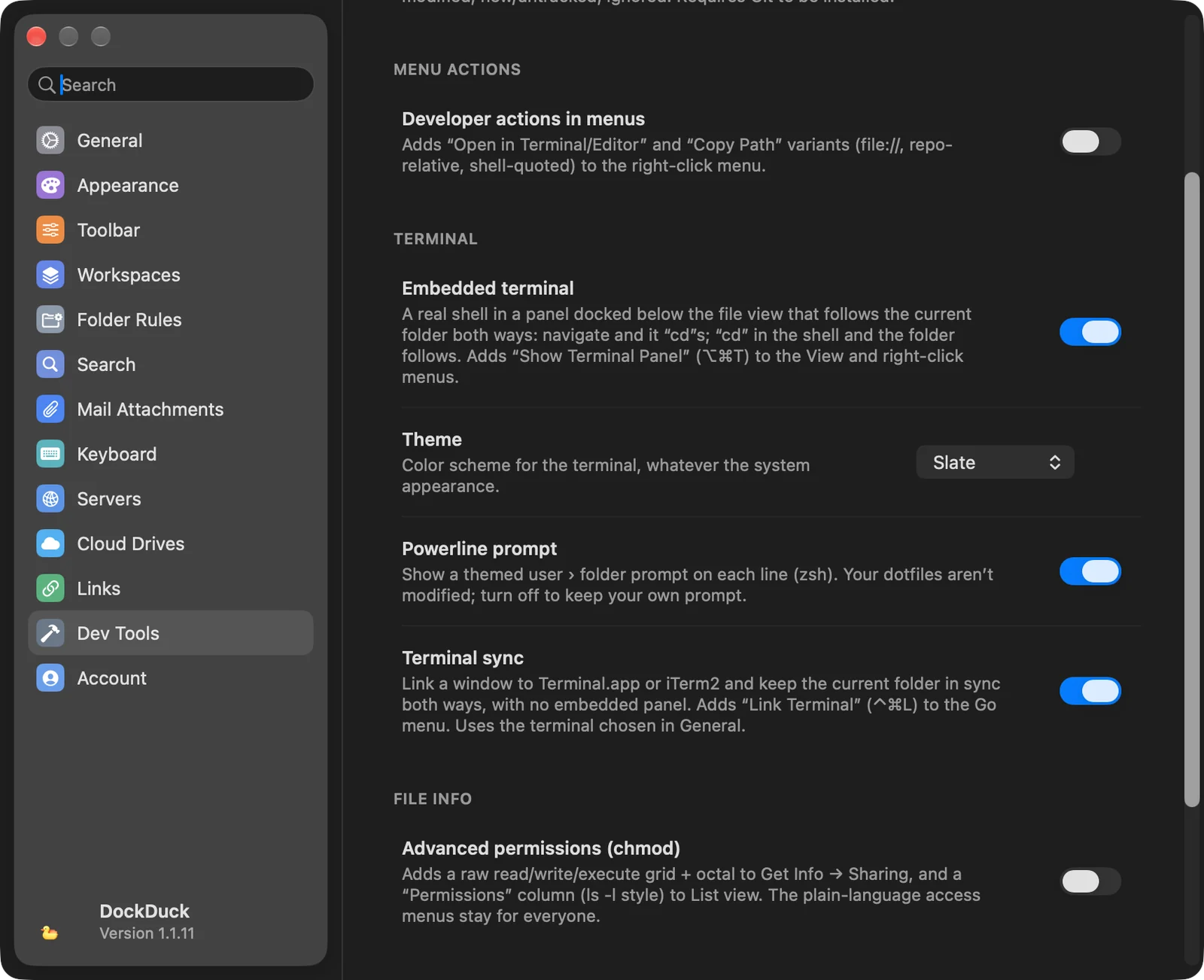
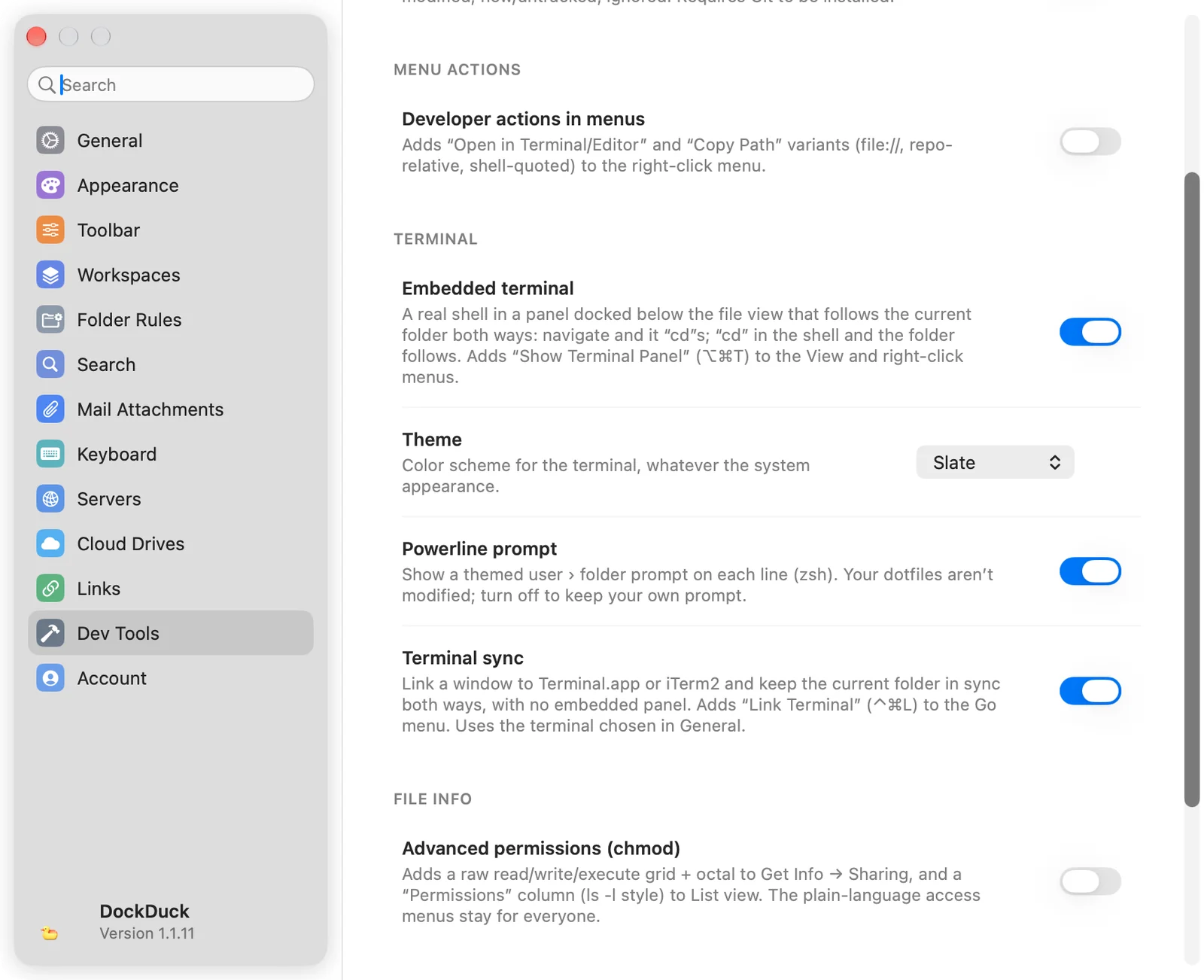
- Bật Terminal tích hợp
Mở Cài đặt → Công cụ Lập trình và bật Terminal tích hợp, dưới Terminal.
- Hiện bảng
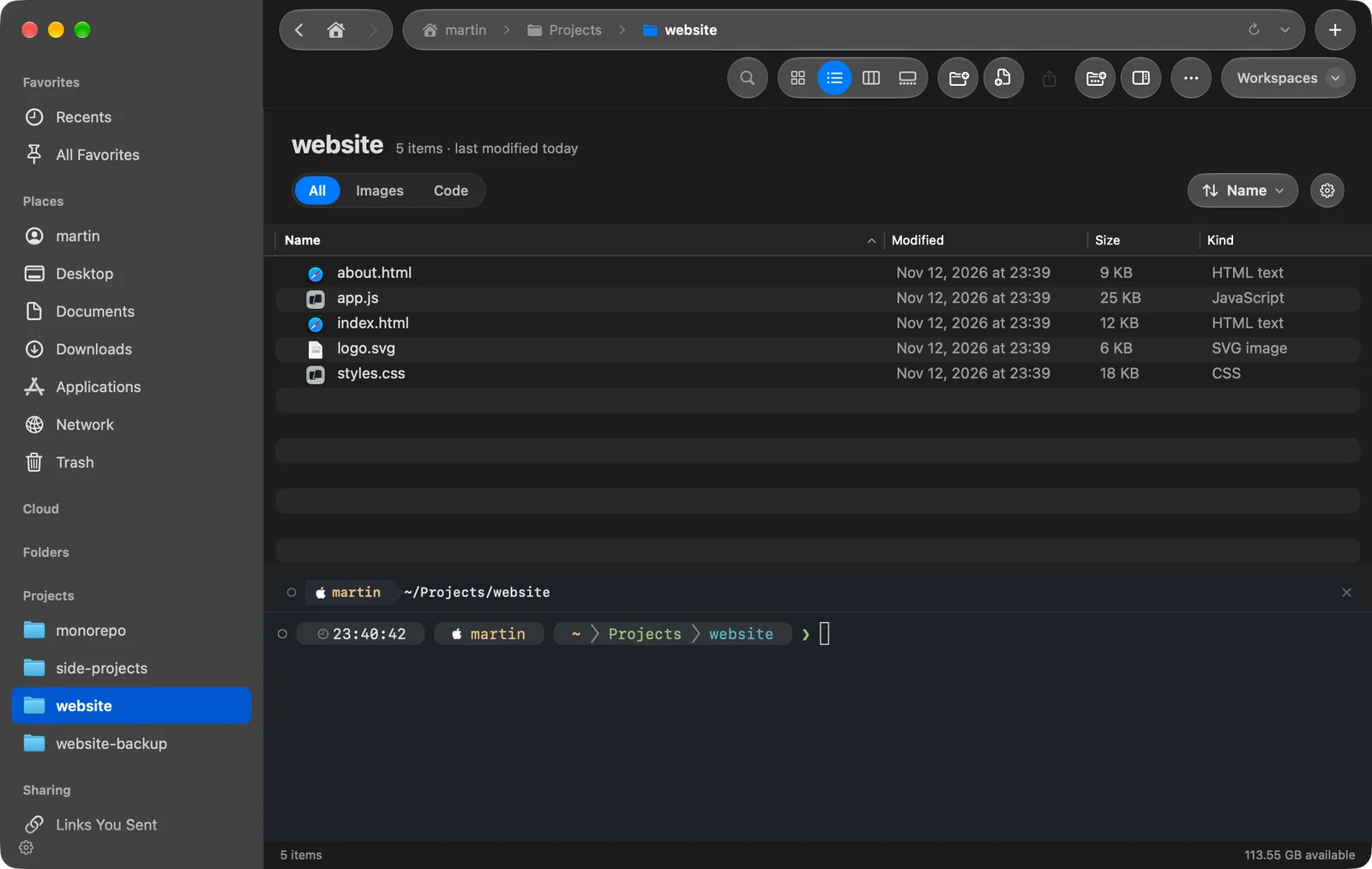
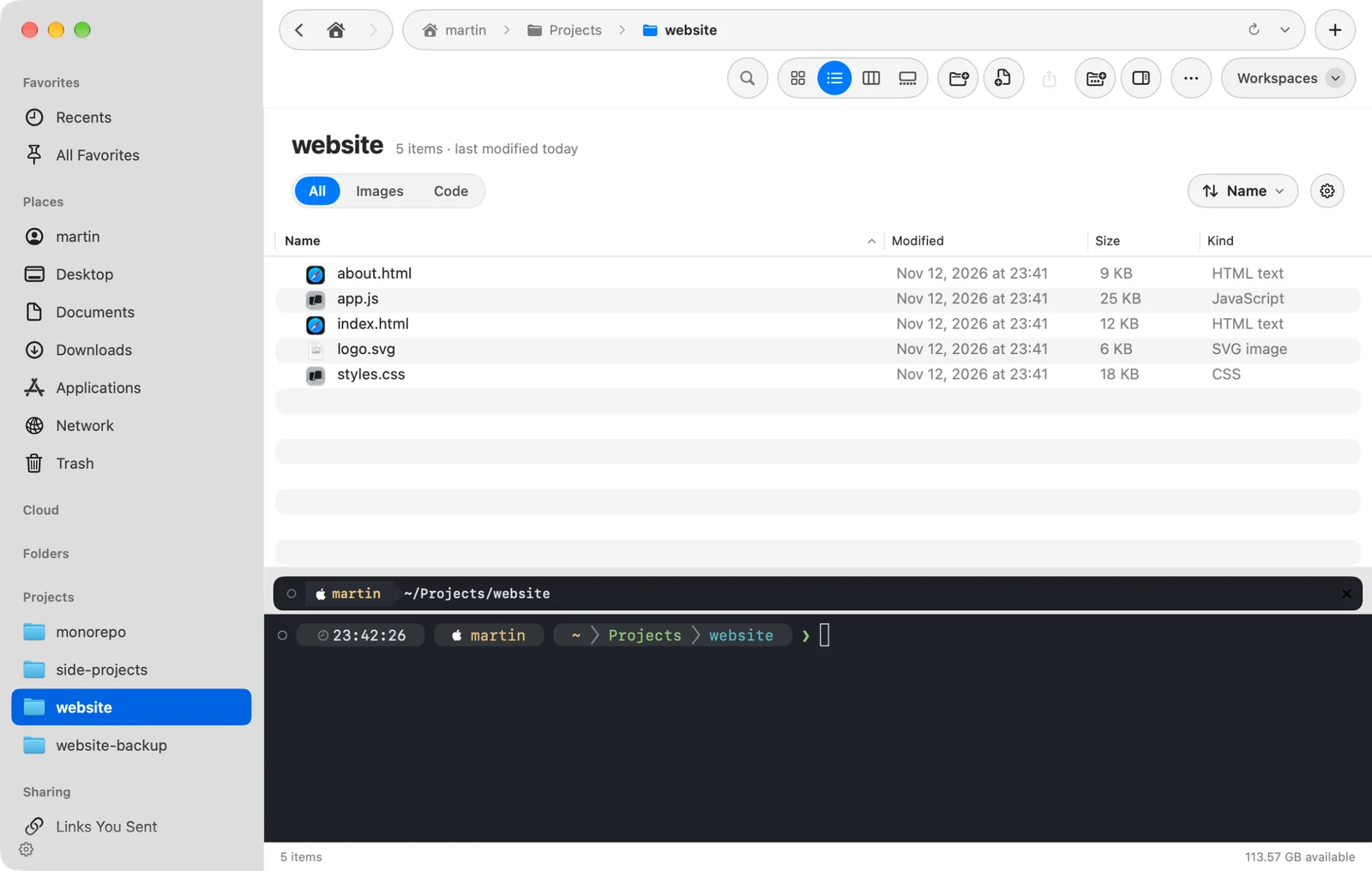
Nhấn ⌥⌘T, hoặc chọn Xem → Hiện bảng Terminal. Nó cũng có trong menu bạn nhận được khi nhấp chuột phải vào chỗ trống trong thư mục, và trong menu bánh răng của tiêu đề thư mục.
Kết quả: Một shell mở trong bảng bên dưới các tệp, trong thư mục bạn đang xem. - Làm việc ở một trong hai nơi
Đi đến thư mục khác trong DockDuck và shell chuyển sang đó. Chạy
cdtrong shell và DockDuck đi theo.
Nhấn ⌥⌘T lần nữa, hoặc chọn Ẩn bảng Terminal, để đóng nó. Hai tùy chọn xuất hiện dưới Terminal tích hợp khi nó đã bật:
- Chủ đề: bảng màu của terminal. Nó bị ẩn khi bạn dùng một chủ đề ứng dụng, vì chủ đề mang theo màu terminal của riêng nó.
- Dấu nhắc Powerline: dấu nhắc người dùng › thư mục có chủ đề trên mỗi dòng, cho zsh. DockDuck không sửa các tệp dotfile của bạn. Tắt nó để giữ dấu nhắc của riêng bạn.
Liên kết một cửa sổ Terminal hoặc iTerm2
- Bật Đồng bộ Terminal
Trong Cài đặt → Công cụ Lập trình, bật Đồng bộ Terminal.
- Chọn Liên kết Terminal
Trong một thư mục cục bộ, nhấn ⌃⌘L hoặc chọn Đi → Liên kết Terminal.
Kết quả: Một cửa sổ terminal mở trong thư mục hiện tại, và một chip terminal nhỏ xuất hiện trên thanh công cụ. - Duyệt hoặc cd
Đi đến thư mục khác trong DockDuck và cửa sổ được liên kết chạy
cdđến đó. Đổi thư mục trong terminal và DockDuck đi theo.
Để bỏ liên kết, nhấp chip terminal trên thanh công cụ hoặc nhấn ⌃⌘L lần nữa. Đóng cửa sổ terminal hoặc thoát ứng dụng terminal cũng kết thúc liên kết. Chỉ Terminal và iTerm2 có thể được liên kết. DockDuck dùng iTerm2 khi nó là ứng dụng được chọn trong Cài đặt → Chung → Mở lệnh terminal bằng, và Terminal trong các trường hợp khác.
Nếu có sự cố
| Sự cố | Cần kiểm tra gì |
|---|---|
| ⌥⌘T không làm gì | Terminal tích hợp đang bật trong Cài đặt → Công cụ Lập trình. |
| Liên kết Terminal không có trong menu Đi | Đồng bộ Terminal đang bật trong Cài đặt → Công cụ Lập trình. |
| Liên kết Terminal chỉ phát tiếng bíp | Thư mục hiện tại nằm trên máy Mac của bạn, không phải trên máy chủ. |
| Thiếu Mở trong Terminal | Thư mục không nằm trong ổ đĩa đám mây hay trên máy chủ. |
Cảm ơn bạn, điều này giúp chúng tôi cải thiện trang.