
Integrazione del Terminale
Apri un terminale nella cartella che stai guardando, agganciane uno sotto i file oppure collega una finestra di Terminale o iTerm2 che ti segue.
In questa pagina 4 sezioni
Cosa otterrai
- Aprire la cartella corrente nella tua app di terminale
- Mostrare un pannello del terminale sotto i file che segue la cartella in entrambe le direzioni
- Collegare una finestra di Terminale o iTerm2 in modo che resti nella stessa cartella di DockDuck
DockDuck lavora con un terminale in tre modi. Aprire una cartella nel tuo terminale funziona subito. Il pannello del terminale e il terminale collegato restano disattivati finché non li attivi in Impostazioni → Strumenti di sviluppo.
| Modo | Cosa ottieni | Come attivarlo |
|---|---|---|
| Apri nel Terminale | La tua app di terminale si apre nella cartella corrente. | Niente da attivare |
| Pannello del terminale | Una shell agganciata sotto la vista dei file che segue la cartella. | Terminale integrato |
| Collega Terminale | Una finestra di Terminale o iTerm2 che resta nella stessa cartella di DockDuck. | Sincronizzazione Terminale |
Aprire una cartella nel tuo terminale
- Fai clic sull’ingranaggio accanto al chip di ordinamento nell’intestazione della cartella e scegli Apri nel Terminale.
- Oppure digita
terminalnella barra degli indirizzi e premi Invio. Digitagitper aprire un terminale che eseguegit status, oppureclaudeper aprirne uno che esegueclaude. - Puoi anche aggiungere Apri nel Terminale alla barra degli strumenti in Impostazioni → Barra degli strumenti.
Il menu dell’ingranaggio e il pulsante della barra degli strumenti usano l’app scelta nel selettore Terminale di Impostazioni → Strumenti di sviluppo, che compare quando Azioni per sviluppatori nei menu è attivo. Senza una scelta, DockDuck usa il primo terminale installato sul tuo Mac. I comandi della barra degli indirizzi usano Apri i comandi del terminale in, sotto Impostazioni → Generali, che propone Terminale, iTerm2, Warp e Ghostty quando sono installati.
Con Azioni per sviluppatori nei menu attivo, anche facendo clic con il tasto destro su un file o una cartella compaiono Apri nel Terminale, Apri nell’Editor e altri formati di Copia percorso.
Usare il pannello del terminale
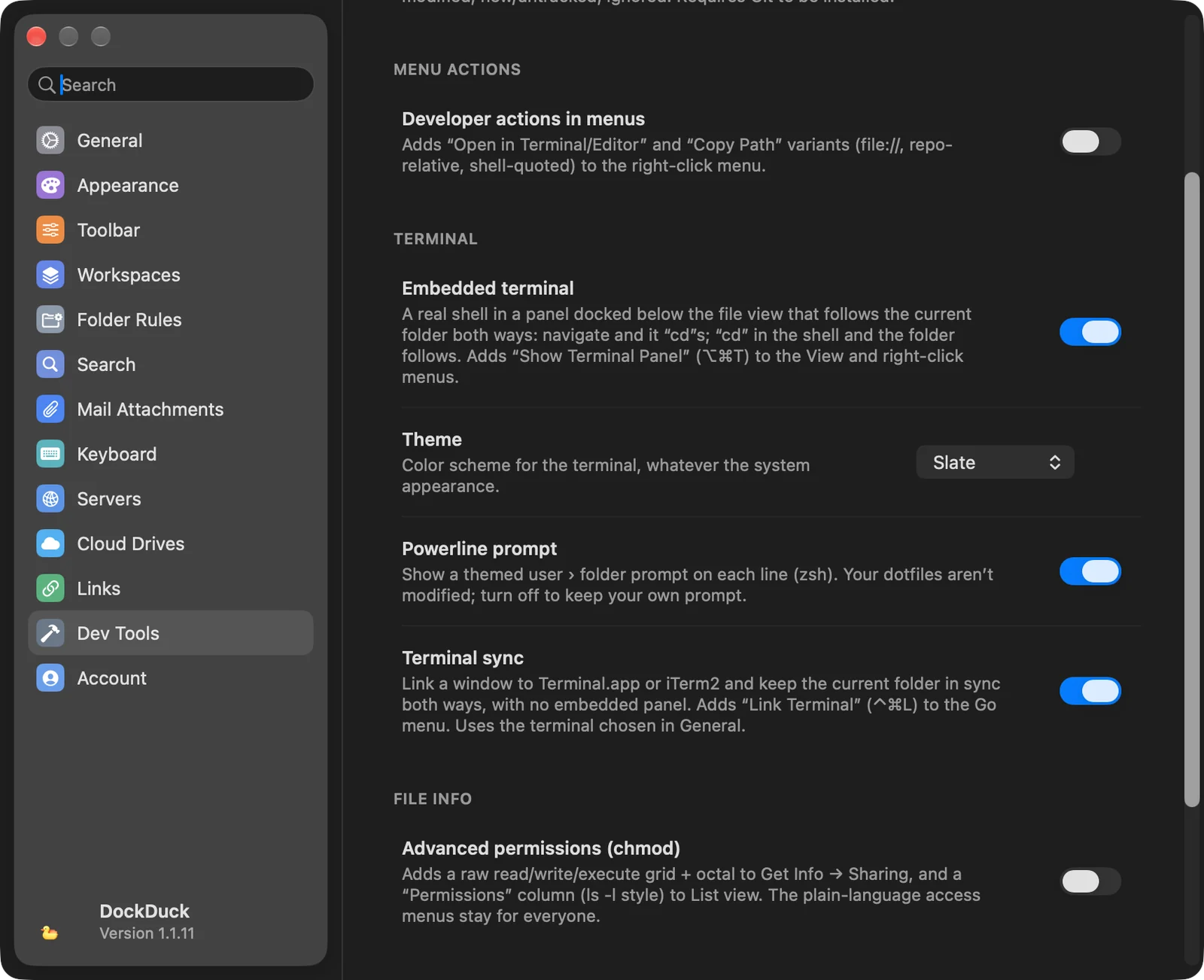
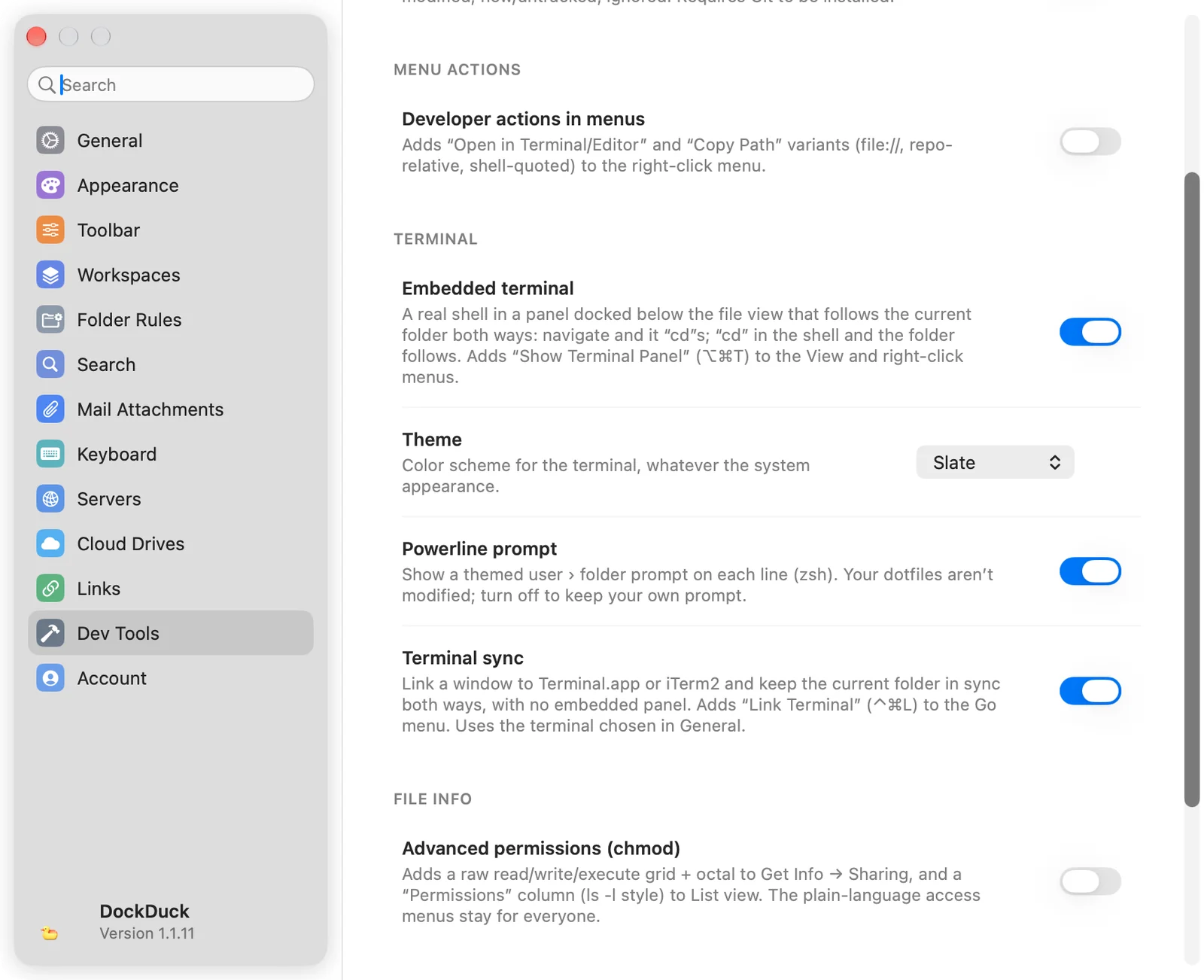
- Attiva Terminale integrato
Apri Impostazioni → Strumenti di sviluppo e attiva Terminale integrato, sotto Terminale.
- Mostra il pannello
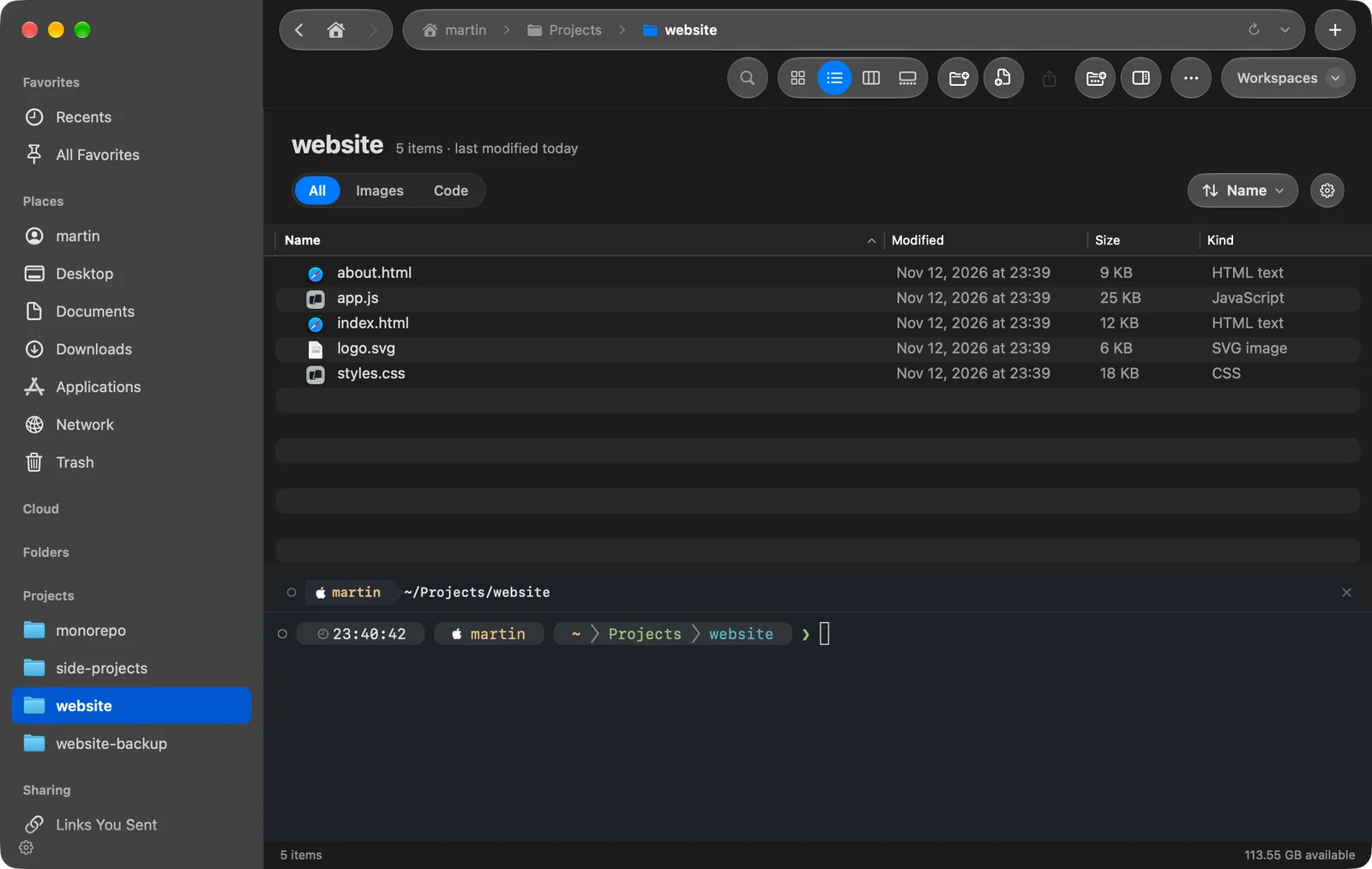
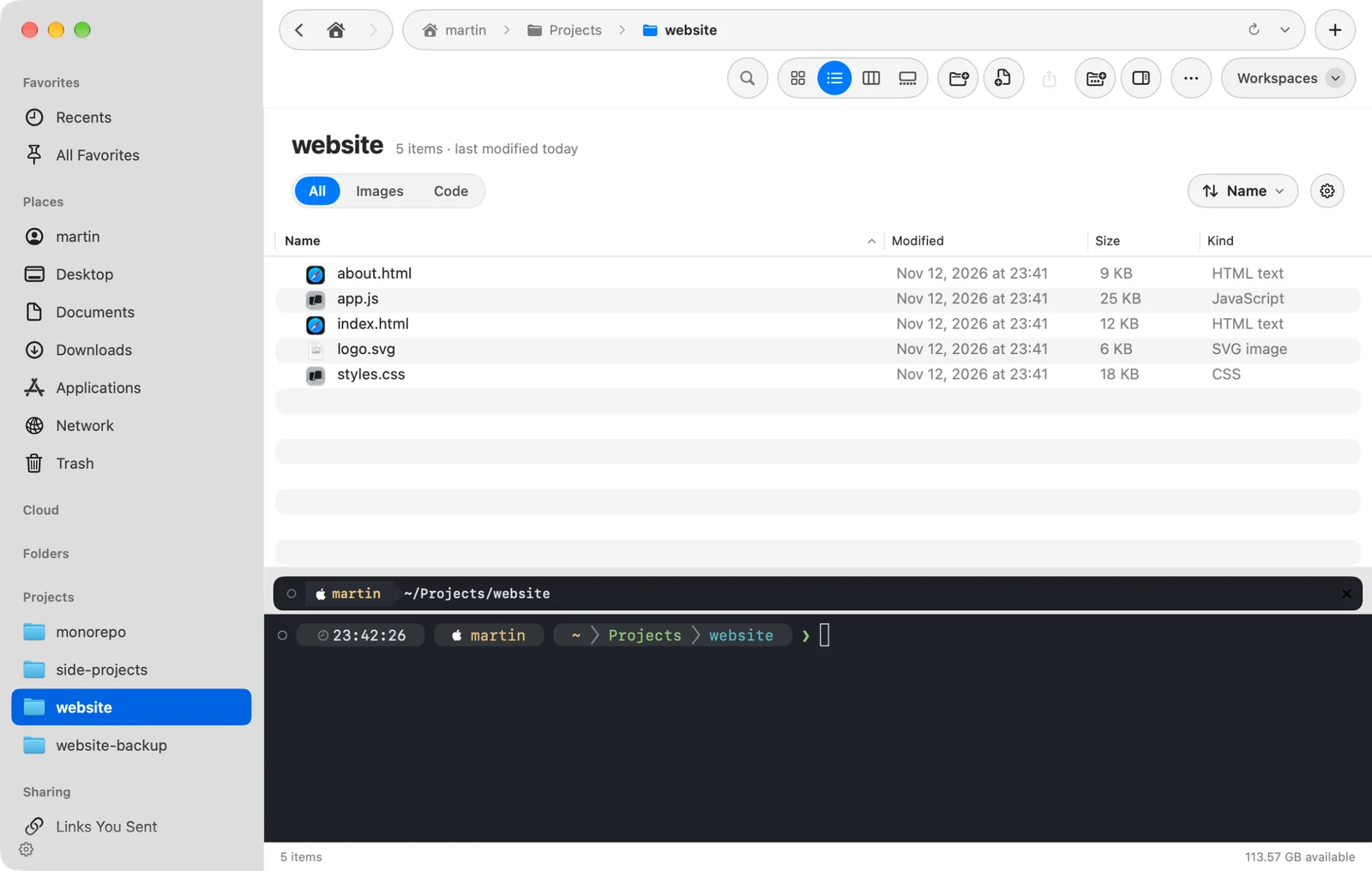
Premi ⌥⌘T, oppure scegli Vista → Mostra pannello Terminale. Si trova anche nel menu che ottieni facendo clic con il tasto destro su un punto vuoto della cartella, e nel menu dell’ingranaggio dell’intestazione della cartella.
Risultato: Una shell si apre in un pannello sotto i file, nella cartella che stai guardando. - Lavora in uno dei due posti
Vai in un’altra cartella in DockDuck e la shell passa a essa. Esegui
cdnella shell e DockDuck ti segue.
Premi di nuovo ⌥⌘T, oppure scegli Nascondi pannello Terminale, per chiuderlo.
Due opzioni compaiono sotto Terminale integrato quando è attivo:
- Tema: lo schema di colori del terminale. È nascosto mentre usi un tema dell’app, perché il tema porta con sé i propri colori del terminale.
- Prompt Powerline: un prompt a tema utente › cartella su ogni riga, per zsh. DockDuck non modifica i tuoi dotfile. Disattivalo per mantenere il tuo prompt.
Collegare una finestra di Terminale o iTerm2
- Attiva Sincronizzazione Terminale
In Impostazioni → Strumenti di sviluppo, attiva Sincronizzazione Terminale.
- Scegli Collega Terminale
In una cartella locale, premi ⌃⌘L oppure scegli Vai → Collega Terminale.
Risultato: Una finestra del terminale si apre nella cartella corrente, e un piccolo chip del terminale compare nella barra degli strumenti. - Sfoglia o esegui cd
Vai in un’altra cartella in DockDuck e la finestra collegata esegue
cdverso di essa. Cambia cartella nel terminale e DockDuck ti segue.
Per scollegare, fai clic sul chip del terminale nella barra degli strumenti oppure premi di nuovo ⌃⌘L. Anche chiudere la finestra del terminale o uscire dall’app del terminale termina il collegamento.
Si possono collegare solo Terminale e iTerm2. DockDuck usa iTerm2 quando è l’app scelta in Impostazioni → Generali → Apri i comandi del terminale in, e Terminale altrimenti.
Se qualcosa non funziona
| Problema | Cosa controllare |
|---|---|
| ⌥⌘T non fa nulla | Terminale integrato è attivo in Impostazioni → Strumenti di sviluppo. |
| Collega Terminale non è nel menu Vai | Sincronizzazione Terminale è attiva in Impostazioni → Strumenti di sviluppo. |
| Collega Terminale emette solo un segnale acustico | La cartella corrente è sul tuo Mac, non su un server. |
| Apri nel Terminale manca | La cartella non è in un’unità cloud né su un server. |
Grazie, ci aiuta a migliorare questa pagina.