
Integração com o Terminal
Abra um terminal na pasta que você está vendo, encaixe um sob seus arquivos ou vincule uma janela do Terminal ou do iTerm2 que acompanha você.
Nesta página 4 seções
O que você vai conseguir
- Abrir a pasta atual no seu app de terminal
- Mostrar um painel de terminal sob os arquivos que acompanha a pasta nos dois sentidos
- Vincular uma janela do Terminal ou do iTerm2 para que fique na mesma pasta que o DockDuck
O DockDuck funciona com um terminal de três formas. Abrir uma pasta no seu terminal funciona de imediato. O painel de terminal e o terminal vinculado ficam desativados até você ativá-los em Ajustes → Ferramentas de Desenvolvimento.
| Forma | O que você obtém | Ative |
|---|---|---|
| Abrir no Terminal | Seu app de terminal abre na pasta atual. | Nada a ativar |
| Painel do terminal | Um shell encaixado sob a visualização de arquivos que acompanha a pasta. | Terminal integrado |
| Vincular Terminal | Uma janela do Terminal ou do iTerm2 que fica na mesma pasta que o DockDuck. | Sincronização com o Terminal |
Abrir uma pasta no seu terminal
- Clique na engrenagem ao lado do botão de ordenação no cabeçalho da pasta e escolha Abrir no Terminal.
- Ou digite
terminalna barra de endereço e pressione Return. Digitegitpara abrir um terminal executandogit status, ouclaudepara abrir um executandoclaude. - Você também pode adicionar Abrir no Terminal à barra de ferramentas em Ajustes → Barra de Ferramentas.
O menu da engrenagem e o botão da barra de ferramentas usam o app escolhido no seletor Terminal de Ajustes → Ferramentas de Desenvolvimento, que aparece quando Ações de desenvolvedor nos menus está ativado. Sem uma escolha, o DockDuck usa o primeiro terminal instalado no seu Mac. Os comandos da barra de endereço usam Abrir comandos de terminal em, em Ajustes → Geral, que oferece Terminal, iTerm2, Warp e Ghostty quando estão instalados.
Com Ações de desenvolvedor nos menus ativado, clicar com o botão direito em um arquivo ou pasta também oferece Abrir no Terminal, Abrir no Editor e mais formatos de Copiar Caminho.
Usar o painel do terminal
- Ative o Terminal integrado
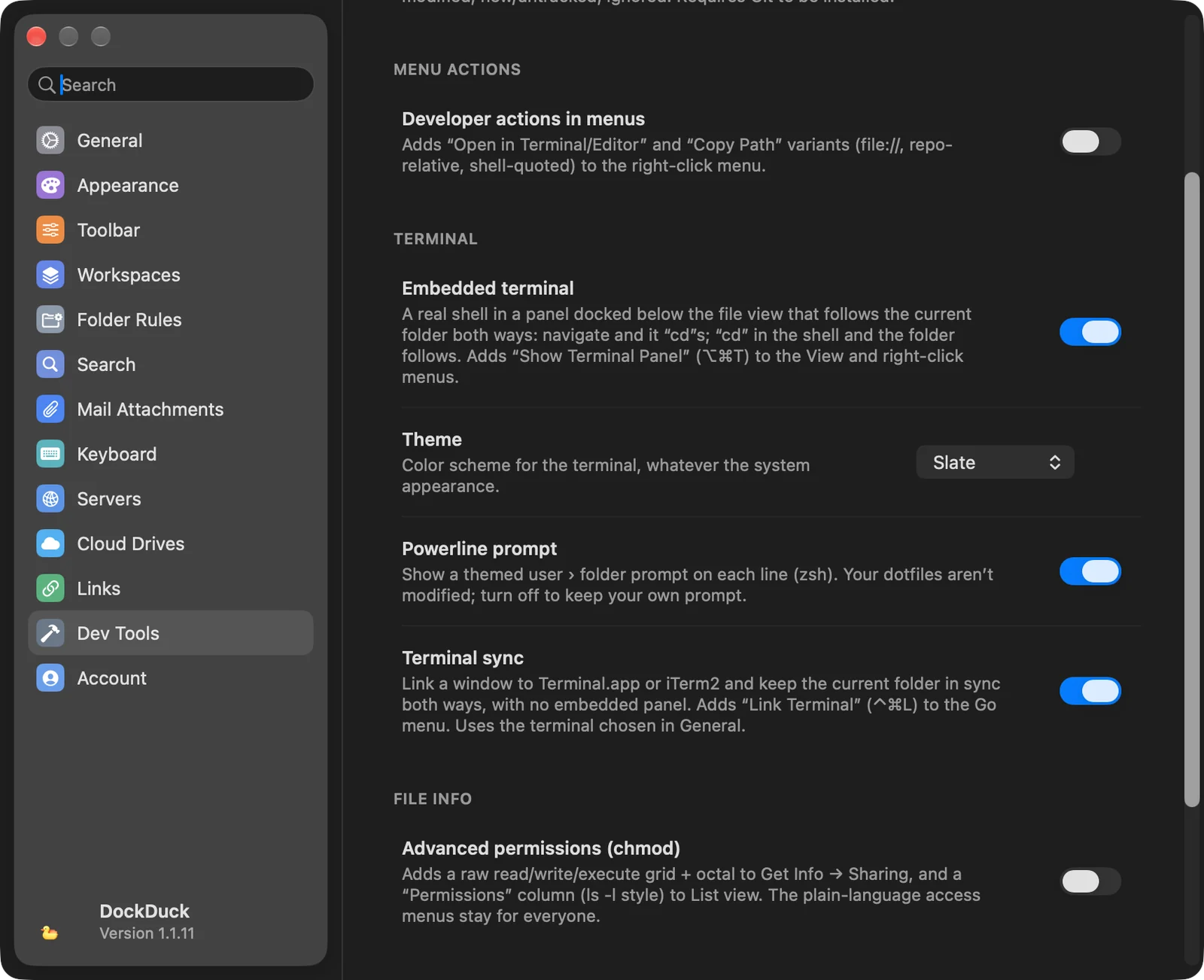
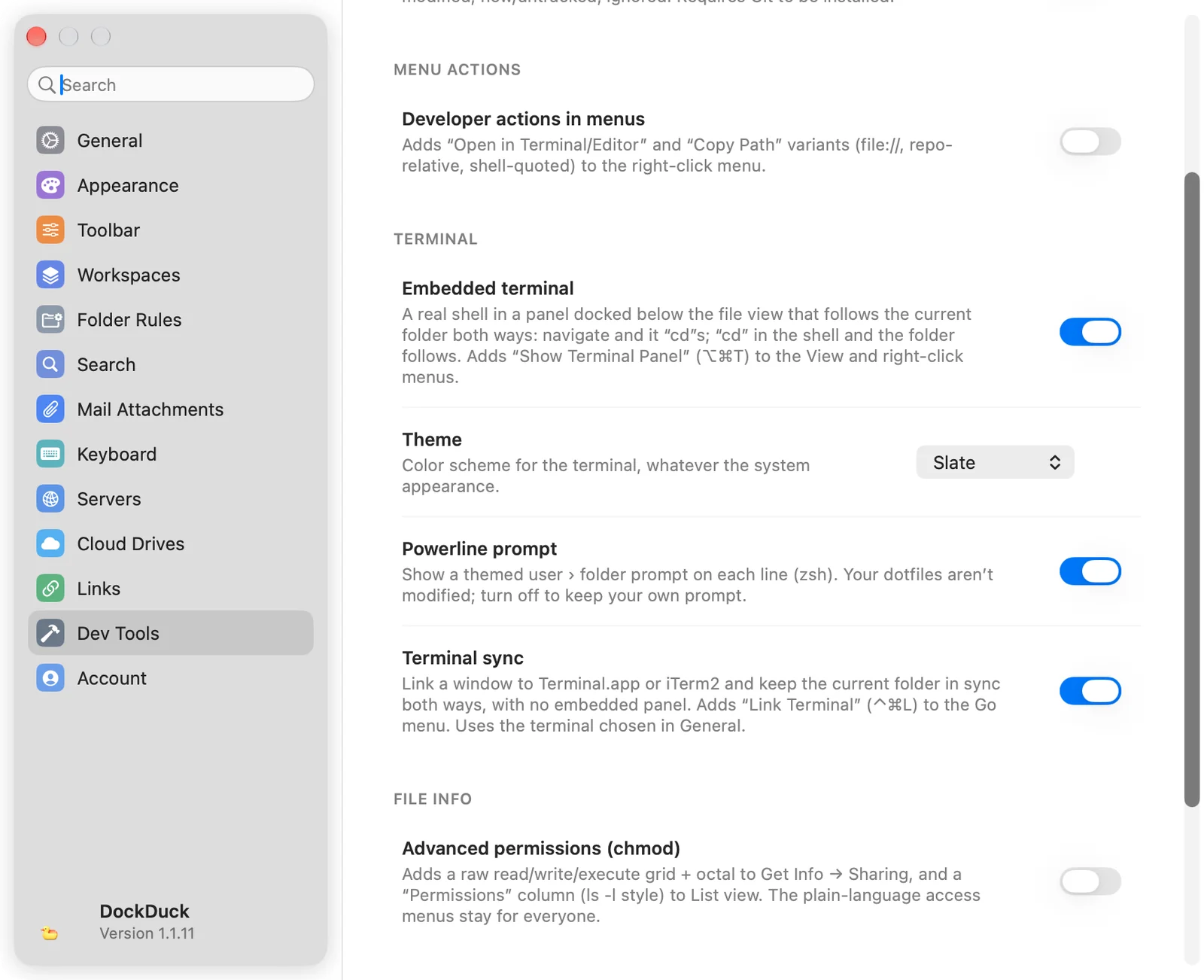
Abra Ajustes → Ferramentas de Desenvolvimento e ative Terminal integrado, em Terminal.
- Mostre o painel
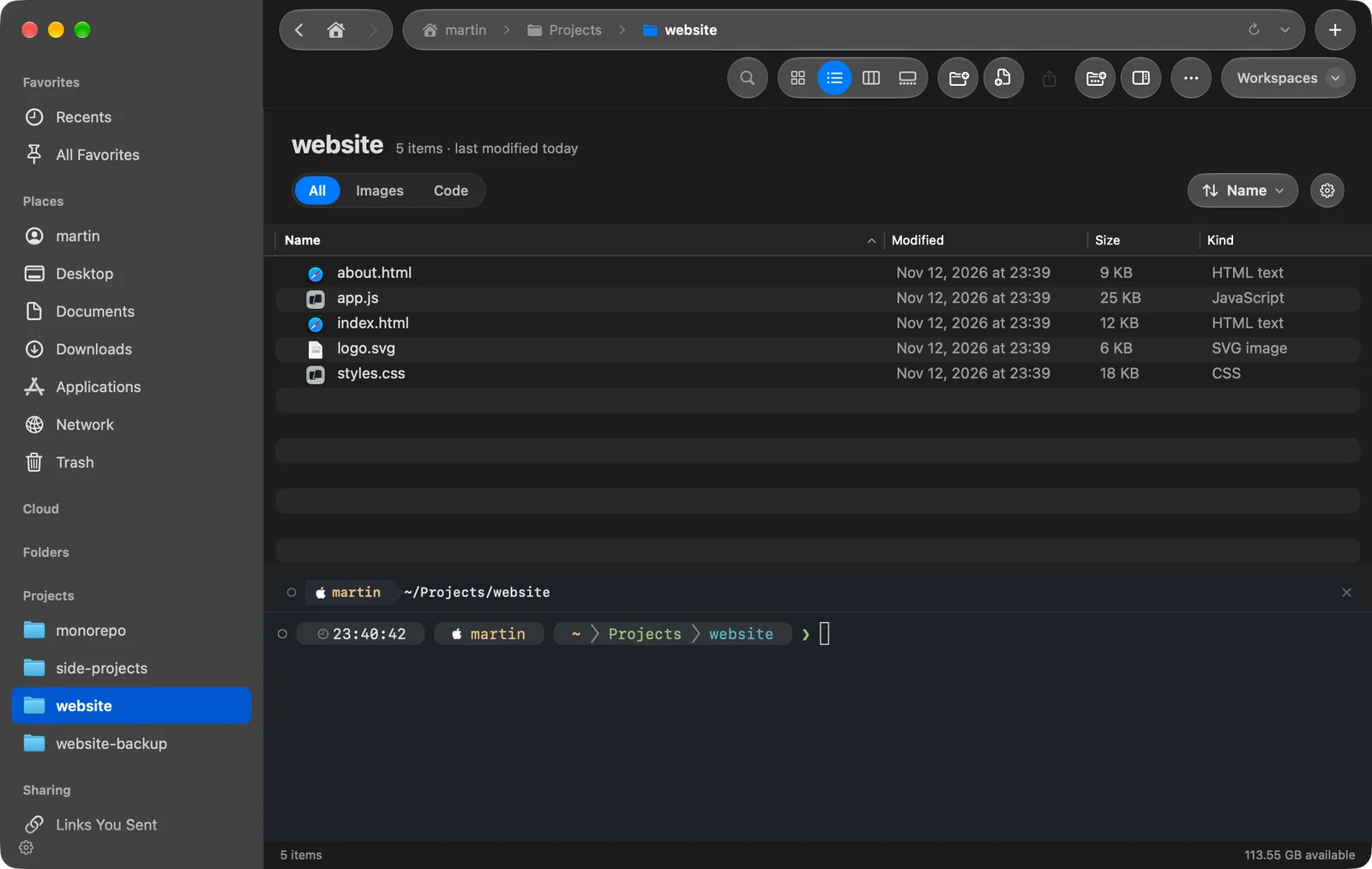
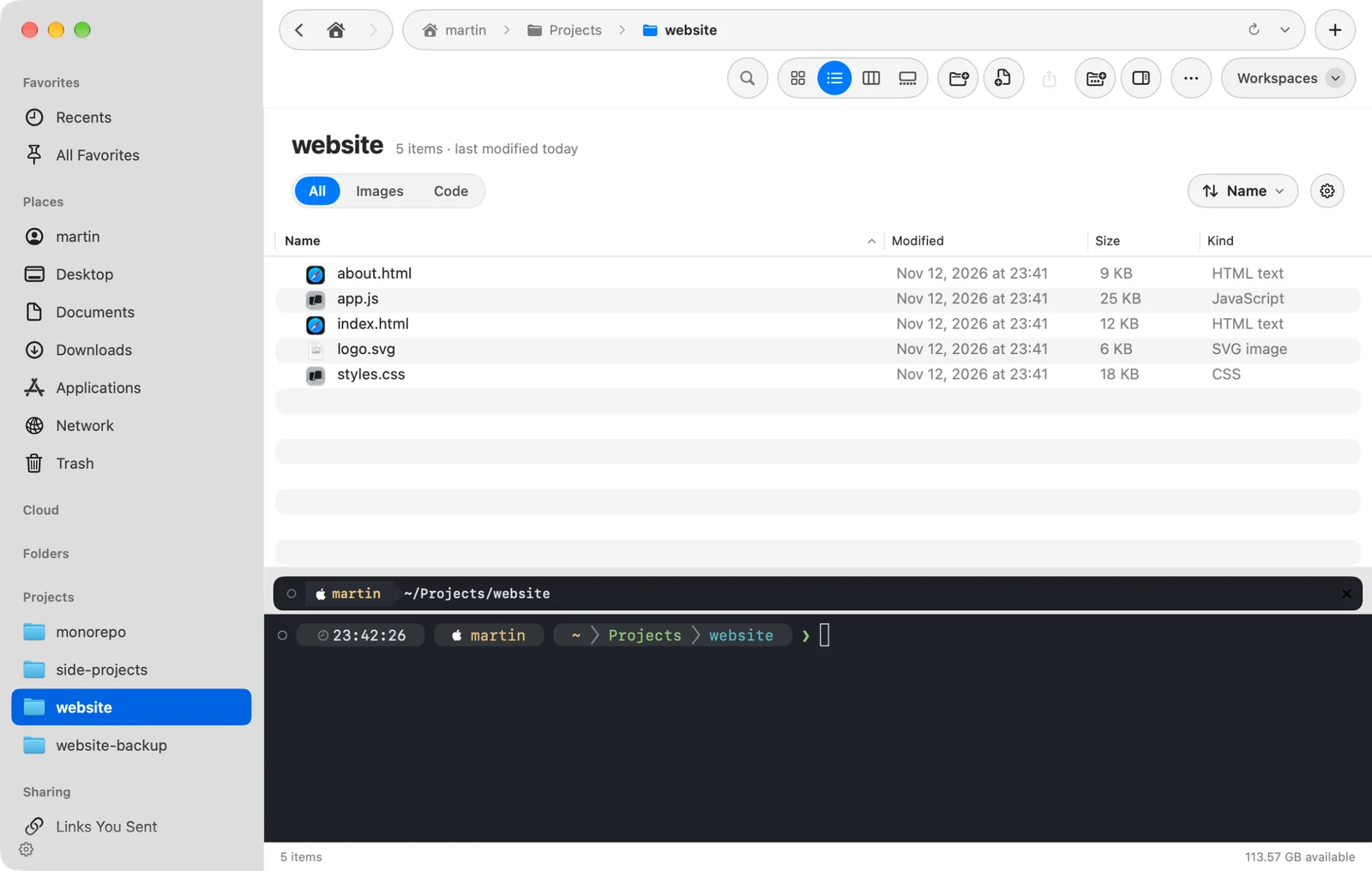
Pressione ⌥⌘T, ou escolha Visualizar → Mostrar Painel do Terminal. Ele também está no menu que você obtém ao clicar com o botão direito em um espaço vazio da pasta, e no menu da engrenagem do cabeçalho da pasta.
Resultado: Um shell abre em um painel sob os arquivos, na pasta que você está vendo. - Trabalhe em qualquer um dos lugares
Vá para outra pasta no DockDuck e o shell muda para ela. Execute
cdno shell e o DockDuck acompanha.
Pressione ⌥⌘T de novo, ou escolha Ocultar Painel do Terminal, para fechá-lo.
Duas opções aparecem em Terminal integrado depois que ele é ativado:
- Tema: o esquema de cores do terminal. Fica oculto enquanto você usa um tema do app, porque o tema traz as próprias cores de terminal.
- Prompt Powerline: um prompt temático de usuário › pasta em cada linha, para o zsh. O DockDuck não modifica seus dotfiles. Desative para manter o seu próprio prompt.
Vincular uma janela do Terminal ou do iTerm2
- Ative a Sincronização com o Terminal
Em Ajustes → Ferramentas de Desenvolvimento, ative Sincronização com o Terminal.
- Escolha Vincular Terminal
Em uma pasta local, pressione ⌃⌘L ou escolha Ir → Vincular Terminal.
Resultado: Uma janela de terminal abre na pasta atual, e um pequeno botão de terminal aparece na barra de ferramentas. - Navegue ou use cd
Vá para outra pasta no DockDuck e a janela vinculada executa
cdpara ela. Mude de pasta no terminal e o DockDuck acompanha.
Para desvincular, clique no botão de terminal na barra de ferramentas ou pressione ⌃⌘L de novo. Fechar a janela do terminal ou encerrar o app de terminal também encerra o vínculo.
Só o Terminal e o iTerm2 podem ser vinculados. O DockDuck usa o iTerm2 quando ele é o app escolhido em Ajustes → Geral → Abrir comandos de terminal em, e o Terminal caso contrário.
Se algo der errado
| Problema | O que conferir |
|---|---|
| ⌥⌘T não faz nada | Terminal integrado está ativado em Ajustes → Ferramentas de Desenvolvimento. |
| Vincular Terminal não está no menu Ir | Sincronização com o Terminal está ativada em Ajustes → Ferramentas de Desenvolvimento. |
| Vincular Terminal só emite um bipe | A pasta atual está no seu Mac, não em um servidor. |
| Abrir no Terminal não aparece | A pasta não está em uma unidade na nuvem nem em um servidor. |
Obrigado, isso nos ajuda a melhorar esta página.