
Samla filer på hyllan
Samla filer från flera mappar på hyllan och flytta, kopiera eller skapa alias för dem alla på en plats.
På den här sidan 3 avsnitt
Vad du får gjort
- Samla filer från olika mappar på ett ställe
- Flytta, kopiera eller göra alias av några eller alla i en annan mapp
- Låta hyllan flyta längst ner eller på högra kanten
Hyllan håller filer medan du går någon annanstans. Lägg filer på den från vilken mapp som helst, gå till målet och flytta eller kopiera dem alla på en gång. Ingenting händer med en fil förrän du väljer vad du vill göra med den.
Hyllan delas av alla dina DockDuck-fönster. Den töms när du avslutar DockDuck.
Samla filer
Vilket som helst av dessa lägger filer på hyllan:
- Dra filer till hyllan.
- Control-klicka på en markering och välj Lägg till på hyllan (eller Lägg till <number> objekt på hyllan).
- Klicka på Hylla i verktygsfältets meny ⋯, eller lägg till Hylla i verktygsfältet eller snabbåtgärdsfältet i Inställningar > Verktygsfält.
- Släpp filer på lådknappen. Se Förhandsvisning och lådan.
När hyllan innehåller filer flyter en smal kapsel längst ner i fönstret med förhandsvisningar av de första, antalet objekt och deras totala storlek.


Flytta, kopiera eller skapa alias
- Gå till målmappen
Öppna mappen dit filerna ska, i vilken flik eller panel som helst.
- Öppna hyllan (valfritt)
Klicka på vinkeln på kapseln för att öppna hyllan som ett kort. För att bara använda några filer klickar du på dem; ⌘-klicka eller ⇧-klicka för att välja fler. Om ingen är vald använder åtgärden varje fil.
- Välj åtgärd
Klicka på Flytta hit eller Kopiera hit. För ett alias klickar du på pilen bredvid Flytta hit och väljer Skapa alias här.
Resultat: Filerna kommer fram i mappen. Flyttade filer lämnar hyllan; kopior och alias finns kvar på den.
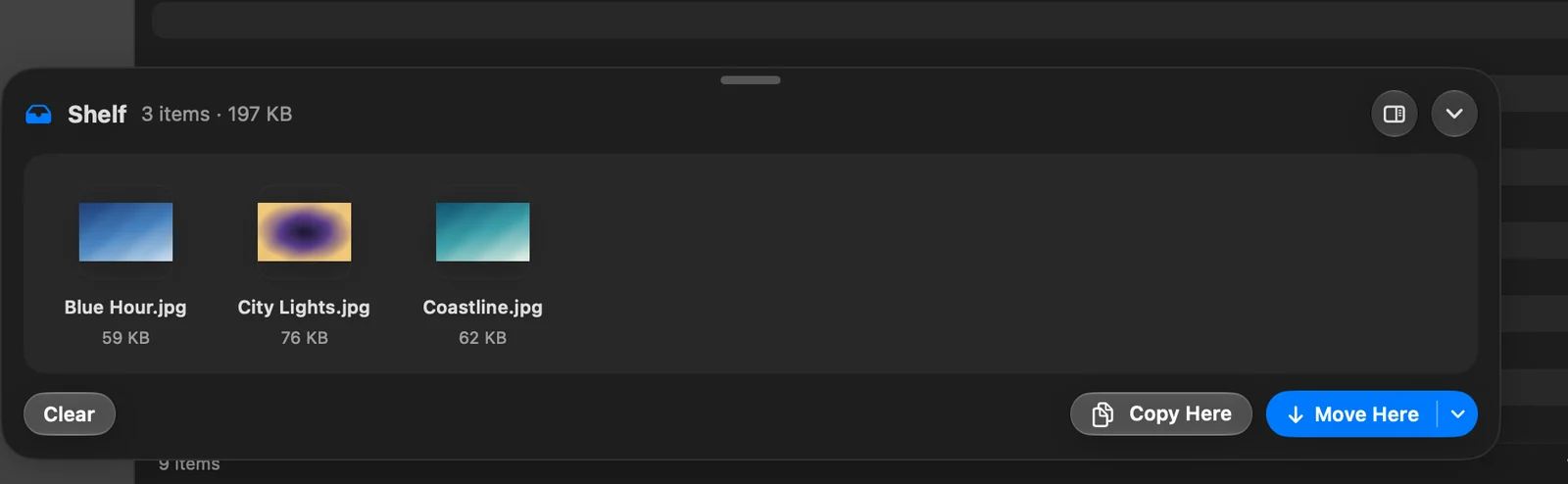
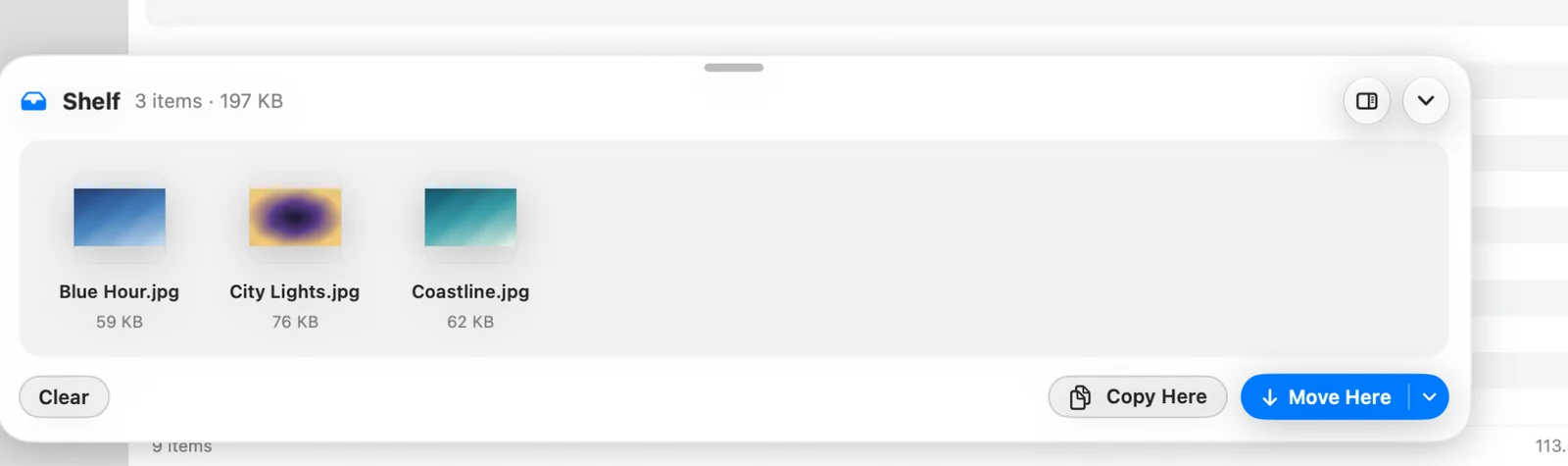
Du kan också dra filer från hyllan till vilken mapp eller app som helst.
- Klicka på × på en fil för att ta bort den från hyllan.
- Klicka på Rensa för att tömma hyllan. Själva filerna stannar där de är.
Lägg hyllan på högra kanten
Hyllan kan flyta längst ner i fönstret eller sitta på dess högra kant som en smal list. I kortet klickar du på Flytta hyllan till högra kanten. På listen klickar du på ⋯ och väljer Position > Flytande för att få tillbaka den. DockDuck kommer ihåg var du placerade den.
Tack, det hjälper oss att förbättra sidan.