
Reunir arquivos na Prateleira
Reúna arquivos de várias pastas na Prateleira e depois mova, copie ou crie aliases de todos eles em um só lugar.
Nesta página 3 seções
O que você vai conseguir
- Reunir arquivos de pastas diferentes em um só lugar
- Mover, copiar ou criar aliases de alguns ou de todos eles em outra pasta
- Manter a Prateleira flutuando na parte de baixo ou na borda direita
A Prateleira guarda arquivos enquanto você vai para outro lugar. Coloque arquivos nela a partir de qualquer pasta, vá até o destino e mova ou copie todos de uma vez. Nada acontece com um arquivo até você escolher o que fazer com ele.
A Prateleira é compartilhada por todas as suas janelas do DockDuck. Ela se esvazia quando você encerra o DockDuck.
Reunir arquivos
Qualquer uma destas ações coloca arquivos na Prateleira:
- Arraste arquivos para a Prateleira.
- Clique com Control pressionada em uma seleção e escolha Adicionar à Prateleira (ou Adicionar <número> itens à Prateleira).
- Clique em Prateleira no menu ⋯ da barra de ferramentas, ou adicione Prateleira à barra de ferramentas ou à barra de ações rápidas em Ajustes > Barra de Ferramentas.
- Solte arquivos no botão da Gaveta. Veja Pré-visualização e Gaveta.
Quando a Prateleira guarda arquivos, uma cápsula fina flutua na parte de baixo da janela com pré-visualizações dos primeiros, o número de itens e o tamanho total.


Mover, copiar ou criar aliases
- Vá até a pasta de destino
Abra a pasta para onde os arquivos devem ir, em qualquer aba ou painel.
- Abra a Prateleira (opcional)
Clique na seta da cápsula para abrir a Prateleira como um cartão. Para usar só alguns arquivos, clique neles; clique com ⌘ ou ⇧ pressionada para escolher mais. Sem nenhum escolhido, a ação usa todos os arquivos.
- Escolha a ação
Clique em Mover Aqui ou Copiar Aqui. Para um alias, clique na seta ao lado de Mover Aqui e escolha Criar Alias Aqui.
Resultado: Os arquivos chegam à pasta. Os arquivos movidos saem da Prateleira; as cópias e os aliases permanecem nela.
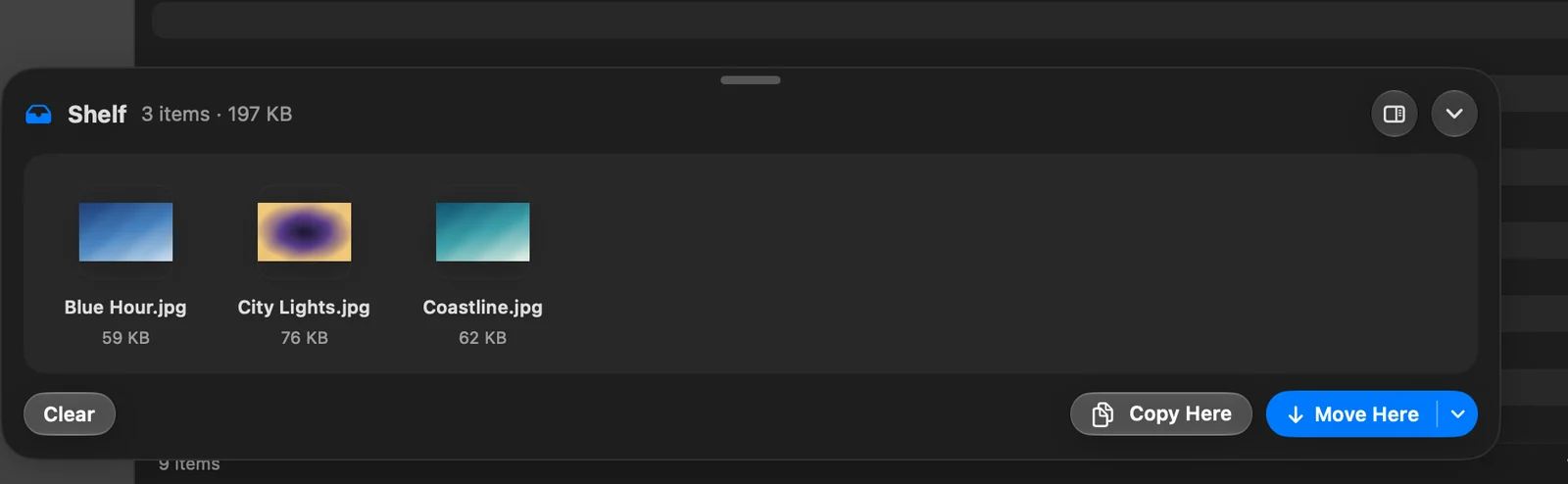
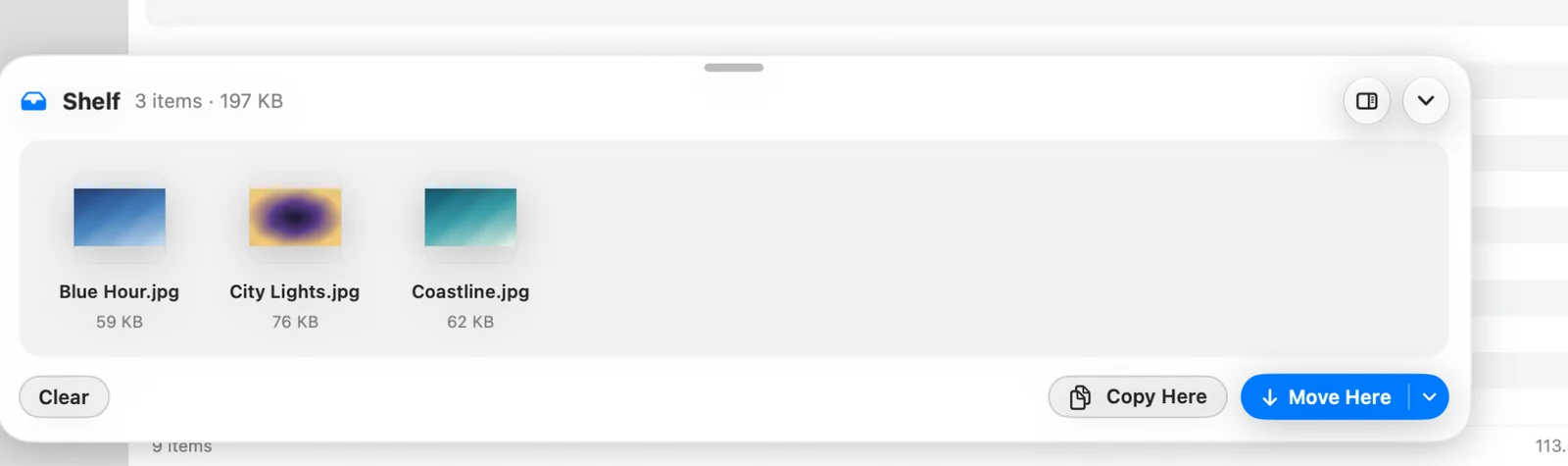
Você também pode arrastar arquivos da Prateleira para qualquer pasta ou app.
- Clique no × de um arquivo para tirá-lo da Prateleira.
- Clique em Limpar para esvaziar a Prateleira. Os próprios arquivos continuam onde estão.
Colocar a Prateleira na borda direita
A Prateleira pode flutuar na parte de baixo da janela ou ficar na borda direita como uma faixa estreita. No cartão, clique em Mover a Prateleira para a borda direita. Na faixa, clique em ⋯ e escolha Posição > Flutuante para trazê-la de volta. O DockDuck lembra onde você a colocou.
Obrigado, isso nos ajuda a melhorar esta página.