
Bestanden verzamelen op de Plank
Verzamel bestanden uit meerdere mappen op de Plank en verplaats, kopieer of maak er dan allemaal een alias van op één plek.
Op deze pagina 3 secties
Wat je bereikt
- Bestanden uit verschillende mappen op één plek verzamelen
- Sommige of alle bestanden naar een andere map verplaatsen, kopiëren of er aliassen van maken
- De Plank onderaan of aan de rechterrand laten zweven
De Plank houdt bestanden vast terwijl je ergens anders naartoe gaat. Zet bestanden uit elke map op de Plank, ga naar de bestemming en verplaats of kopieer ze allemaal tegelijk. Er gebeurt niets met een bestand totdat jij kiest wat je ermee wilt doen.
De Plank wordt gedeeld door al je DockDuck-vensters. Hij wordt leeg als je DockDuck afsluit.
Bestanden verzamelen
Met elk van deze manieren komen bestanden op de Plank:
- Sleep bestanden naar de Plank.
- Klik met Control ingedrukt op een selectie en kies Aan plank toevoegen (of <number> onderdelen aan plank toevoegen).
- Klik op Plank in het menu ⋯ van de knoppenbalk, of voeg Plank toe aan de knoppenbalk of de balk met snelle acties bij Instellingen > Knoppenbalk.
- Laat bestanden los op de ladeknop. Zie Voorvertoning en Lade.
Als de Plank bestanden bevat, zweeft onderaan het venster een smalle capsule met voorvertoningen van de eerste paar, het aantal onderdelen en hun totale grootte.


Ze verplaatsen, kopiëren of er een alias van maken
- Ga naar de bestemmingsmap
Open de map waar de bestanden naartoe moeten, in een willekeurig tabblad of paneel.
- Open de Plank (optioneel)
Klik op het pijltje op de capsule om de Plank als kaart te openen. Om slechts enkele bestanden te gebruiken, klik je erop. Klik met ⌘ of ⇧ ingedrukt om er meer te kiezen. Als je er geen kiest, gebruikt de actie alle bestanden.
- Kies de actie
Klik op Verplaats hierheen of Kopieer hierheen. Voor een alias klik je op de pijl naast Verplaats hierheen en kies je Maak alias hier.
Resultaat: De bestanden komen in de map. Verplaatste bestanden verlaten de Plank. Kopieën en aliassen blijven erop staan.
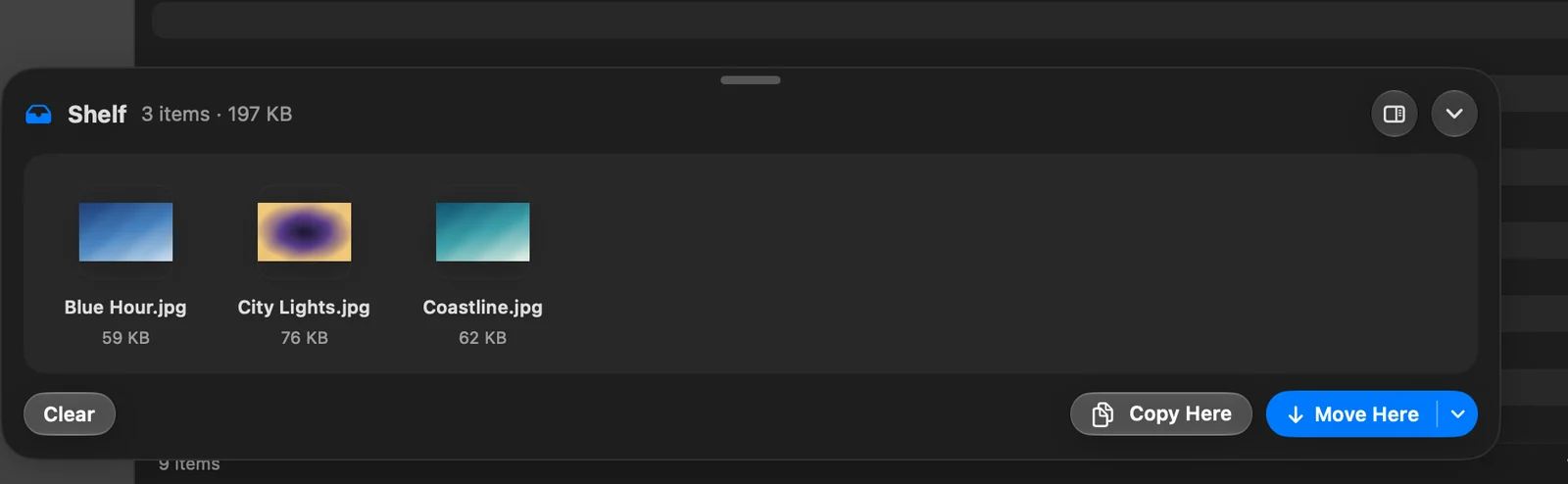
Je kunt bestanden ook vanaf de Plank naar elke map of app slepen.
- Klik op de × bij een bestand om het van de Plank te halen.
- Klik op Wis om de Plank leeg te maken. De bestanden zelf blijven waar ze zijn.
De Plank aan de rechterrand zetten
De Plank kan onderaan het venster zweven of aan de rechterrand zitten als een smalle strook. Klik op de kaart op Verplaats de plank naar de rechterrand. Klik op de strook op ⋯ en kies Positie > Zwevend om hem terug te brengen. DockDuck onthoudt waar je hem hebt neergezet.
Bedankt, dat helpt ons deze pagina te verbeteren.