
在暫存架上收集檔案
把多個檔案夾中的檔案收集到暫存架,再一次把它們全部移動、拷貝或製作替身到同一個地方。
本頁內容 3 個章節
你將學會
- 把不同檔案夾的檔案收集在同一處
- 把其中一部分或全部移動、拷貝或製作替身到另一個檔案夾
- 讓暫存架浮動在底部或右側邊緣
暫存架會在你前往其他地方時暫時存放檔案。你可以從任何檔案夾把檔案放到暫存架上,前往目的地,然後一次移動或拷貝它們。在你選擇如何處理檔案之前,檔案不會有任何變動。
暫存架由你所有的 DockDuck 視窗共用。結束 DockDuck 時,它會清空。
收集檔案
以下任何一種方式都能把檔案放到暫存架上:
- 把檔案拖移到暫存架上。
- 按住 Control 點按選取項目,然後選擇加入暫存架(或將 <number> 個項目加入暫存架)。
- 點按工具列 ⋯ 選單中的暫存架,或在設定 > 工具列中把暫存架加到工具列或快速動作列。
- 把檔案放到抽屜按鈕上。請參閱預覽與抽屜。
暫存架上有檔案時,視窗底部會浮動一個細長的膠囊,顯示前幾個檔案的預覽、項目數量及總大小。


移動、拷貝或製作替身
- 前往目的地檔案夾
在任何標籤頁或窗格中,打開檔案要放入的檔案夾。
- 打開暫存架(選用)
點按膠囊上的箭頭,把暫存架以卡片形式打開。若只要使用部分檔案,請點按它們;按住 ⌘ 點按或按住 ⇧ 點按可選取更多。如果沒有選取任何檔案,動作會套用到每個檔案。
- 選擇動作
點按移動至此或拷貝至此。若要製作替身,請點按移動至此旁的箭頭,然後選擇在此製作替身。
結果: 檔案會移到該檔案夾。移動的檔案會離開暫存架;拷貝和替身會留在上面。
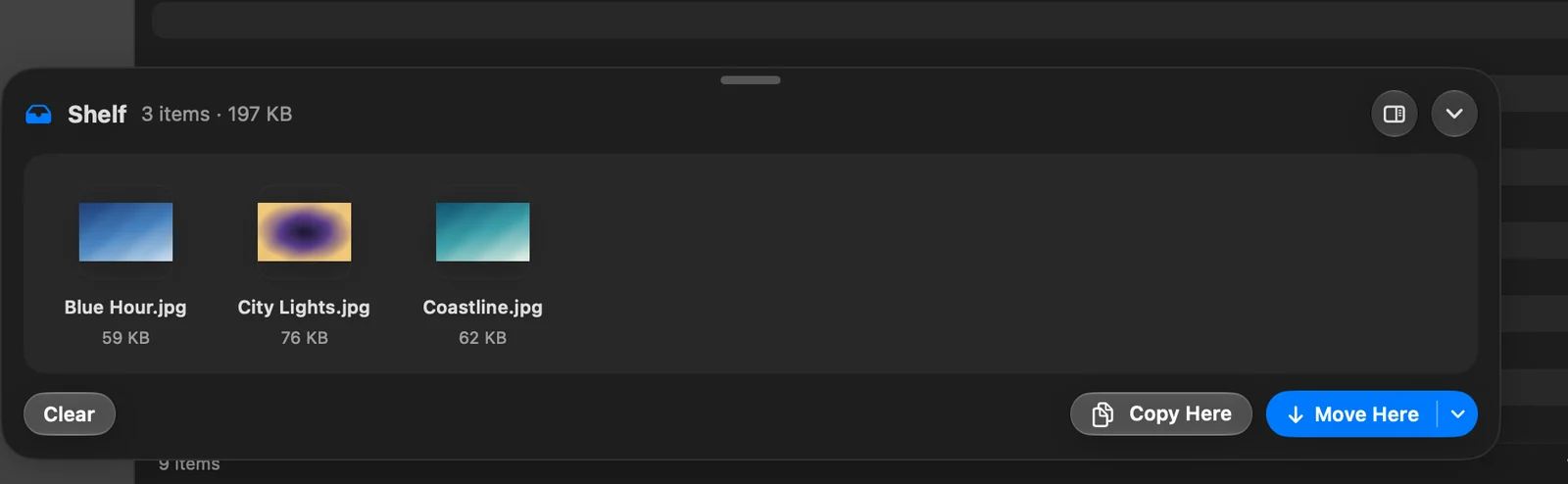
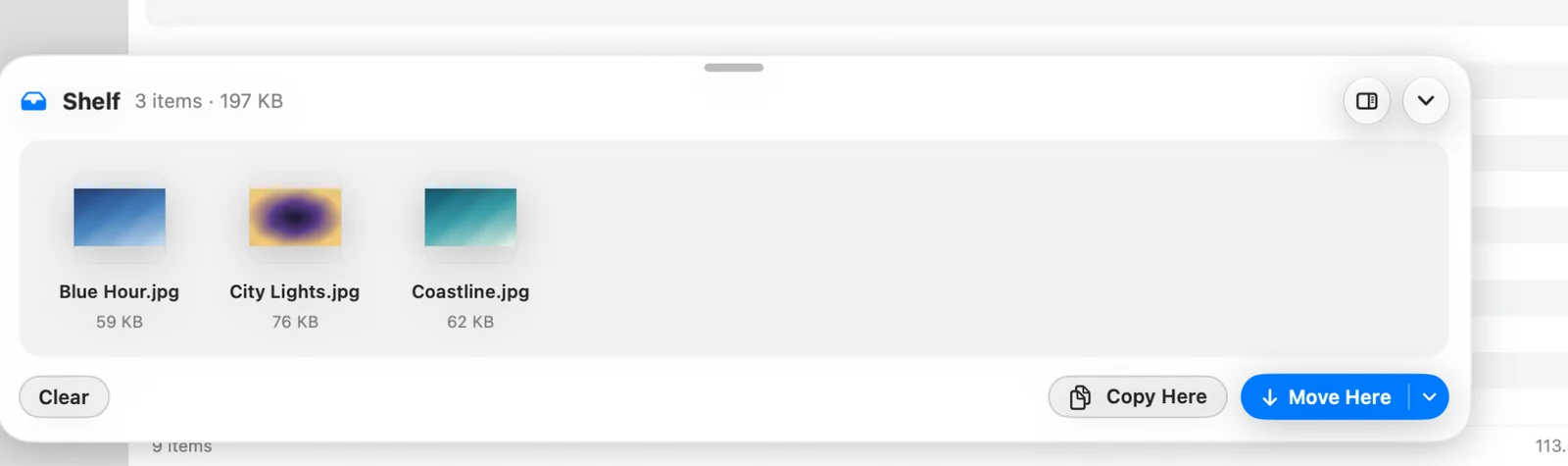
你也可以把檔案從暫存架拖移到任何檔案夾或 App。
- 點按檔案上的 ×,即可把它從暫存架上移除。
- 點按清除即可清空暫存架。檔案本身會留在原處。
把暫存架放在右側邊緣
暫存架可以浮動在視窗底部,也可以作為窄欄靠在右側邊緣。在卡片中,點按將暫存架移到右側邊緣。在窄欄上,點按 ⋯ 並選擇位置 > 浮動即可恢復。DockDuck 會記住你放置的位置。
這個頁面有幫助嗎? 建議修改
謝謝,這有助於我們改進此頁面。
還是沒解決? 請告訴我們你試過什麼。我們會閱讀每一則訊息。