
Gom tệp trên Kệ
Gom tệp từ nhiều thư mục trên Kệ, rồi di chuyển, sao chép hoặc tạo bí danh tất cả vào một nơi.
Trên trang này 3 phần
Bạn sẽ làm được gì
- Gom tệp từ các thư mục khác nhau vào một nơi
- Di chuyển, sao chép hoặc tạo bí danh cho một số hoặc tất cả chúng trong thư mục khác
- Giữ Kệ nổi ở dưới cùng hoặc ở cạnh phải
Kệ giữ tệp trong khi bạn đi nơi khác. Đặt tệp lên nó từ bất kỳ thư mục nào, đi đến nơi đích, và di chuyển hoặc sao chép tất cả cùng lúc. Không có gì xảy ra với một tệp cho đến khi bạn chọn làm gì với nó.
Kệ được chia sẻ giữa mọi cửa sổ DockDuck của bạn. Nó được làm rỗng khi bạn thoát DockDuck.
Gom tệp
Bất kỳ cách nào sau đây đều đặt tệp lên Kệ:
- Kéo tệp vào Kệ.
- Control-nhấp vào vùng chọn và chọn Thêm vào Kệ (hoặc Add <number> Items to Shelf).
- Nhấp Kệ trong menu ⋯ của thanh công cụ, hoặc thêm Kệ vào thanh công cụ hoặc thanh tác vụ nhanh trong Cài đặt > Thanh công cụ.
- Thả tệp vào nút Ngăn kéo. Xem Xem trước & Ngăn kéo.
Khi Kệ có tệp, một viên thuốc mảnh nổi ở cuối cửa sổ với bản xem trước của vài tệp đầu, số mục và tổng kích thước của chúng.


Di chuyển, sao chép hoặc tạo bí danh
- Đi đến thư mục đích
Mở thư mục nơi các tệp sẽ đến, trong bất kỳ thẻ hoặc khung nào.
- Mở Kệ (tùy chọn)
Nhấp dấu chevron trên viên thuốc để mở Kệ dưới dạng một thẻ. Để chỉ dùng một số tệp, nhấp chúng; ⌘-nhấp hoặc ⇧-nhấp để chọn thêm. Khi không chọn tệp nào, tác vụ dùng mọi tệp.
- Chọn tác vụ
Nhấp Di chuyển vào đây hoặc Sao chép vào đây. Với bí danh, nhấp mũi tên cạnh Di chuyển vào đây và chọn Tạo bí danh tại đây.
Kết quả: Các tệp đến thư mục. Các tệp đã di chuyển rời khỏi Kệ; bản sao và bí danh vẫn ở trên đó.
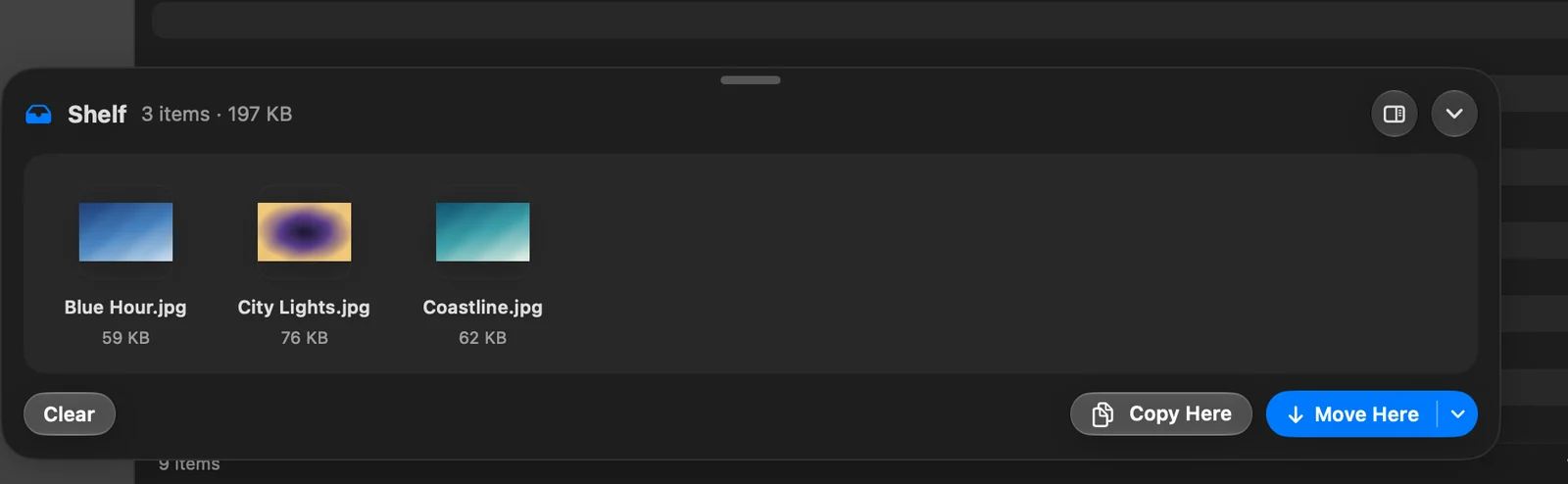
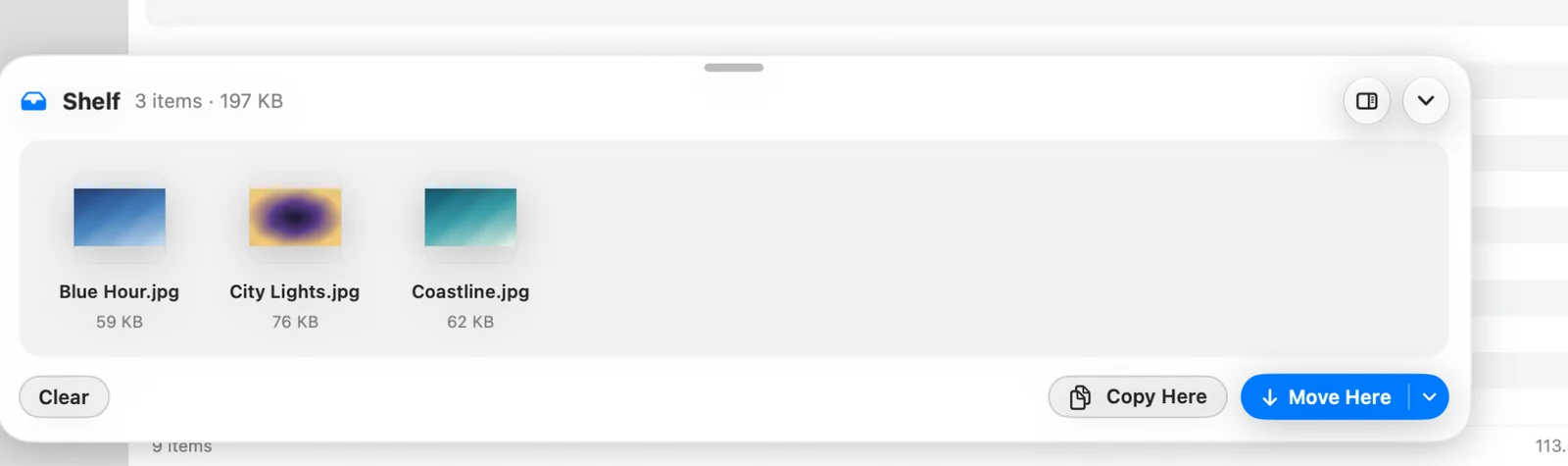
Bạn cũng có thể kéo tệp từ Kệ vào bất kỳ thư mục hoặc ứng dụng nào.
- Nhấp × trên một tệp để gỡ nó khỏi Kệ.
- Nhấp Xóa để làm rỗng Kệ. Bản thân các tệp vẫn ở nơi chúng đang ở.
Đặt Kệ ở cạnh phải
Kệ có thể nổi ở cuối cửa sổ hoặc nằm ở cạnh phải của nó dưới dạng một dải hẹp. Trong thẻ, nhấp Di chuyển Kệ sang cạnh phải. Trên dải, nhấp ⋯ và chọn Vị trí > Nổi để đưa nó trở lại. DockDuck nhớ nơi bạn đặt nó.
Cảm ơn bạn, điều này giúp chúng tôi cải thiện trang.