
Kerää tiedostoja Hyllylle
Kerää tiedostoja useista kansioista Hyllylle ja siirrä, kopioi tai tee niistä aliakset kaikki yhteen paikkaan.
Tällä sivulla 3 osiota
Mitä saat aikaan
- Kerää eri kansioiden tiedostoja yhteen paikkaan
- Siirrä, kopioi tai tee aliaksia joistakin tai kaikista toiseen kansioon
- Pidä Hylly kelluvana alareunassa tai oikeassa reunassa
Hylly pitää tiedostoja, kun menet muualle. Laita tiedostoja sille mistä tahansa kansiosta, siirry kohteeseen ja siirrä tai kopioi ne kaikki kerralla. Tiedostolle ei tapahdu mitään, ennen kuin valitset, mitä sillä tehdään.
Hylly on yhteinen kaikille DockDuck-ikkunoillesi. Se tyhjenee, kun suljet DockDuckin.
Kerää tiedostoja
Mikä tahansa näistä laittaa tiedostoja Hyllylle:
- Vedä tiedostoja Hyllylle.
- Control-napsauta valintaa ja valitse Lisää hyllylle (tai Lisää N kohdetta hyllylle).
- Napsauta Hylly työkalupalkin ⋯-valikossa tai lisää Hylly työkalupalkkiin tai pikatoimintopalkkiin kohdassa Asetukset > Työkalupalkki.
- Pudota tiedostoja Laatikon painikkeen päälle. Katso Esikatselu ja Laatikko.
Kun Hyllyllä on tiedostoja, ikkunan alareunassa leijuu kapea kapseli, jossa näkyvät ensimmäisten esikatselut, kohteiden määrä ja niiden yhteiskoko.


Siirrä, kopioi tai tee aliakset
- Siirry kohdekansioon
Avaa kansio, johon tiedostojen pitäisi päätyä, millä tahansa välilehdellä tai paneelissa.
- Avaa Hylly (valinnainen)
Napsauta kapselin nuolta avataksesi Hyllyn korttina. Jos haluat käyttää vain joitakin tiedostoja, napsauta niitä, ja ⌘-napsauta tai ⇧-napsauta valitaksesi lisää. Kun mitään ei ole valittu, toiminto koskee jokaista tiedostoa.
- Valitse toiminto
Napsauta Siirrä tähän tai Kopioi tähän. Aliasta varten napsauta Siirrä tähän -painikkeen vieressä olevaa nuolta ja valitse Tee alias tähän.
Tulos: Tiedostot saapuvat kansioon. Siirretyt tiedostot poistuvat Hyllyltä, kopiot ja aliakset jäävät sille.
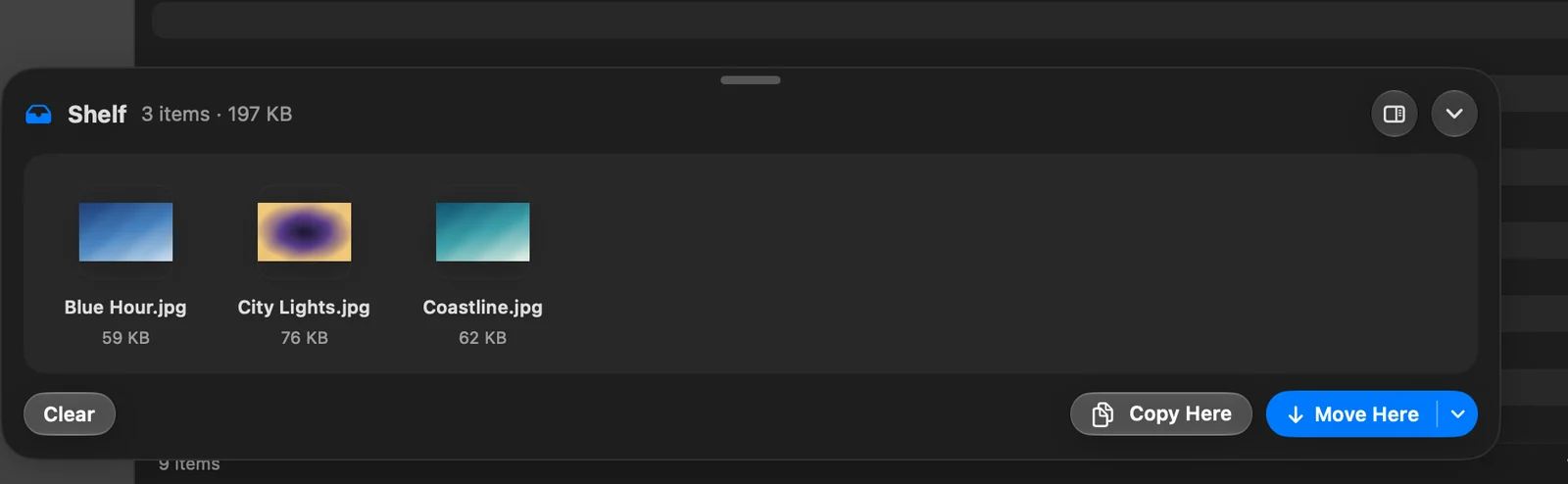
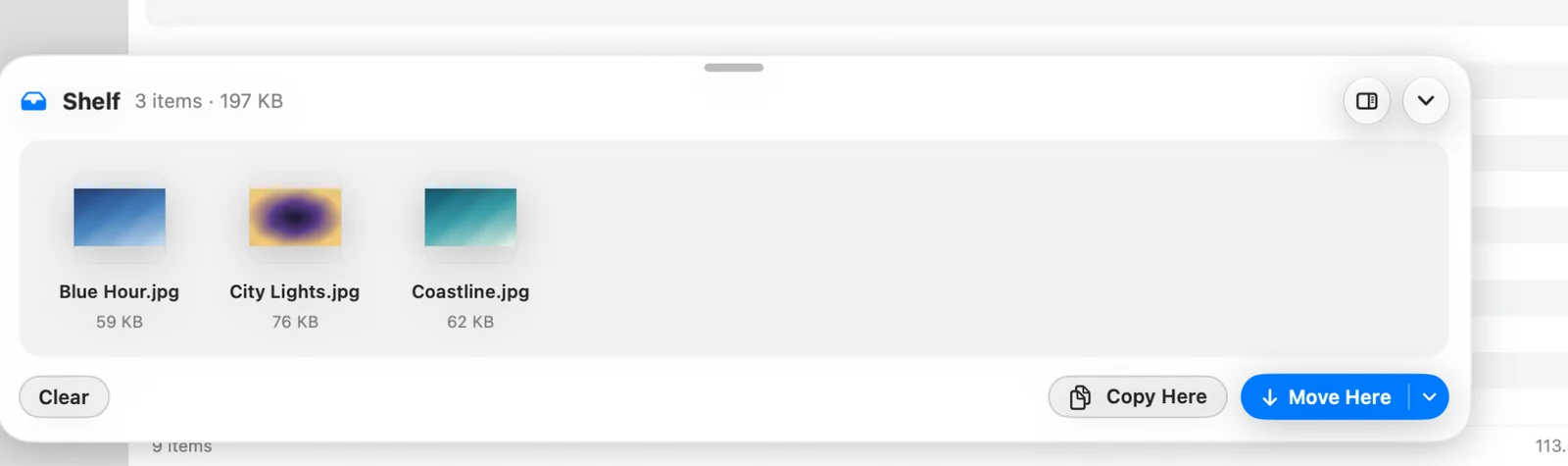
Voit myös vetää tiedostoja Hyllyltä mihin tahansa kansioon tai appiin.
- Napsauta tiedoston ×-merkkiä ottaaksesi sen pois Hyllyltä.
- Napsauta Tyhjennä tyhjentääksesi Hyllyn. Itse tiedostot pysyvät paikoillaan.
Laita Hylly oikeaan reunaan
Hylly voi leijua ikkunan alareunassa tai olla sen oikeassa reunassa kapeana palkkina. Napsauta kortissa Siirrä Hylly oikeaan reunaan. Palkissa napsauta ⋯ ja valitse Sijainti > Kelluva palauttaaksesi sen. DockDuck muistaa, minne sen laitat.
Kiitos, tämä auttaa meitä parantamaan sivua.