
Samle filer på hyllen
Samle filer fra flere mapper på Hyllen, og flytt, kopier eller lag alias av dem alle til ett sted.
På denne siden 3 avsnitt
Dette får du til
- Samle filer fra ulike mapper på ett sted
- Flytte, kopiere eller lage alias av noen av dem eller alle i en annen mappe
- La Hyllen sveve nederst eller ligge på høyre kant
Hyllen holder filer mens du går et annet sted. Legg filer på den fra en hvilken som helst mappe, gå til målet, og flytt eller kopier dem alle samtidig. Ingenting skjer med en fil før du velger hva du vil gjøre med den.
Hyllen deles av alle DockDuck-vinduene dine. Den tømmes når du avslutter DockDuck.
Samle filer
Hvilken som helst av disse legger filer på Hyllen:
- Dra filer til Hyllen.
- Kontroll-klikk på en markering og velg Legg på hyllen (eller Legg <number> objekter på hyllen).
- Klikk på Hylle i ⋯-menyen i verktøylinjen, eller legg Hylle til i verktøylinjen eller hurtighandlingslinjen i Innstillinger > Verktøylinje.
- Slipp filer på Skuff-knappen. Se Forhåndsvisning og Skuff.
Når Hyllen holder filer, svever en slank kapsel nederst i vinduet med forhåndsvisninger av de første, antall objekter og den samlede størrelsen.


Flytt, kopier eller lag alias
- Gå til målmappen
Åpne mappen filene skal til, i en hvilken som helst fane eller et hvilket som helst panel.
- Åpne Hyllen (valgfritt)
Klikk på vinkelen på kapselen for å åpne Hyllen som et kort. For å bruke bare noen filer klikker du på dem. ⌘-klikk eller ⇧-klikk for å velge flere. Når ingen er valgt, bruker handlingen alle filene.
- Velg handlingen
Klikk på Flytt hit eller Kopier hit. For et alias klikker du på pilen ved siden av Flytt hit og velger Lag alias her.
Resultat: Filene havner i mappen. Flyttede filer forlater Hyllen. Kopier og alias blir på den.
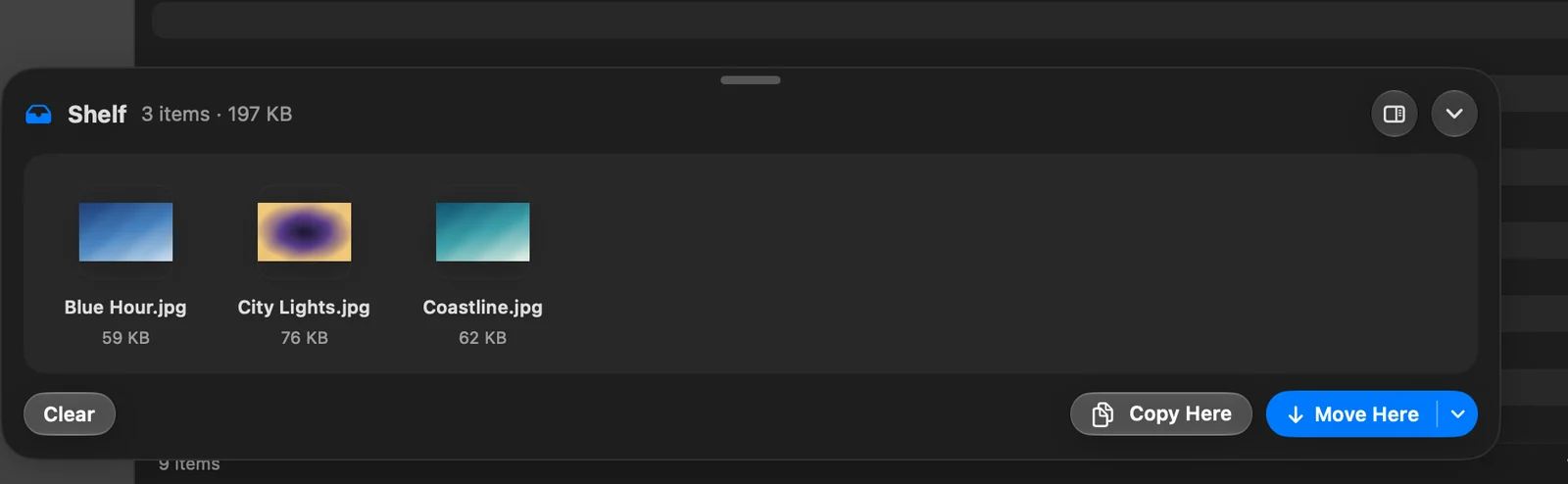
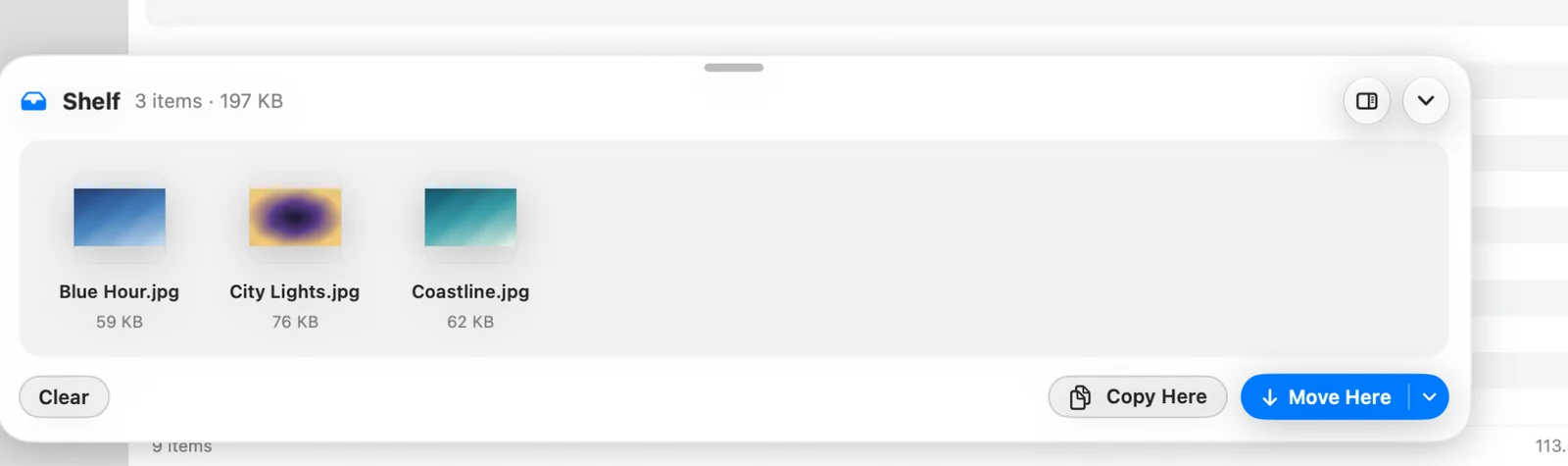
Du kan også dra filer fra Hyllen inn i en hvilken som helst mappe eller et hvilket som helst program.
- Klikk på × på en fil for å ta den av Hyllen.
- Klikk på Tøm for å tømme Hyllen. Selve filene blir der de er.
Legg Hyllen på høyre kant
Hyllen kan sveve nederst i vinduet eller ligge på høyre kant som en smal stolpe. I kortet klikker du på Flytt hyllen til høyre kant. På stolpen klikker du på ⋯ og velger Plassering > Flytende for å hente den tilbake. DockDuck husker hvor du la den.
Takk, det hjelper oss å forbedre siden.