
Raccogliere i file sulla Mensola
Raccogli file da più cartelle sulla Mensola, poi spostali, copiali o creane alias tutti in un unico posto.
In questa pagina 3 sezioni
Cosa otterrai
- Raccogliere in un unico posto file di cartelle diverse
- Spostare, copiare o creare alias di alcuni o di tutti in un'altra cartella
- Tenere la Mensola fluttuante in basso o sul bordo destro
La Mensola tiene i file mentre vai da un’altra parte. Metti sopra i file da qualsiasi cartella, vai alla destinazione e spostali o copiali tutti insieme. A un file non succede nulla finché non scegli cosa farne.
La Mensola è condivisa da tutte le tue finestre di DockDuck. Si svuota quando esci da DockDuck.
Raccogliere i file
Uno qualsiasi di questi modi mette i file sulla Mensola:
- Trascina i file sulla Mensola.
- Fai clic su una selezione tenendo premuto Control e scegli Aggiungi alla Mensola (oppure Aggiungi <numero> elementi alla Mensola).
- Fai clic su Mensola nel menu ⋯ della barra degli strumenti, oppure aggiungi Mensola alla barra degli strumenti o alla barra delle azioni rapide in Impostazioni > Barra degli strumenti.
- Rilascia i file sul pulsante del Cassetto. Vedi Anteprima e Cassetto.
Quando la Mensola contiene dei file, una sottile capsula fluttua in fondo alla finestra con le anteprime dei primi, il numero di elementi e la loro dimensione totale.


Spostarli, copiarli o creare alias
- Vai alla cartella di destinazione
Apri la cartella in cui devono andare i file, in qualsiasi scheda o riquadro.
- Apri la Mensola (facoltativo)
Fai clic sulla freccia della capsula per aprire la Mensola come scheda. Per usare solo alcuni file, fai clic su di essi; fai clic tenendo premuto ⌘ oppure ⇧ per sceglierne altri. Se non ne hai scelto nessuno, l’azione usa tutti i file.
- Scegli l'azione
Fai clic su Sposta qui o Copia qui. Per un alias, fai clic sulla freccia accanto a Sposta qui e scegli Crea alias qui.
Risultato: I file arrivano nella cartella. I file spostati lasciano la Mensola; le copie e gli alias restano su di essa.
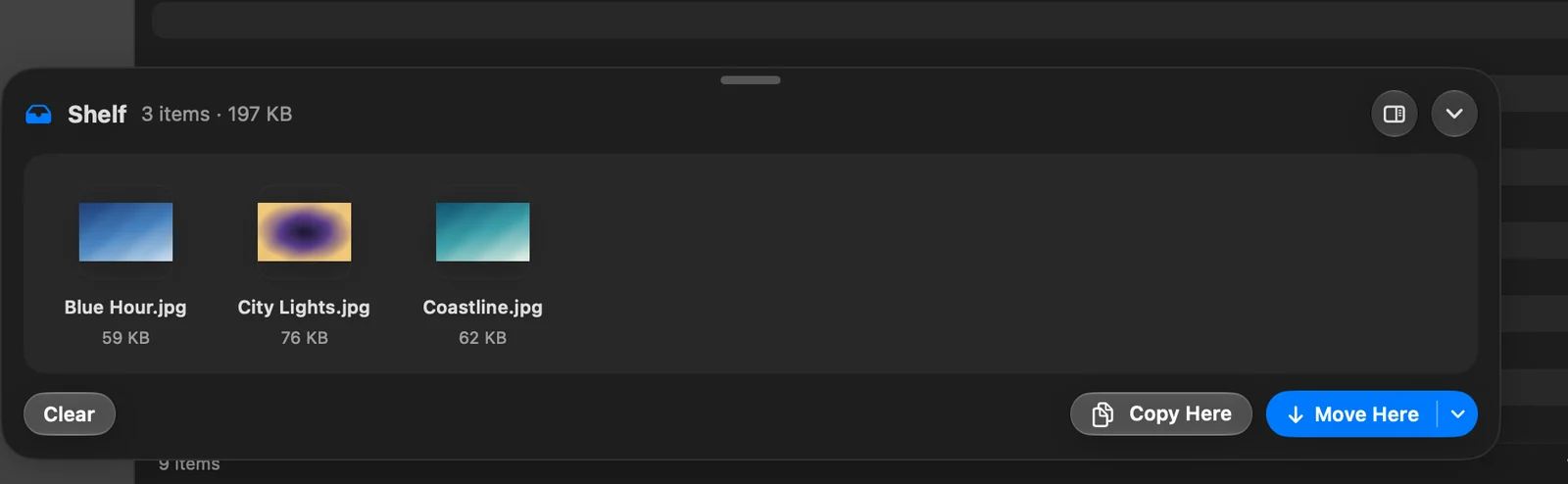
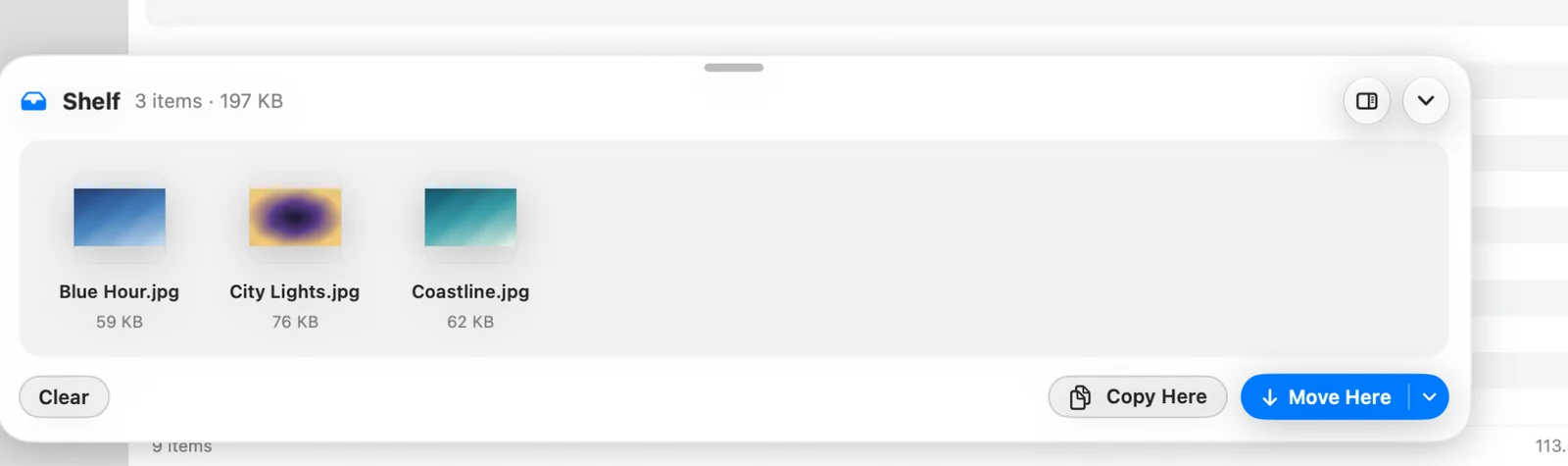
Puoi anche trascinare i file dalla Mensola in qualsiasi cartella o app.
- Fai clic sulla × di un file per toglierlo dalla Mensola.
- Fai clic su Cancella per svuotare la Mensola. I file stessi restano dove sono.
Mettere la Mensola sul bordo destro
La Mensola può fluttuare in fondo alla finestra o stare sul suo bordo destro come una stretta barra. Nella scheda, fai clic su Sposta la Mensola sul bordo destro. Sulla barra, fai clic su ⋯ e scegli Posizione > Fluttuante per riportarla indietro. DockDuck ricorda dove l’hai messa.
Grazie, ci aiuta a migliorare questa pagina.