
Saml filer på hylden
Saml filer fra flere mapper på hylden, og flyt, kopier eller lav alias af dem alle på ét sted.
På denne side 3 afsnit
Det opnår du
- Saml filer fra forskellige mapper på ét sted
- Flyt, kopier eller lav aliasser af nogle eller alle af dem i en anden mappe
- Lad hylden svæve nederst eller ved højre kant
Hylden rummer filer, mens du går et andet sted hen. Læg filer på den fra en vilkårlig mappe, gå til destinationen, og flyt eller kopier dem alle på én gang. Der sker ikke noget med en fil, før du vælger, hvad der skal ske med den.
Hylden deles af alle dine DockDuck-vinduer. Den tømmes, når du afslutter DockDuck.
Saml filer
Hvert af disse lægger filer på hylden:
- Træk filer hen på hylden.
- Control-klik på en markering, og vælg Føj til hylde (eller Føj <number> emner til hylden).
- Klik på Hylde i værktøjslinjens menu ⋯, eller føj Hylde til værktøjslinjen eller hurtighandlingslinjen under Indstillinger > Værktøjslinje.
- Slip filer på Skuffe-knappen. Se Eksempel og Skuffe.
Når hylden rummer filer, svæver en slank kapsel nederst i vinduet med eksempler på de første få, antallet af emner og deres samlede størrelse.


Flyt, kopier eller lav alias af dem
- Gå til destinationsmappen
Åbn den mappe, hvor filerne skal hen, i et vilkårligt faneblad eller en vilkårlig rude.
- Åbn hylden (valgfrit)
Klik på pilen på kapslen for at åbne hylden som et kort. For kun at bruge nogle filer skal du klikke på dem. ⌘-klik eller ⇧-klik for at vælge flere. Når ingen er valgt, bruger handlingen alle filer.
- Vælg handlingen
Klik på Flyt hertil eller Kopier hertil. For et alias skal du klikke på pilen ved siden af Flyt hertil og vælge Opret alias her.
Resultat: Filerne kommer til mappen. Flyttede filer forlader hylden. Kopier og aliasser bliver på den.
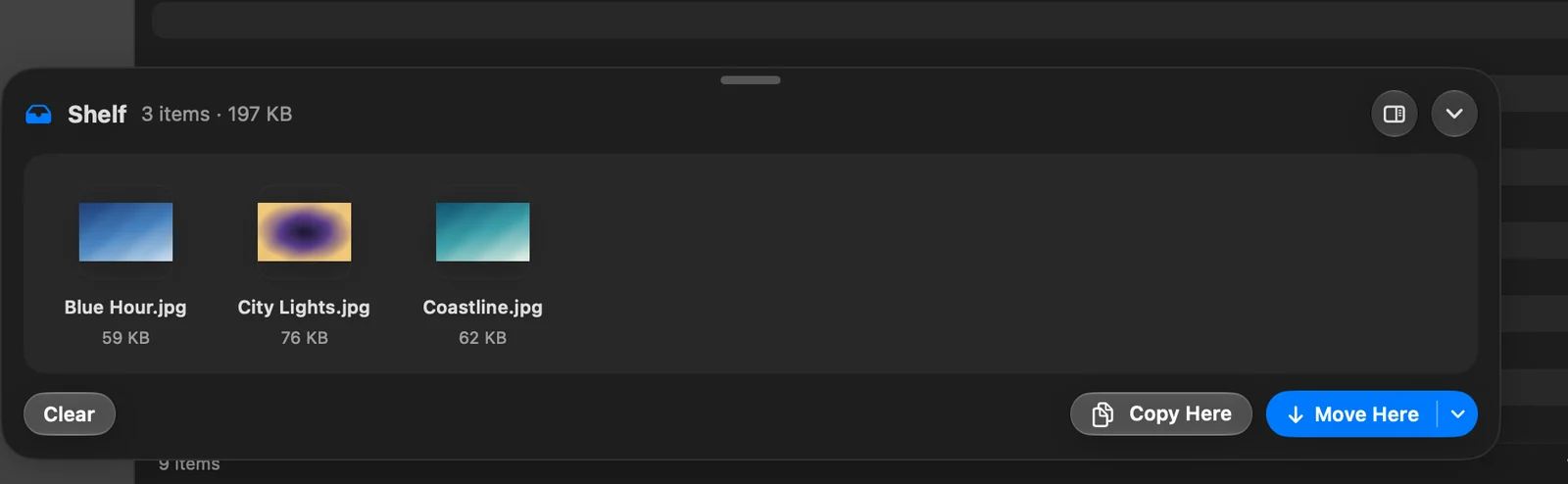
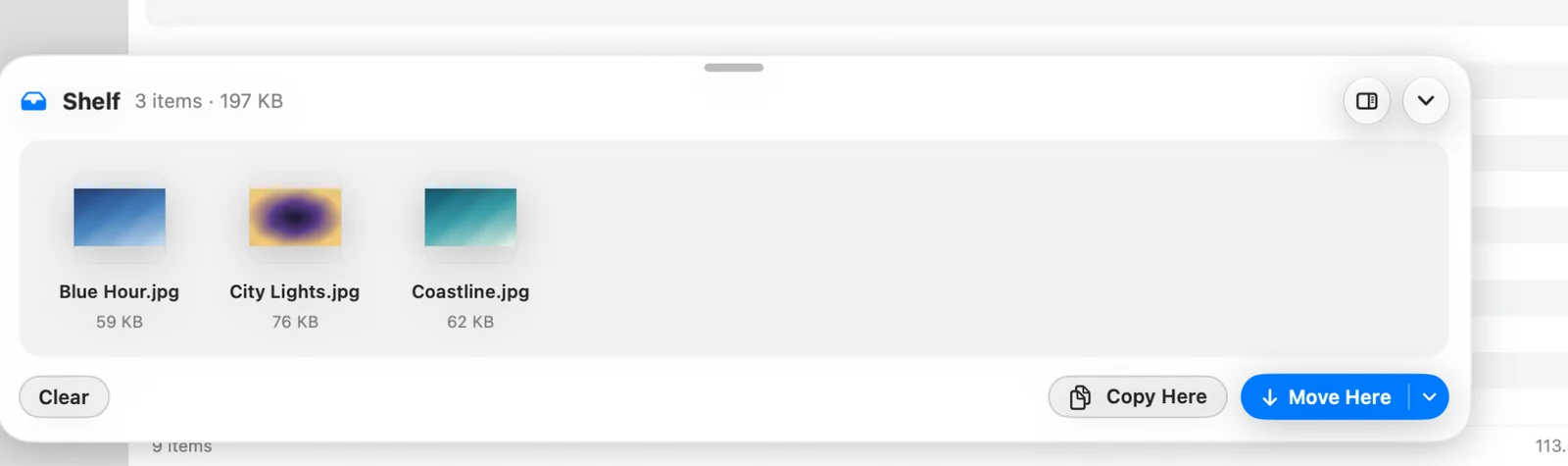
Du kan også trække filer fra hylden ind i en vilkårlig mappe eller app.
- Klik på × på en fil for at tage den af hylden.
- Klik på Ryd for at tømme hylden. Selve filerne bliver, hvor de er.
Sæt hylden ved højre kant
Hylden kan svæve nederst i vinduet eller sidde ved sin højre kant som en smal skinne. I kortet skal du klikke på Flyt hylden til højre kant. På skinnen skal du klikke på ⋯ og vælge Position > Svævende for at få den tilbage. DockDuck husker, hvor du satte den.
Tak, det hjælper os med at forbedre siden.