
Dateien im Ablagefach sammeln
Sammle Dateien aus mehreren Ordnern im Ablagefach und bewege, kopiere oder erzeuge dann von allen ein Alias an einem Ort.
Auf dieser Seite 3 Abschnitte
Was du erreichst
- Dateien aus verschiedenen Ordnern an einem Ort sammeln
- Einige oder alle davon in einen anderen Ordner bewegen, kopieren oder als Alias anlegen
- Das Ablagefach unten oder am rechten Rand schweben lassen
Das Ablagefach hält Dateien, während du woanders hingehst. Lege Dateien aus einem beliebigen Ordner darauf ab, gehe zum Ziel und bewege oder kopiere sie alle auf einmal. Mit einer Datei passiert nichts, bis du wählst, was damit geschehen soll.
Das Ablagefach wird von allen deinen DockDuck-Fenstern geteilt. Es leert sich, wenn du DockDuck beendest.
Dateien sammeln
Jedes davon legt Dateien ins Ablagefach:
- Ziehe Dateien auf das Ablagefach.
- Klicke bei gedrückter Control-Taste auf eine Auswahl und wähle Zum Ablagefach hinzufügen (oder <Anzahl> Objekte zum Ablagefach hinzufügen).
- Klicke im Menü ⋯ der Symbolleiste auf Ablagefach oder füge Ablagefach in Einstellungen > Symbolleiste zur Symbolleiste oder zur Schnellaktionsleiste hinzu.
- Lege Dateien auf der Schubladentaste ab. Siehe Vorschau & Schublade.
Enthält das Ablagefach Dateien, schwebt eine schmale Kapsel am unteren Fensterrand mit Vorschauen der ersten paar, der Zahl der Objekte und ihrer Gesamtgröße.


Sie bewegen, kopieren oder als Alias anlegen
- Zum Zielordner gehen
Öffne den Ordner, in den die Dateien sollen, in einem beliebigen Tab oder Bereich.
- Das Ablagefach öffnen (optional)
Klicke auf den Winkel an der Kapsel, um das Ablagefach als Karte zu öffnen. Um nur einige Dateien zu nutzen, klicke sie an; klicke mit ⌘ oder ⇧ für weitere. Ist keine gewählt, nutzt die Aktion jede Datei.
- Die Aktion wählen
Klicke auf Hierher bewegen oder Hierher kopieren. Für ein Alias klicke auf den Pfeil neben Hierher bewegen und wähle Alias hier erzeugen.
Ergebnis: Die Dateien kommen im Ordner an. Bewegte Dateien verlassen das Ablagefach; Kopien und Aliase bleiben darauf.
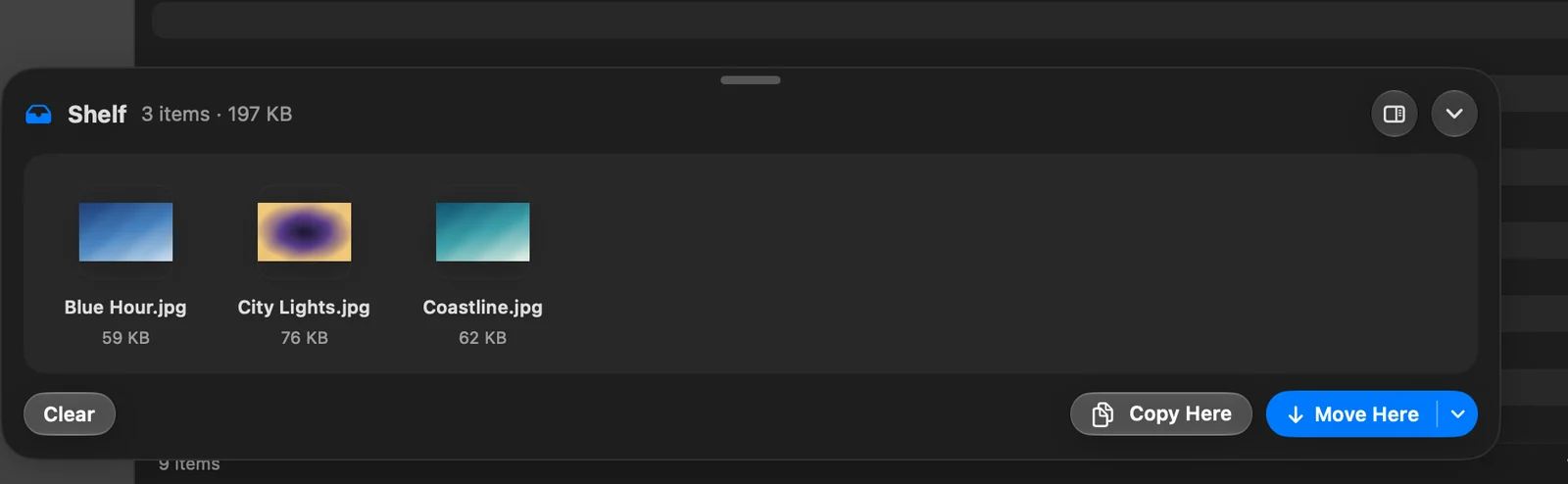
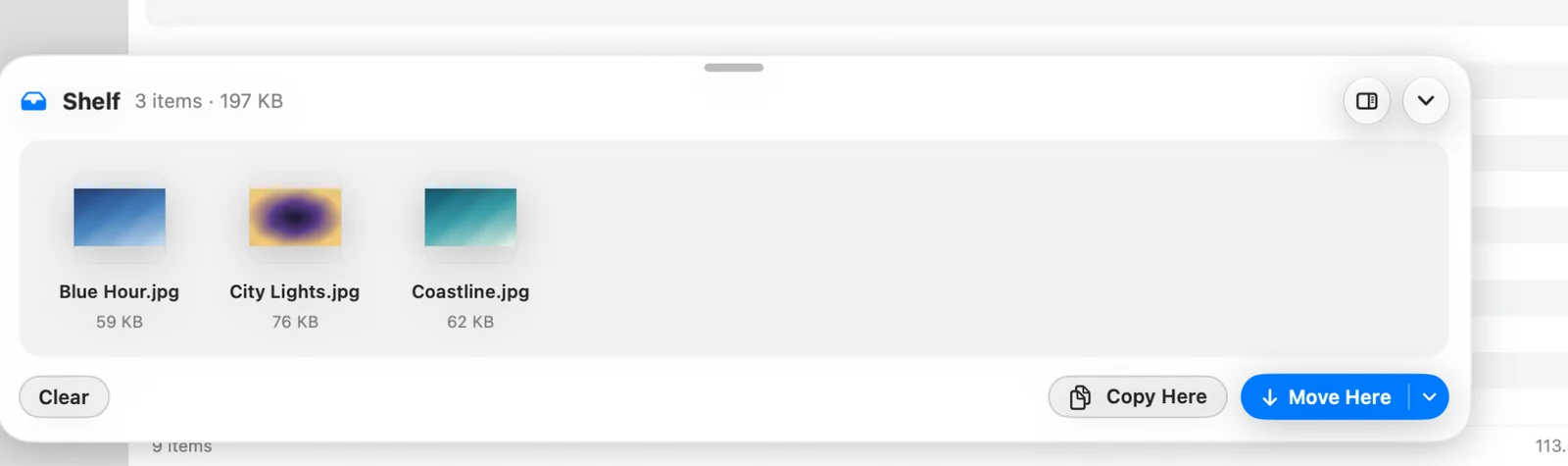
Du kannst Dateien auch vom Ablagefach in einen beliebigen Ordner oder eine App ziehen.
- Klicke bei einer Datei auf das ×, um sie aus dem Ablagefach zu nehmen.
- Klicke auf Löschen, um das Ablagefach zu leeren. Die Dateien selbst bleiben, wo sie sind.
Das Ablagefach an den rechten Rand setzen
Das Ablagefach kann am unteren Fensterrand schweben oder als schmale Leiste an seinem rechten Rand sitzen. Klicke in der Karte auf Ablagefach an den rechten Rand bewegen. Klicke auf der Leiste auf ⋯ und wähle Position > Schwebend, um es zurückzubringen. DockDuck merkt sich, wo du es hingesetzt hast.
Danke, das hilft uns, diese Seite zu verbessern.