
Zbieraj pliki na Półce
Zbieraj pliki z kilku folderów na Półce, a potem przenieś je, skopiuj albo utwórz do nich aliasy w jednym miejscu.
Na tej stronie Sekcji: 3
Co osiągniesz
- Zbieraj pliki z różnych folderów w jednym miejscu
- Przenieś, skopiuj albo utwórz aliasy niektórych lub wszystkich w innym folderze
- Trzymaj Półkę unoszącą się u dołu albo przy prawej krawędzi
Półka trzyma pliki, gdy idziesz gdzie indziej. Połóż na niej pliki z dowolnego folderu, przejdź do miejsca docelowego i przenieś lub skopiuj je wszystkie naraz. Z plikiem nic się nie dzieje, dopóki nie wybierzesz, co z nim zrobić.
Półka jest wspólna dla wszystkich okien DockDuck. Opróżnia się po zakończeniu DockDuck.
Zbieraj pliki
Każda z tych rzeczy kładzie pliki na Półce:
- Przeciągnij pliki na Półkę.
- Kliknij zaznaczenie z klawiszem Control i wybierz Dodaj do Półki (albo Dodaj <number> rzeczy do Półki).
- Kliknij Półka w menu ⋯ na pasku narzędzi albo dodaj Półka do paska narzędzi lub paska szybkich czynności w Ustawienia > Pasek narzędzi.
- Upuść pliki na przycisk Szuflady. Zobacz Podgląd i Szuflada.
Gdy Półka zawiera pliki, u dołu okna unosi się wąska kapsuła z podglądami kilku pierwszych, liczbą rzeczy i ich łączną wielkością.


Przenieś je, skopiuj albo utwórz aliasy
- Przejdź do folderu docelowego
Otwórz folder, do którego mają trafić pliki, w dowolnej karcie lub panelu.
- Otwórz Półkę (opcjonalnie)
Kliknij szewron na kapsule, aby otworzyć Półkę jako kartę. Aby użyć tylko niektórych plików, klikaj je; kliknij z klawiszem ⌘ albo ⇧, aby wybrać więcej. Gdy nic nie wybrano, czynność dotyczy każdego pliku.
- Wybierz czynność
Kliknij Przenieś tutaj albo Kopiuj tutaj. Dla aliasu kliknij strzałkę obok Przenieś tutaj i wybierz Utwórz alias tutaj.
Wynik: Pliki trafiają do folderu. Przeniesione pliki opuszczają Półkę; kopie i aliasy zostają na niej.
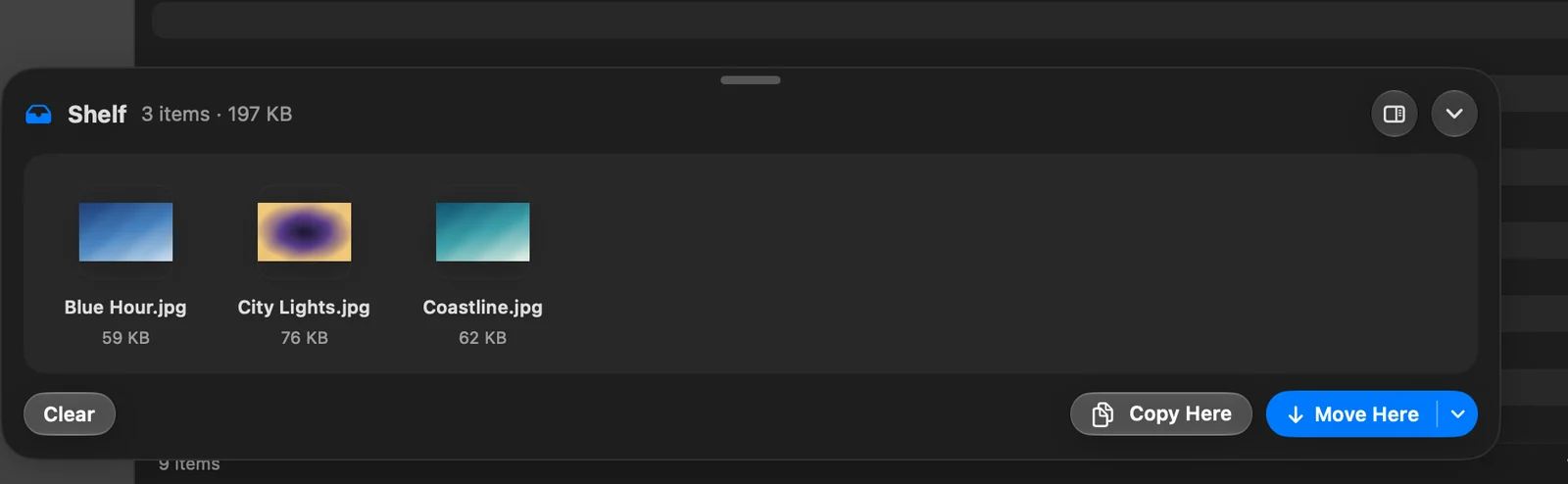
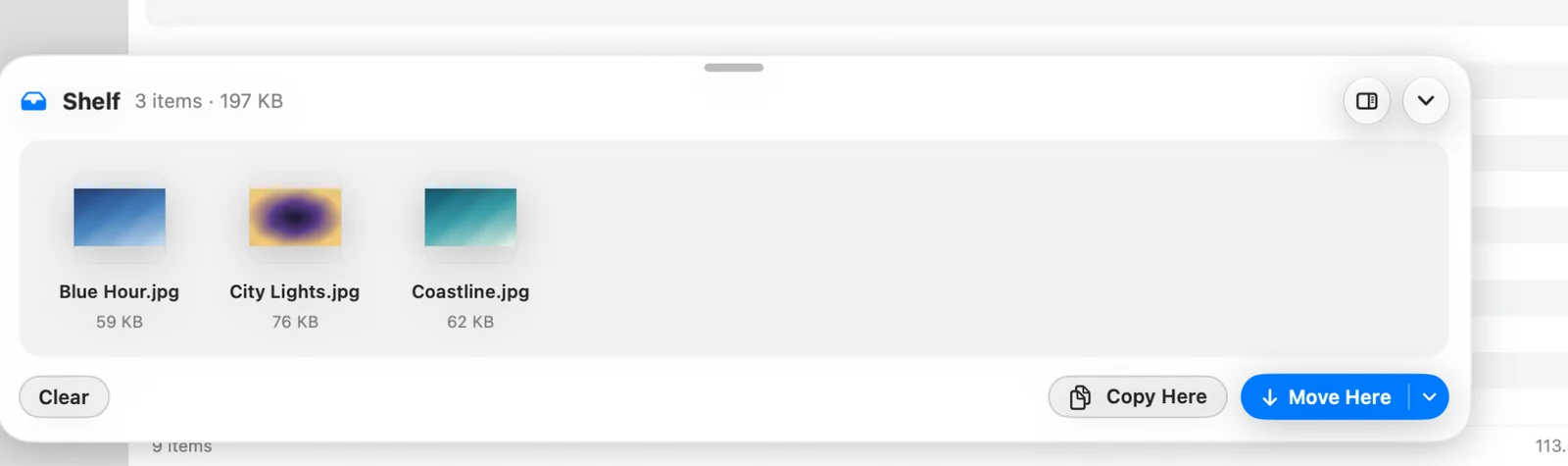
Możesz też przeciągać pliki z Półki do dowolnego folderu lub aplikacji.
- Kliknij × przy pliku, aby zdjąć go z Półki.
- Kliknij Wyczyść, aby opróżnić Półkę. Same pliki zostają tam, gdzie były.
Umieść Półkę przy prawej krawędzi
Półka może unosić się u dołu okna albo stać przy prawej krawędzi jako wąski pasek. Na karcie kliknij Przenieś Półkę do prawej krawędzi. Na pasku kliknij ⋯ i wybierz Położenie > Pływająca, aby ją przywrócić. DockDuck zapamiętuje, gdzie ją umieszczono.
Dziękujemy, to pomaga nam ulepszyć tę stronę.