
シェルフでファイルを集める
複数のフォルダのファイルをシェルフに集めて、まとめて1か所に移動、コピー、エイリアスの作成ができます。
このページの内容 3 セクション
できるようになること
- 別々のフォルダのファイルを1か所に集める
- 集めたファイルの一部または全部を、別のフォルダに移動、コピー、エイリアス作成する
- シェルフを下部または右端に浮かべておく
シェルフは、別の場所へ移動する間、ファイルを預かります。どのフォルダからでもファイルをシェルフに置き、移動先へ移動して、まとめて移動またはコピーします。ファイルをどうするか選ぶまで、ファイルには何も起こりません。
シェルフは、DockDuckのすべてのウインドウで共有されます。DockDuckを終了すると空になります。
ファイルを集める
次のどれでも、ファイルをシェルフに置けます。
- ファイルをシェルフにドラッグします。
- 選択項目をControlキーを押しながらクリックして、シェルフに追加(または**<number>項目をシェルフに追加**)を選びます。
- ツールバーの**⋯メニューのシェルフをクリックするか、設定 > ツールバーで、ツールバーまたはクイックアクションバーにシェルフ**を追加します。
- ドロワーのボタンにファイルをドロップします。プレビューとドロワーを参照してください。
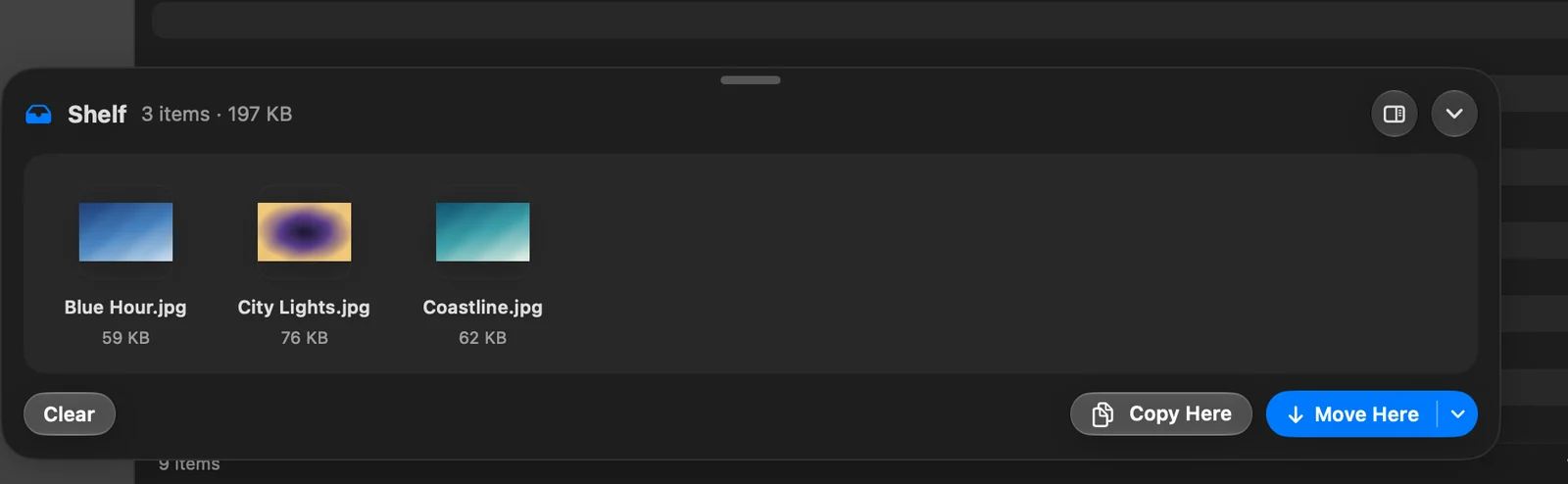
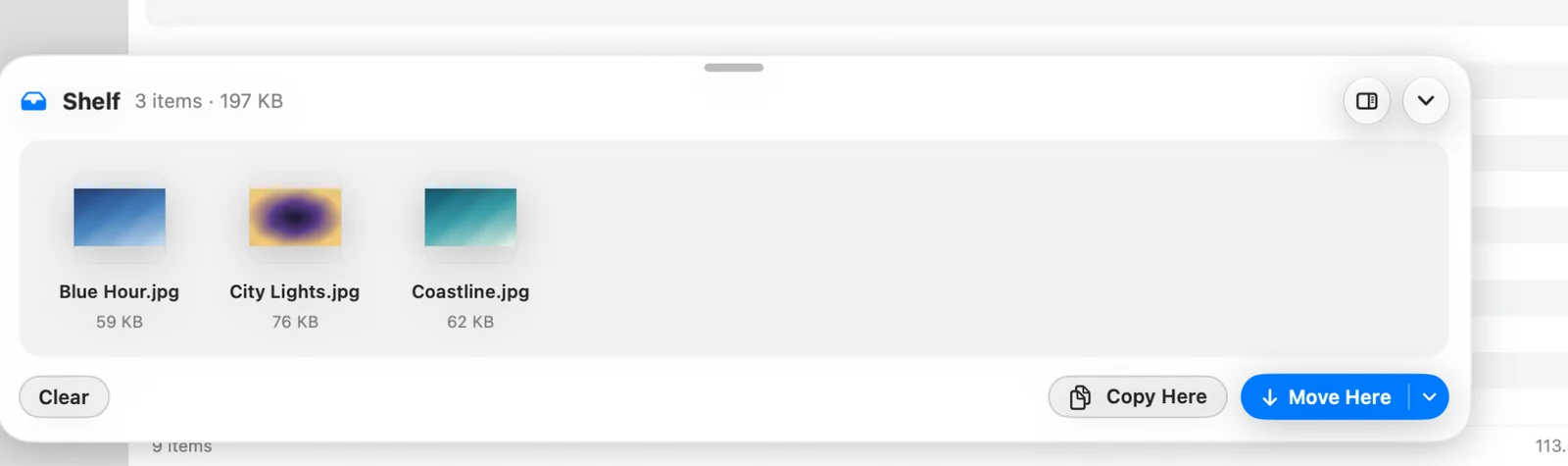
シェルフにファイルがあるときは、ウインドウの下部に細いカプセルが浮かび、最初の数件のプレビュー、項目数、合計サイズが表示されます。


移動、コピー、エイリアスの作成
- 移動先のフォルダへ移動する
ファイルを置きたいフォルダを、任意のタブまたはパネルで開きます。
- シェルフを開く(省略可)
カプセルのシェブロンをクリックすると、シェルフがカードとして開きます。一部のファイルだけを使うには、そのファイルをクリックします。⌘を押しながらクリックまたは⇧を押しながらクリックすると、さらに選べます。何も選ばないときは、操作はすべてのファイルに対して行われます。
- 操作を選ぶ
ここに移動またはここにコピーをクリックします。エイリアスを作成するには、ここに移動の横の矢印をクリックして、ここにエイリアスを作成を選びます。
結果: ファイルがフォルダに届きます。移動したファイルはシェルフから外れ、コピーとエイリアスはシェルフに残ります。
シェルフから、任意のフォルダやアプリにファイルをドラッグすることもできます。
- ファイルの**×**をクリックすると、シェルフから外れます。
- 消去をクリックすると、シェルフが空になります。ファイル自体は元の場所に残ります。
シェルフを右端に置く
シェルフは、ウインドウの下部に浮かべることも、右端に細いレールとして置くこともできます。カードでシェルフを右端に移動をクリックします。レールでは、⋯をクリックして位置 > フローティングを選ぶと、元に戻ります。DockDuckは置いた場所を記憶します。
このページは役に立ちましたか? 編集を提案
ありがとうございます。ページの改善に役立てます。
解決しませんか? 試したことを添えてご連絡ください。すべてのメッセージに目を通しています。