
在暂存架上收集文件
将来自多个文件夹的文件收集到暂存架上,然后将它们全部移动、拷贝或制作替身到同一个位置。
本页内容 3 个章节
你将学会
- 将来自不同文件夹的文件收集在一处
- 将其中部分或全部文件移动、拷贝或制作替身到另一个文件夹
- 让暂存架浮动在底部或停靠在右边缘
暂存架会在你前往别处时保管文件。从任何文件夹把文件放到它上面,前往目标位置,然后一次性全部移动或拷贝。在你选择如何处理之前,文件不会发生任何变化。
暂存架由你所有的 DockDuck 窗口共享。你退出 DockDuck 时它会清空。
收集文件
以下任一方式都可以把文件放到暂存架上:
- 将文件拖到暂存架上。
- 按住 Control 点按所选内容,并选取 添加到暂存架(或 将 <number> 个项目添加到暂存架)。
- 点按工具栏 ⋯ 菜单中的 暂存架,或在 设置 > 工具栏 中将 暂存架 添加到工具栏或快速操作栏。
- 将文件拖放到抽屉按钮上。见预览与抽屉。
暂存架中有文件时,窗口底部会浮现一个纤细的胶囊,显示前几个文件的预览、项目数量及其总大小。


移动、拷贝或制作替身
- 前往目标文件夹
在任何标签页或面板中,打开文件要放入的文件夹。
- 打开暂存架(可选)
点按胶囊上的箭头,将暂存架作为卡片打开。若只想使用部分文件,请点按它们;按住 ⌘ 点按或按住 ⇧ 点按可选取更多。没有选取任何文件时,该操作会使用所有文件。
- 选择操作
点按 移动到此处 或 拷贝到此处。若要制作替身,请点按 移动到此处 旁边的箭头并选取 在此制作替身。
结果: 文件会到达该文件夹。已移动的文件会离开暂存架;拷贝和替身会保留在其中。
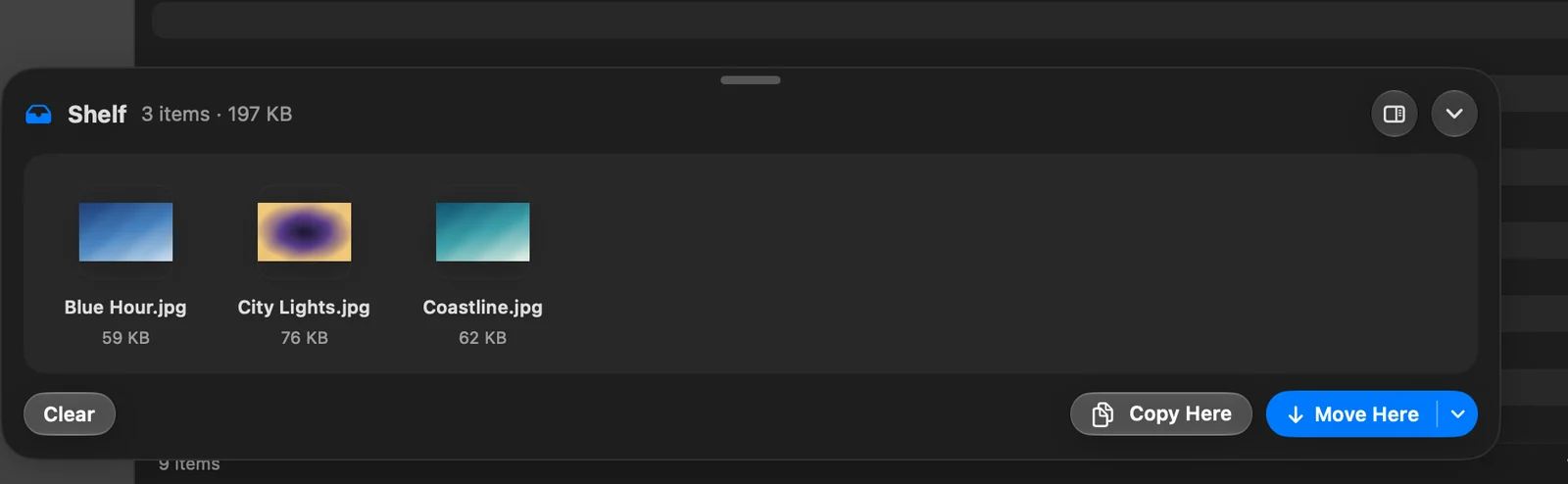
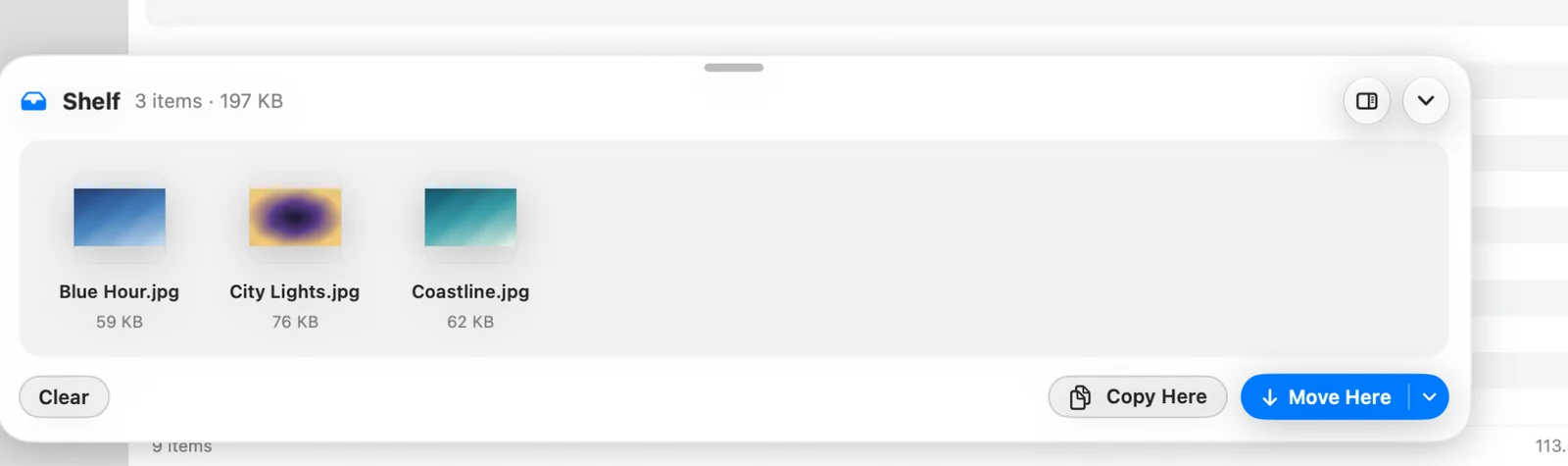
你也可以把文件从暂存架拖到任何文件夹或 App 中。
- 点按文件上的 ×,可将其从暂存架中取出。
- 点按 清除 可清空暂存架。文件本身仍保留在原处。
将暂存架放在右边缘
暂存架可以浮动在窗口底部,也可以作为窄栏停靠在右边缘。在卡片中,点按 将暂存架移到右边缘。在窄栏上,点按 ⋯ 并选取 位置 > 浮动 即可恢复。DockDuck 会记住你放置的位置。
这个页面有帮助吗? 建议修改
谢谢,这有助于我们改进此页面。
仍然没解决? 请告诉我们你尝试过什么。我们会阅读每一条消息。