
셸프에 파일 모으기
여러 폴더의 파일을 셸프에 모은 다음 한곳으로 모두 이동, 복사, 또는 가상본으로 만듭니다.
이 페이지에서 섹션 3개
이 문서로 할 수 있는 일
- 서로 다른 폴더의 파일을 한곳에 모으기
- 일부 또는 전부를 다른 폴더로 이동, 복사, 가상본 만들기
- 셸프를 아래쪽이나 오른쪽 가장자리에 띄워 두기
셸프는 다른 곳으로 가는 동안 파일을 보관합니다. 어떤 폴더에서든 파일을 셸프에 올려 두고, 목적지로 이동한 다음 한꺼번에 이동하거나 복사합니다. 파일로 무엇을 할지 선택하기 전에는 아무 일도 일어나지 않습니다.
셸프는 모든 DockDuck 윈도우가 공유합니다. DockDuck을 종료하면 비워집니다.
파일 모으기
다음 중 어느 방법으로든 파일을 셸프에 올릴 수 있습니다.
- 파일을 셸프로 드래그합니다.
- 선택 항목을 Control-클릭하고 셸프에 추가(또는 N개 항목을 셸프에 추가)를 선택합니다.
- 도구 막대의 ⋯ 메뉴에서 셸프를 클릭하거나, 설정 > 도구 막대에서 도구 막대나 빠른 동작 막대에 셸프를 추가합니다.
- 드로어 버튼에 파일을 놓습니다. 미리보기 및 드로어를 참고하십시오.
셸프에 파일이 있으면 윈도우 아래쪽에 얇은 캡슐이 떠서 처음 몇 개의 미리보기, 항목 수, 총 크기를 보여 줍니다.


이동, 복사, 가상본 만들기
- 대상 폴더로 이동
어떤 탭이나 패널에서든 파일을 놓을 폴더를 엽니다.
- 셸프 열기(선택 사항)
캡슐의 쉐브론을 클릭하면 셸프가 카드로 열립니다. 일부 파일만 사용하려면 파일을 클릭하고, ⌘-클릭이나 ⇧-클릭으로 더 선택합니다. 아무것도 선택하지 않으면 모든 파일에 동작이 적용됩니다.
- 동작 선택
여기로 이동 또는 여기에 복사를 클릭합니다. 가상본은 여기로 이동 옆의 화살표를 클릭하고 여기에 가상본 만들기를 선택합니다.
결과: 파일이 폴더에 도착합니다. 이동한 파일은 셸프에서 사라지고, 사본과 가상본은 셸프에 남습니다.
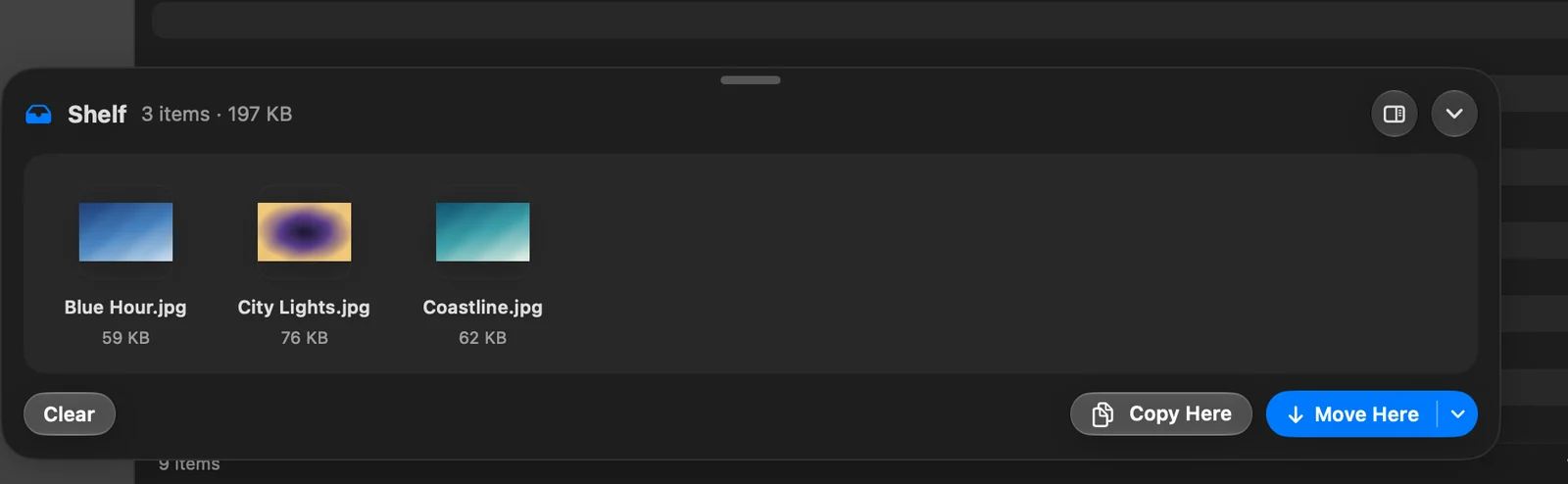
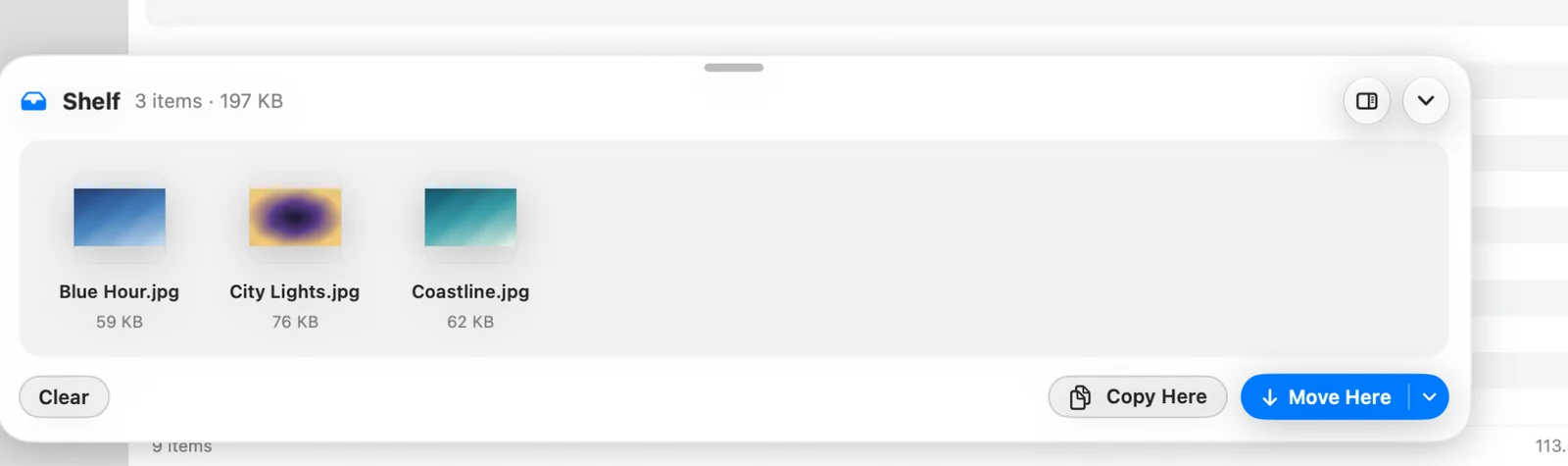
셸프에서 어떤 폴더나 앱으로든 파일을 드래그할 수도 있습니다.
- 파일의 **×**를 클릭하면 셸프에서 제거됩니다.
- 지우기를 클릭하면 셸프가 비워집니다. 파일 자체는 있던 곳에 그대로 남습니다.
셸프를 오른쪽 가장자리에 두기
셸프는 윈도우 아래쪽에 떠 있거나 오른쪽 가장자리에 좁은 레일로 고정할 수 있습니다. 카드에서 셸프를 오른쪽 가장자리로 이동을 클릭합니다. 레일에서는 **⋯**를 클릭하고 위치 > 플로팅을 선택하면 원래대로 돌아옵니다. DockDuck이 둔 위치를 기억합니다.
이 페이지가 도움이 되었나요? 수정 제안
감사합니다. 이 페이지를 개선하는 데 도움이 됩니다.
아직 해결되지 않았나요? 시도해 본 내용을 알려 주세요. 모든 메시지를 읽고 있습니다.