
Kumpulkan file di Rak
Kumpulkan file dari beberapa folder di Rak, lalu pindahkan, salin, atau buat alias semuanya ke satu tempat.
Di halaman ini 3 bagian
Yang akan Anda capai
- Kumpulkan file dari folder berbeda di satu tempat
- Pindahkan, salin, atau buat alias sebagian atau semuanya di folder lain
- Biarkan Rak mengambang di bagian bawah atau di tepi kanan
Rak menyimpan file selagi Anda pergi ke tempat lain. Taruh file di sana dari folder mana pun, buka tujuan, lalu pindahkan atau salin semuanya sekaligus. Tidak ada yang terjadi pada file sampai Anda memilih apa yang dilakukan.
Rak dibagi oleh semua jendela DockDuck Anda. Rak kosong saat Anda keluar dari DockDuck.
Kumpulkan file
Salah satu cara ini menaruh file di Rak:
- Seret file ke Rak.
- Klik sambil menahan Control pada pilihan dan pilih Tambahkan ke Rak (atau Tambahkan <number> Item ke Rak).
- Klik Rak di menu ⋯ bar alat, atau tambahkan Rak ke bar alat atau bar tindakan cepat di Pengaturan > Bar Alat.
- Jatuhkan file ke tombol Laci. Lihat Pratinjau & Laci.
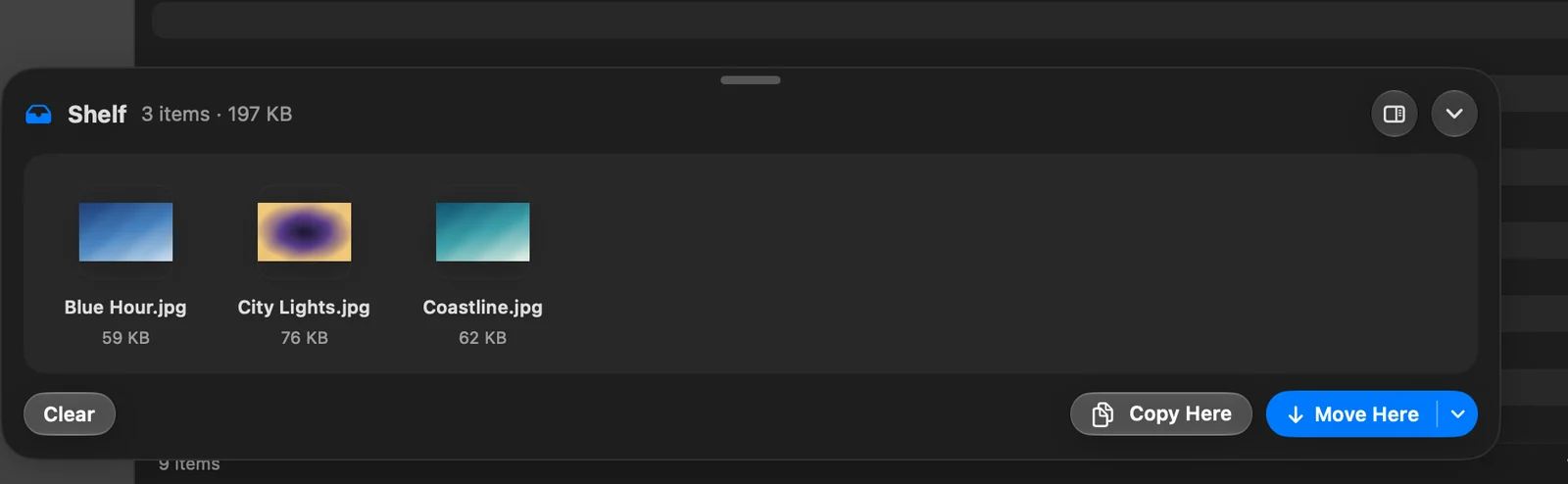
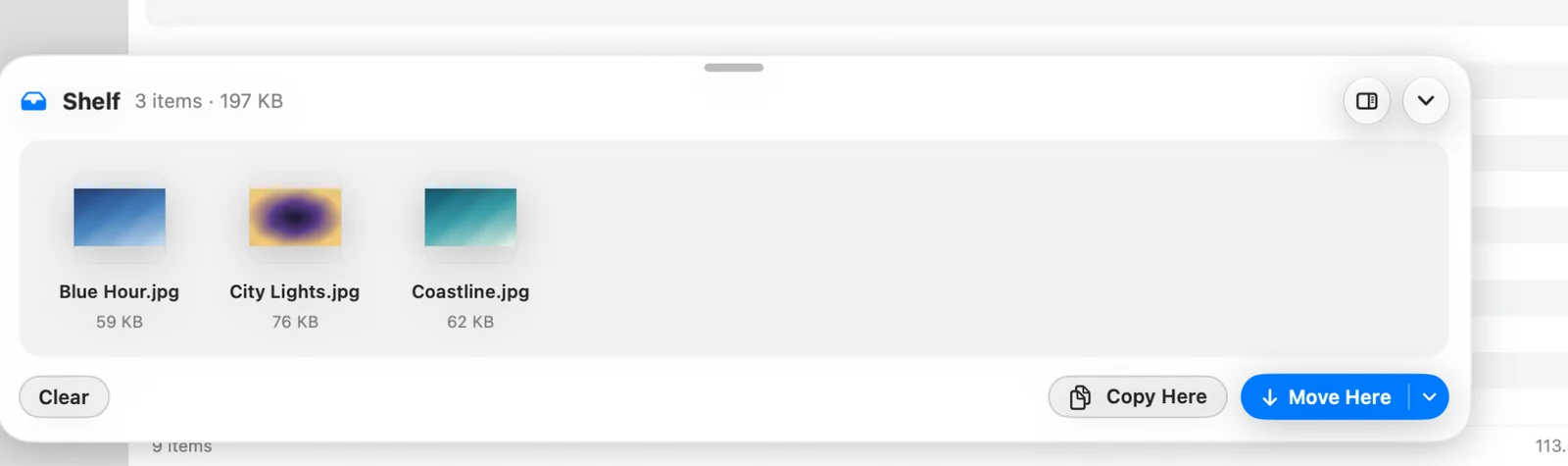
Saat Rak berisi file, kapsul ramping mengambang di bagian bawah jendela dengan pratinjau beberapa file pertama, jumlah item, dan ukuran totalnya.


Pindahkan, salin, atau buat alias
- Buka folder tujuan
Buka folder tempat file harus pergi, di tab atau panel mana pun.
- Buka Rak (opsional)
Klik tanda panah pada kapsul untuk membuka Rak sebagai kartu. Untuk memakai hanya sebagian file, klik file itu; klik sambil menahan ⌘ atau ⇧ untuk memilih lebih banyak. Jika tidak ada yang dipilih, tindakan memakai setiap file.
- Pilih tindakan
Klik Pindahkan ke Sini atau Salin ke Sini. Untuk alias, klik panah di samping Pindahkan ke Sini dan pilih Buat Alias di Sini.
Hasil: File tiba di folder. File yang dipindahkan meninggalkan Rak; salinan dan alias tetap di sana.
Anda juga dapat menyeret file dari Rak ke folder atau app mana pun.
- Klik × pada file untuk mengeluarkannya dari Rak.
- Klik Bersihkan untuk mengosongkan Rak. File itu sendiri tetap di tempatnya.
Taruh Rak di tepi kanan
Rak dapat mengambang di bagian bawah jendela atau berada di tepi kanannya sebagai rel sempit. Di kartu, klik Pindahkan Rak ke tepi kanan. Di rel, klik ⋯ dan pilih Posisi > Mengambang untuk mengembalikannya. DockDuck mengingat di mana Anda menaruhnya.
Terima kasih, ini membantu kami memperbaiki halaman ini.