
Сбор файлов на Полке
Собирайте файлы из нескольких папок на Полке, а затем перемещайте, копируйте или создавайте псевдонимы сразу для всех в одном месте.
На этой странице Разделов: 3
Что вы сможете
- Собрать файлы из разных папок в одном месте
- Переместить, скопировать или сделать псевдонимы части файлов или всех сразу в другой папке
- Держать Полку плавающей внизу или у правого края
Полка хранит файлы, пока вы переходите в другое место. Положите на неё файлы из любых папок, перейдите в место назначения и переместите или скопируйте их все сразу. С файлом ничего не происходит, пока вы не выберете, что с ним делать.
Полка общая для всех окон DockDuck. Она очищается, когда вы выходите из DockDuck.
Сбор файлов
Любое из этого кладёт файлы на Полку:
- Перетащите файлы на Полку.
- Нажмите на выделенное с клавишей Control и выберите Добавить на полку (или Добавить <number> объекта на полку).
- Нажмите Полка в меню ⋯ на панели инструментов или добавьте Полку на панель инструментов или панель быстрых действий в Настройки > Панель инструментов.
- Перетащите файлы на кнопку Ящика. См. Просмотр и Ящик.
Когда на Полке есть файлы, внизу окна появляется тонкая капсула с превью первых нескольких, количеством объектов и их общим размером.


Перемещение, копирование или создание псевдонимов
- Перейдите в папку назначения
Откройте папку, куда должны попасть файлы, в любой вкладке или панели.
- Откройте Полку (необязательно)
Нажмите на стрелку на капсуле, чтобы открыть Полку в виде карточки. Чтобы работать только с частью файлов, нажмите на них; чтобы выбрать ещё, нажимайте с ⌘ или ⇧. Если ничего не выбрано, действие применяется ко всем файлам.
- Выберите действие
Нажмите Переместить сюда или Скопировать сюда. Для псевдонима нажмите на стрелку рядом с Переместить сюда и выберите Создать псевдоним здесь.
Результат: Файлы окажутся в папке. Перемещённые файлы уходят с Полки, а копии и псевдонимы остаются на ней.
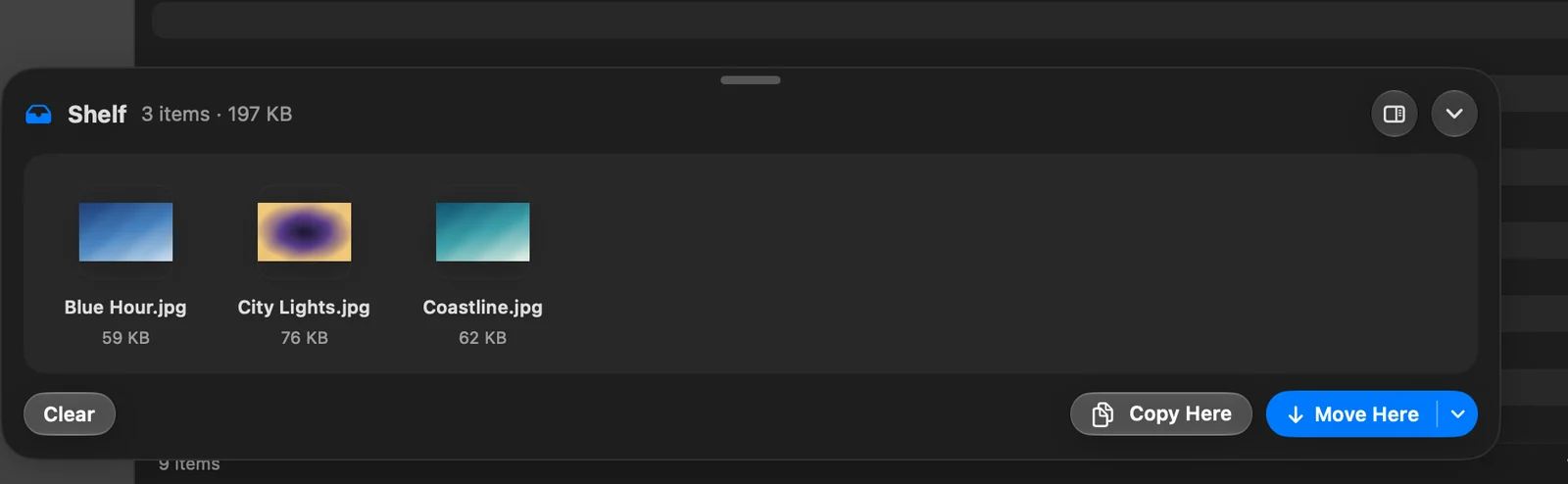
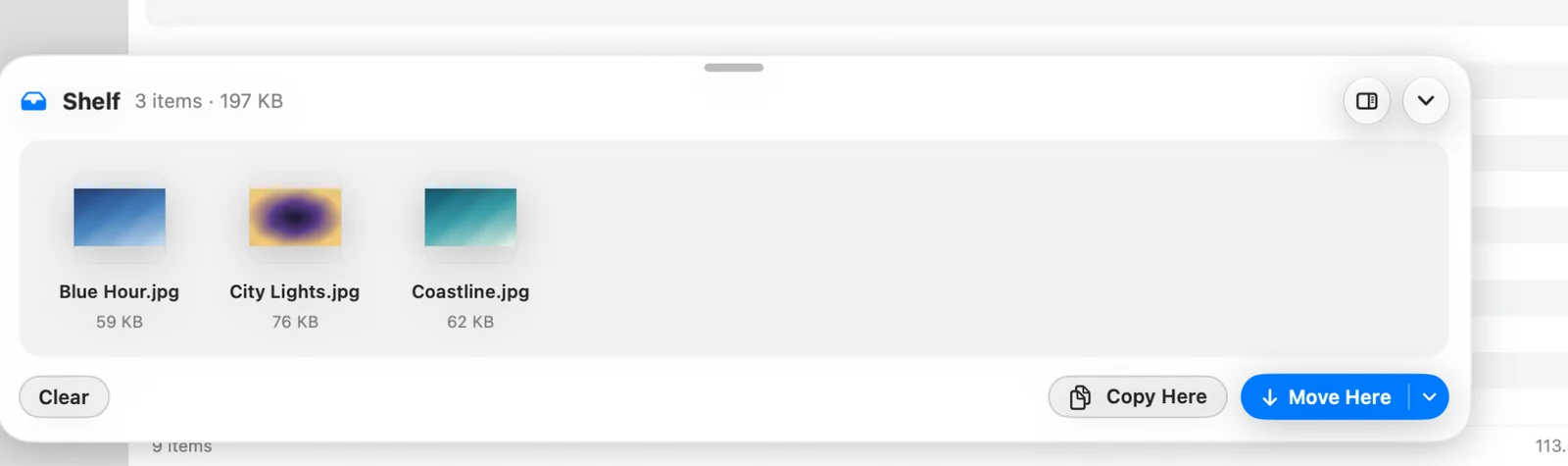
Файлы можно также перетащить с Полки в любую папку или приложение.
- Нажмите × на файле, чтобы убрать его с Полки.
- Нажмите Очистить, чтобы очистить Полку. Сами файлы остаются там, где были.
Полка у правого края
Полка может плавать внизу окна или располагаться у его правого края в виде узкой рейки. В карточке нажмите Переместить Полку к правому краю. На рейке нажмите ⋯ и выберите Положение > Плавающая, чтобы вернуть её. DockDuck запоминает, куда вы её поставили.
Спасибо, это поможет улучшить страницу.