
Reúne archivos en la Repisa
Reúne archivos de varias carpetas en la Repisa y luego muévelos, cópialos o crea alias de todos en un solo lugar.
En esta página 3 secciones
Lo que conseguirás
- Reunir archivos de carpetas distintas en un solo lugar
- Mover, copiar o crear alias de algunos o de todos en otra carpeta
- Mantener la Repisa flotando en la parte inferior o en el borde derecho
La Repisa guarda archivos mientras vas a otro sitio. Pon archivos en ella desde cualquier carpeta, ve al destino y muévelos o cópialos todos a la vez. No le pasa nada a un archivo hasta que eliges qué hacer con él.
La Repisa es compartida por todas tus ventanas de DockDuck. Se vacía cuando sales de DockDuck.
Reúne archivos
Cualquiera de estas acciones pone archivos en la Repisa:
- Arrastra archivos a la Repisa.
- Haz clic con Control en una selección y elige Añadir a la repisa (o Añadir <número> elementos a la repisa).
- Haz clic en Repisa en el menú ⋯ de la barra de herramientas, o añade Repisa a la barra de herramientas o a la barra de acciones rápidas en Ajustes > Barra de herramientas.
- Suelta archivos en el botón del Cajón. Consulta Vista previa y Cajón.
Cuando la Repisa contiene archivos, una cápsula delgada flota en la parte inferior de la ventana con vistas previas de los primeros, el número de elementos y su tamaño total.


Muévelos, cópialos o crea alias
- Ve a la carpeta de destino
Abre la carpeta a la que deben ir los archivos, en cualquier pestaña o panel.
- Abre la Repisa (opcional)
Haz clic en el chevrón de la cápsula para abrir la Repisa como una tarjeta. Para usar solo algunos archivos, haz clic en ellos; haz clic con ⌘ o con ⇧ para elegir más. Si no eliges ninguno, la acción usa todos los archivos.
- Elige la acción
Haz clic en Mover aquí o Copiar aquí. Para un alias, haz clic en la flecha junto a Mover aquí y elige Crear alias aquí.
Resultado: Los archivos llegan a la carpeta. Los archivos movidos salen de la Repisa; las copias y los alias se quedan en ella.
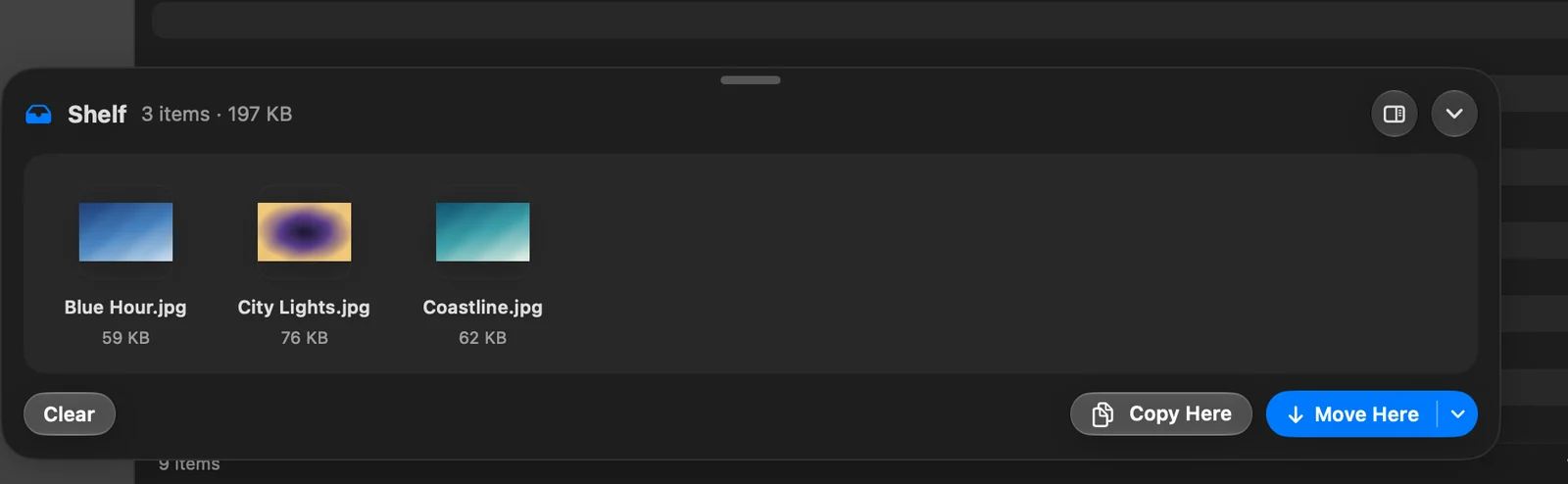
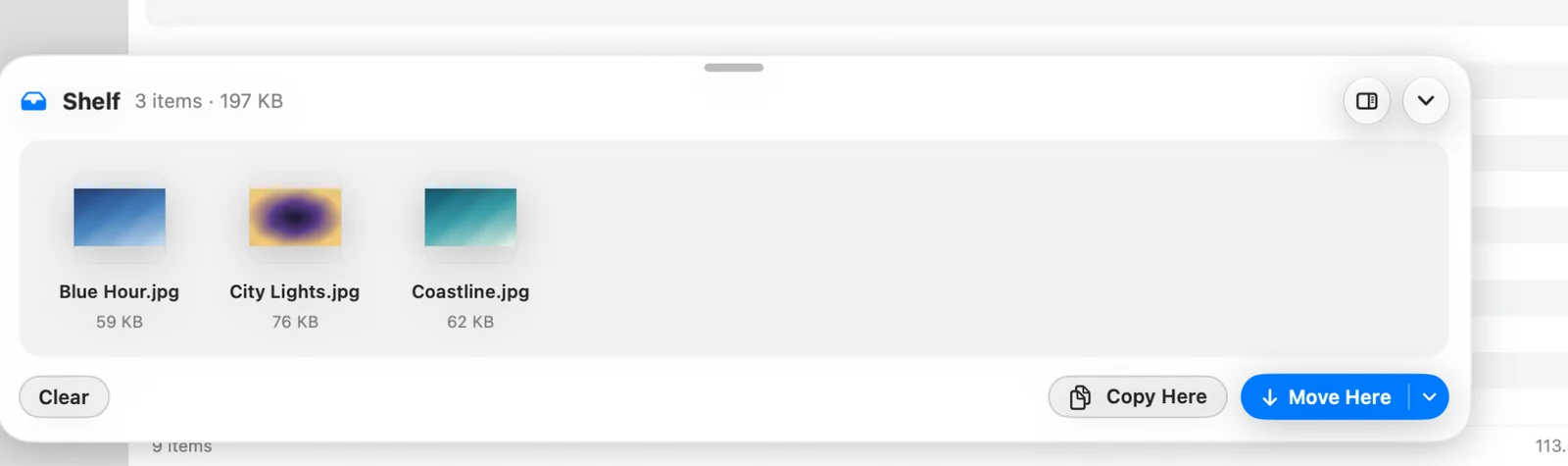
También puedes arrastrar archivos de la Repisa a cualquier carpeta o app.
- Haz clic en la × de un archivo para quitarlo de la Repisa.
- Haz clic en Borrar para vaciar la Repisa. Los archivos en sí se quedan donde están.
Pon la Repisa en el borde derecho
La Repisa puede flotar en la parte inferior de la ventana o colocarse en su borde derecho como un carril estrecho. En la tarjeta, haz clic en Mover la repisa al borde derecho. En el carril, haz clic en ⋯ y elige Posición > Flotante para devolverla. DockDuck recuerda dónde la pusiste.
Gracias, nos ayuda a mejorar esta página.