
Temukan file dengan pencarian
Ketik di kolom pencarian untuk melihat file yang cocok saat Anda mengetik, yang paling cocok lebih dulu, lalu persempit hasil dengan filter.
Di halaman ini 6 bagian
Yang akan Anda capai
- Temukan file dari sebagian namanya, di folder atau di seluruh Mac
- Cari teks di dalam file
- Persempit hasil dengan chip filter, lalu buka file atau menuju foldernya
DockDuck menyimpan indeksnya sendiri dari nama file Anda, jadi hasil muncul saat Anda mengetik. Anda tidak perlu tahu di mana file berada: beberapa huruf dari namanya sudah cukup.
Cari file
- Pilih tempat mencari
Buka folder yang ingin Anda cari, atau Beranda untuk mencari di seluruh Mac. Pencarian di folder mencakup folder itu dan subfoldernya.
- Klik kolom pencarian
Klik Cari di bar alat, atau tekan ⌘F. Di jendela yang sempit, kolom menyusut menjadi tombol kaca pembesar: klik untuk membuka kolom.
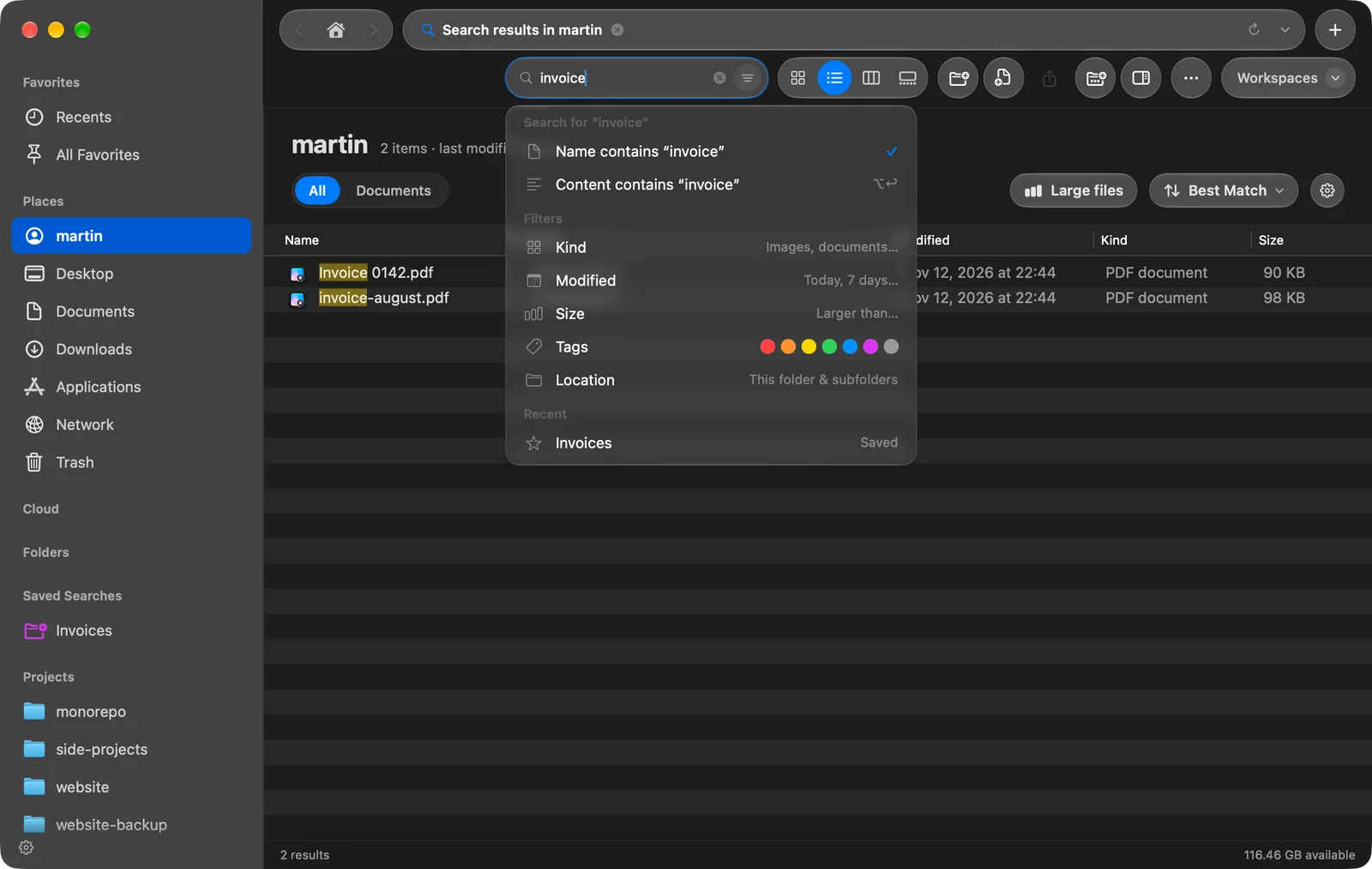
Hasil: Menu terbuka di bawah kolom. - Ketik sebagian nama
Beberapa kata dapat cocok sepanjang jalur:
clients invoicemenemukan file bernama “Invoice March” di dalam folder bernama “Clients”. Setidaknya satu kata harus ada di nama item itu sendiri.Hasil: Hasil menggantikan isi folder dan diperbarui di setiap huruf. - Buka hasilnya
Klik dua kali, atau pilih lalu tekan ⌘O. Untuk menuju folder tempatnya berada, pilih lalu klik folder itu di jalur yang ditampilkan di bagian bawah jendela.
Gunakan menu di bawah kolom
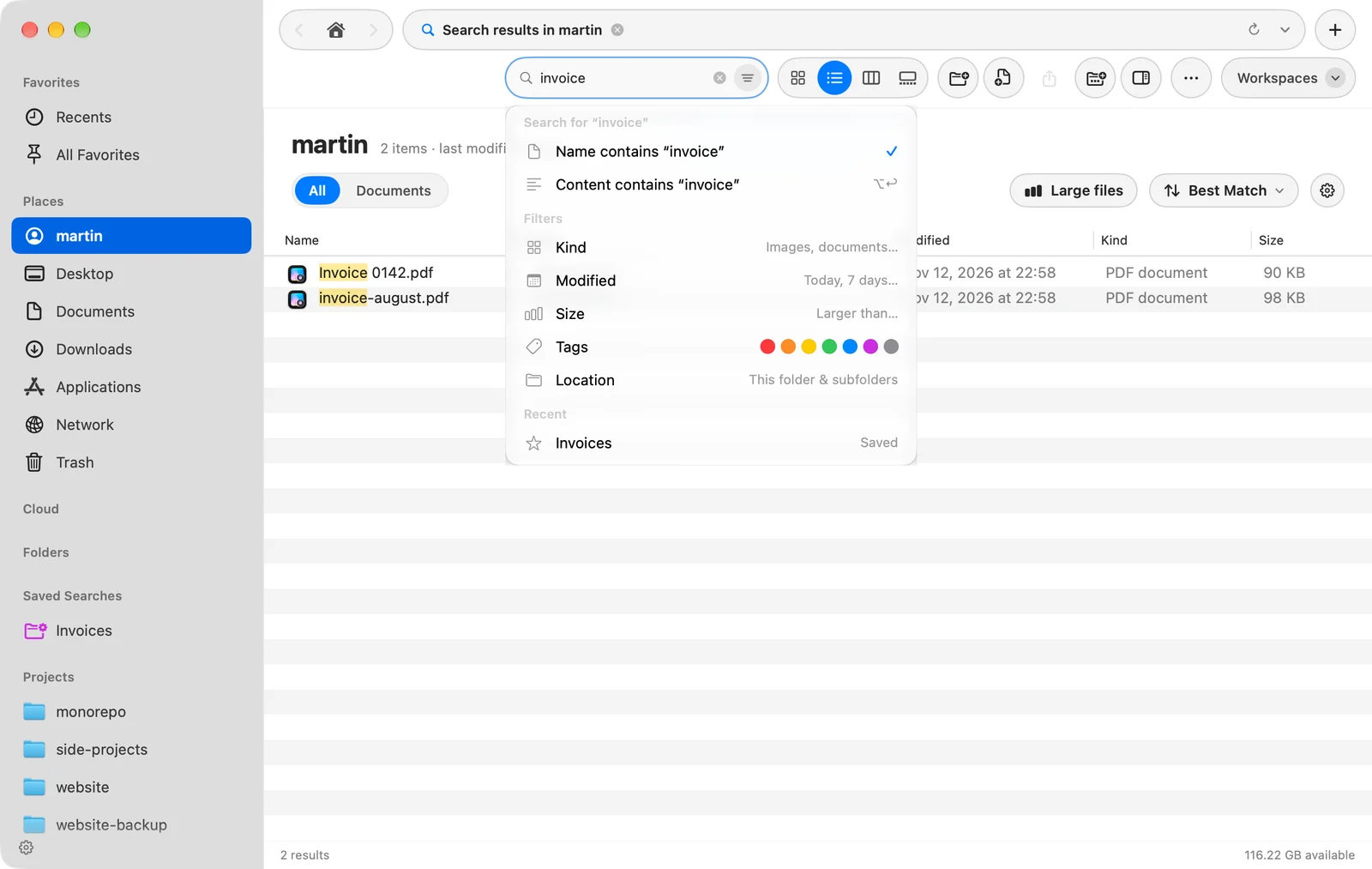
Saat kolom aktif, menu di bawahnya menawarkan apa yang dapat Anda lakukan berikutnya. Gunakan ↑ dan ↓ untuk bergerak di dalamnya sambil terus mengetik, dan ↩ untuk memilih baris yang disorot.
| Baris | Fungsinya |
|---|---|
| Nama berisi ”…” | Mencari nama file. Ini default. |
| Isi file berisi ”…” | Juga mencari teks di dalam file. Pintasan: ⌥↩ |
| Jenis, Dimodifikasi, Ukuran, Tag, Lokasi | Menambahkan filter dalam satu klik. Filter yang sudah menyala tidak dicantumkan lagi. |
| Terbaru | Menjalankan lagi salah satu pencarian terakhir Anda, atau salah satu pencarian tersimpan Anda. |
Baca hasilnya
- Yang paling cocok lebih dulu. Nama yang persis cocok dengan yang Anda ketik muncul sebelum yang diawali olehnya, yang muncul sebelum yang hanya mengandungnya. File yang sering Anda buka dari DockDuck naik.
- Lokasi setiap file. Di tampilan ikon, setiap hasil menampilkan foldernya di bawah nama. Di tampilan daftar, kolom Lokasi menampilkan folder induk, dan Anda dapat mengurutkan berdasarkan kolom itu.
- Berapa banyak. Bar status menampilkan jumlahnya, seperti “500 dari 2.340 hasil” jika tidak semuanya ditampilkan.
- Hasil lainnya. Hasil datang 500 sekaligus. Klik Muat lainnya di bagian bawah daftar untuk 500 berikutnya.
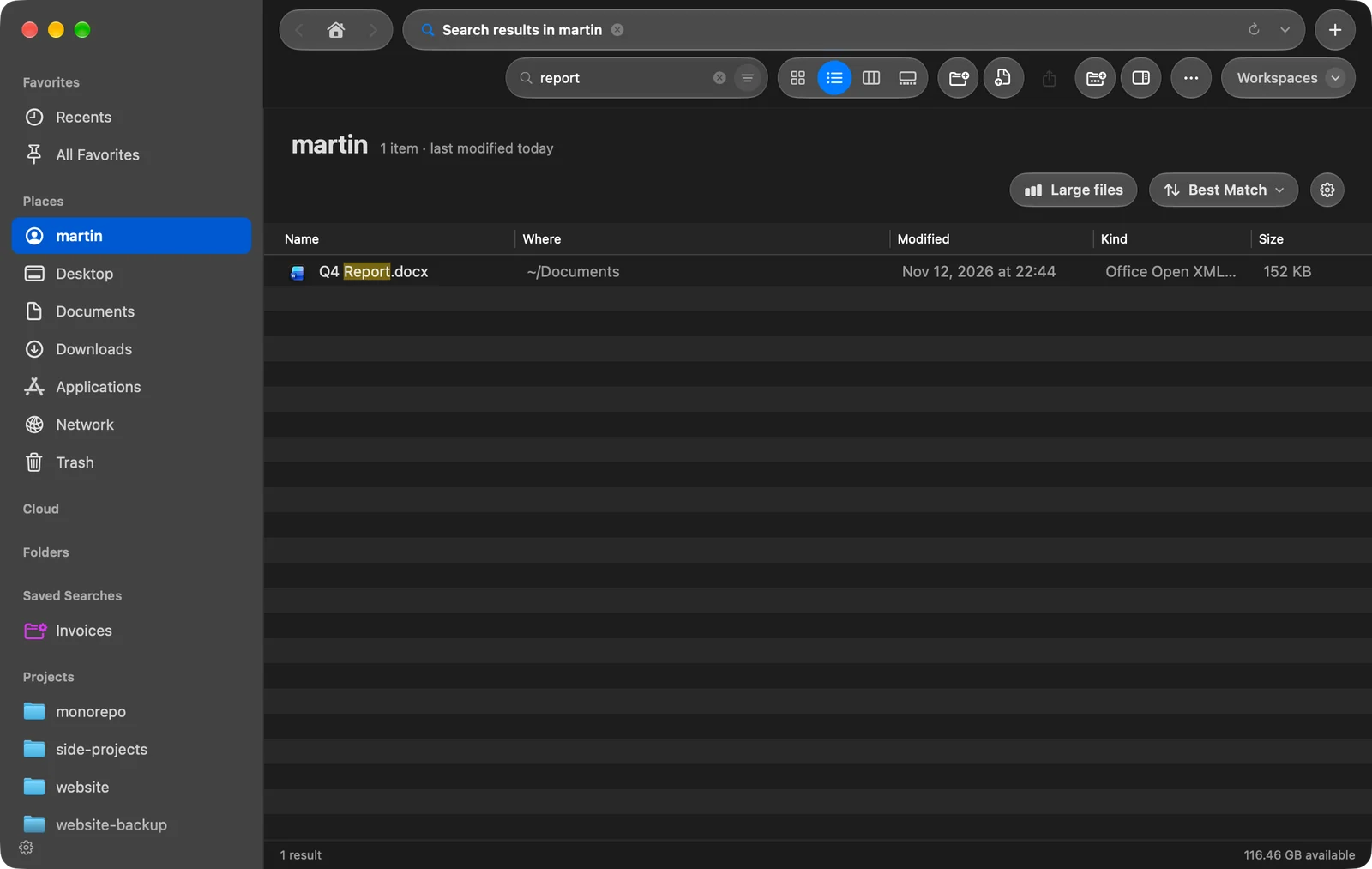
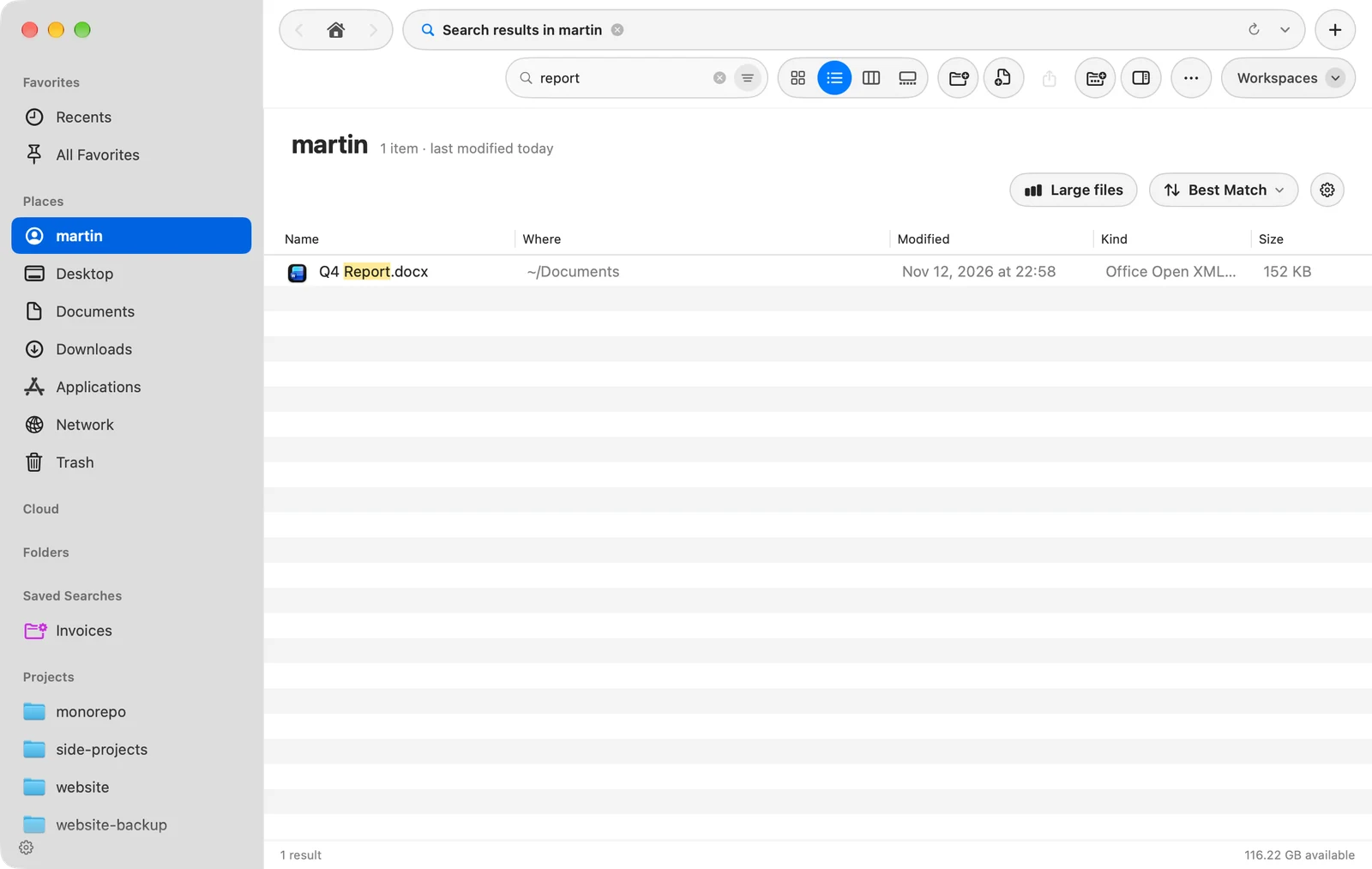
Untuk mengurutkan hasil dengan cara lain, gunakan menu urutan atau klik header kolom. Untuk kembali ke urutan asli, pilih Paling Cocok di menu urutan.
Persempit hasil dengan filter
Setiap filter yang menyala tampil sebagai chip di dalam kolom pencarian, seperti Jenis Gambar atau Dimodifikasi 7 hari. Filter juga berfungsi tanpa teks: pilih Gambar dan 7 hari untuk melihat setiap gambar yang diubah seminggu terakhir.
- Untuk menghapus chip terakhir, tekan ⌫ di kolom yang kosong.
- Untuk melihat dan mengubah semua filter sekaligus, klik tombol Filter di ujung kanan kolom. Tombol terisi warna saat ada filter menyala.
Filter dan tempat pencarian dibahas di Cakupan dan filter pencarian. Anda juga dapat mengetik filter, seperti kind:image atau size:>10mb: lihat Sintaks kueri.
Hapus pencarian
Tekan Esc di kolom, atau klik tombol hapusnya. Ini menghapus teks, filter, dan hasil, lalu menampilkan folder lagi.
Jika terjadi masalah
| Masalah | Yang perlu dilakukan |
|---|---|
| Tidak ada hasil untuk ”…” di folder | Klik Cari di Mac Ini untuk menjalankan pencarian yang sama di mana-mana. |
| File yang Anda tahu ada tidak muncul | Mungkin berada di tempat yang dikecualikan indeks. Lihat Atasi masalah pencarian. |
| Bar status menampilkan Terlalu banyak item untuk dicari semuanya | Folder berada di luar indeks dan sangat besar. Cari di folder yang lebih kecil, atau tambahkan filter. |
Terima kasih, ini membantu kami memperbaiki halaman ini.