
Encontrar um arquivo com a busca
Digite no campo de busca para ver os arquivos correspondentes enquanto você digita, o melhor resultado primeiro, e depois refine os resultados com filtros.
Nesta página 6 seções
O que você vai conseguir
- Encontrar um arquivo por parte do nome, em uma pasta ou no Mac inteiro
- Buscar o texto dentro dos arquivos
- Refinar os resultados com botões de filtro e depois abrir o arquivo ou ir à pasta dele
O DockDuck mantém seu próprio índice dos nomes dos seus arquivos, então os resultados aparecem enquanto você digita. Você não precisa saber onde um arquivo está: algumas letras do nome bastam.
Buscar um arquivo
- Escolha onde procurar
Abra a pasta em que você quer buscar, ou a Página Inicial para buscar no Mac inteiro. Uma busca em uma pasta cobre essa pasta e as subpastas dela.
- Clique no campo de busca
Clique em Buscar na barra de ferramentas, ou pressione ⌘F. Em uma janela estreita, o campo encolhe para um botão de lupa: clique nele para abrir o campo.
Resultado: Um menu abre sob o campo. - Digite parte do nome
Várias palavras podem corresponder ao longo do caminho:
clients invoiceencontra um arquivo chamado “Invoice March” dentro de uma pasta chamada “Clients”. Pelo menos uma das palavras precisa estar no nome do próprio item.Resultado: Os resultados substituem o conteúdo da pasta e se atualizam a cada letra. - Abra o resultado
Clique duas vezes nele, ou selecione-o e pressione ⌘O. Para ir à pasta em que ele está, selecione-o e clique nessa pasta no caminho mostrado na parte de baixo da janela.
Use o menu sob o campo
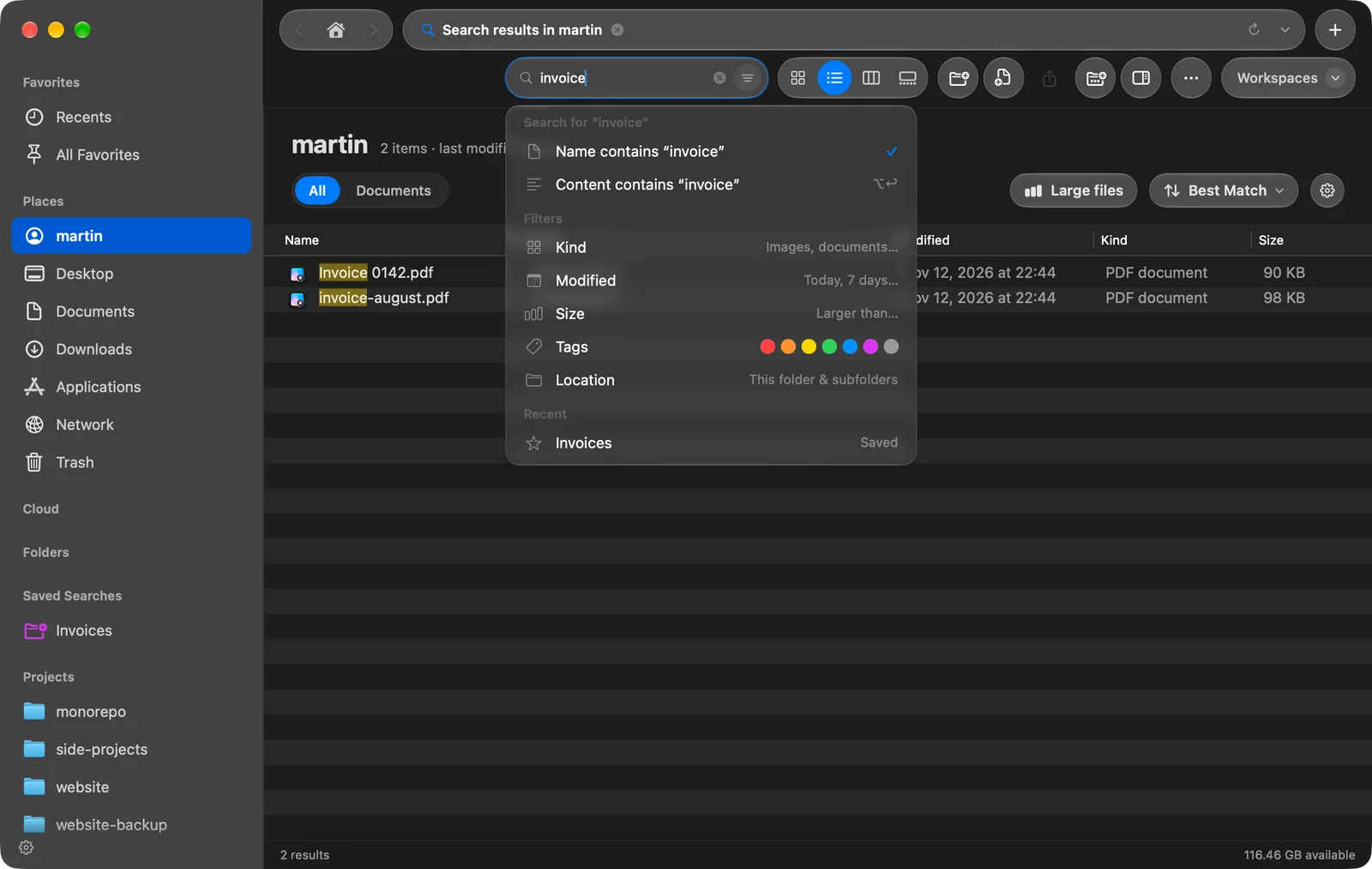
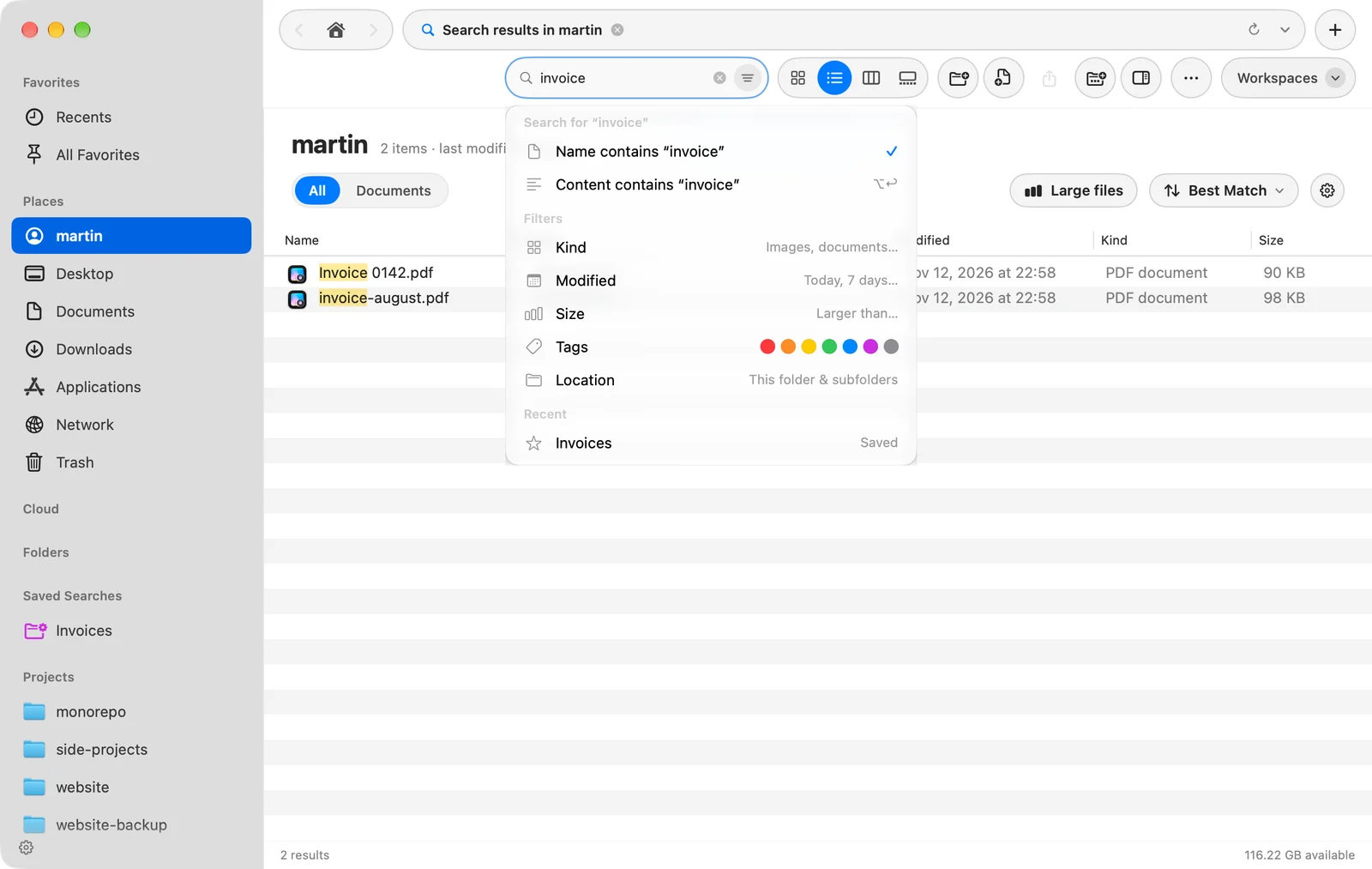
Enquanto o campo está ativo, um menu sob ele oferece o que você pode fazer em seguida. Use ↑ e ↓ para percorrê-lo enquanto continua digitando, e ↩ para escolher a linha destacada.
| Linha | O que faz |
|---|---|
| O nome contém ”…” | Busca nomes de arquivos. Este é o padrão. |
| O conteúdo contém ”…” | Também busca o texto dentro dos arquivos. Atalho: ⌥↩ |
| Tipo, Modificado, Tamanho, Etiquetas, Local | Adiciona um filtro com um clique. Um filtro que já está ativado não é listado de novo. |
| Recentes | Executa de novo uma das suas últimas buscas, ou uma das suas buscas salvas. |
Leia os resultados
- Melhor resultado primeiro. Um nome que corresponde exatamente ao que você digitou vem antes de um que começa com isso, que vem antes de um que apenas contém. Arquivos que você abre muito pelo DockDuck sobem.
- Onde cada arquivo está. Na visualização em ícones, cada resultado mostra a pasta dele sob o nome. Na visualização em lista, uma coluna Onde mostra a pasta superior, e você pode ordenar por ela.
- Quantos. A barra de status mostra a contagem, como “500 de 2.340 resultados” quando nem todos são mostrados.
- Mais resultados. Os resultados vêm de 500 em 500. Clique em Carregar mais na parte de baixo da lista para os próximos 500.
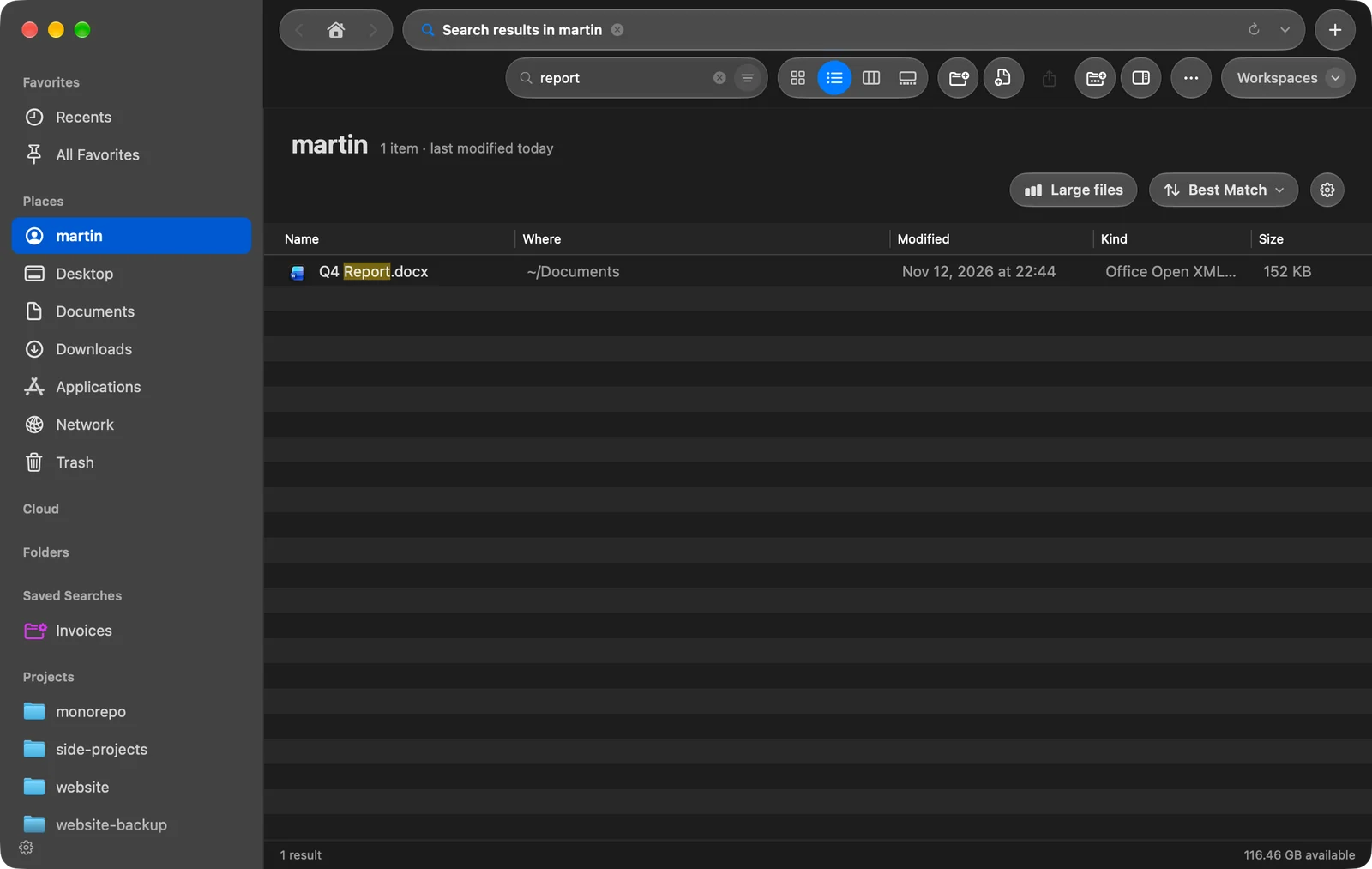
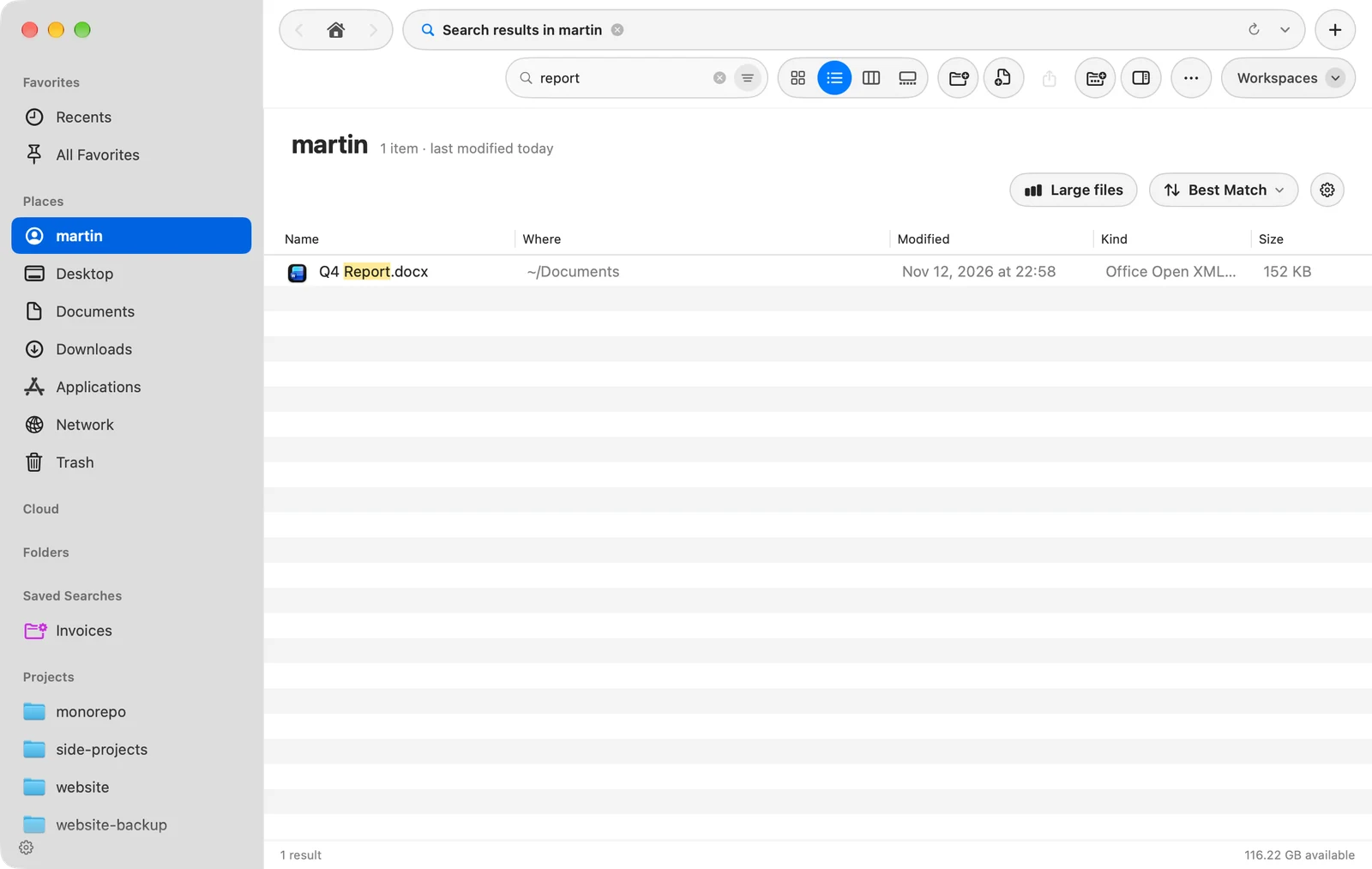
Para ordenar os resultados de outra forma, use o menu de ordenação ou clique no cabeçalho de uma coluna. Para voltar à ordem original, escolha Relevância no menu de ordenação.
Refine os resultados com filtros
Cada filtro ativado aparece como um botão dentro do campo de busca, como Tipo Imagens ou Modificado 7 dias. Os filtros também funcionam sem nenhum texto: escolha Imagens e 7 dias para ver todas as imagens alteradas na última semana.
- Para remover o último botão, pressione ⌫ no campo vazio.
- Para ver e alterar todos os filtros de uma vez, clique no botão Filtros na ponta direita do campo. Ele se preenche de cor enquanto um filtro está ativado.
Os filtros e onde uma busca procura estão descritos em Escopos e filtros de busca. Você também pode digitar filtros, como kind:image ou size:>10mb: veja Sintaxe de consulta.
Limpar a busca
Pressione Esc no campo, ou clique no botão de limpar dele. Isso limpa o texto, os filtros e os resultados, e mostra a pasta de novo.
Se algo der errado
| Problema | O que fazer |
|---|---|
| Nenhum resultado para ”…” em uma pasta | Clique em Buscar Neste Mac para executar a mesma busca em todo lugar. |
| Um arquivo que você sabe que existe não aparece | Ele pode estar em um lugar que o índice deixa de fora. Veja Resolver problemas de busca. |
| A barra de status diz Itens demais para buscar em todos | A pasta estava fora do índice e é muito grande. Busque em uma pasta menor ou adicione um filtro. |
Obrigado, isso nos ajuda a melhorar esta página.