
Поиск файла
Вводите в поле поиска, чтобы видеть подходящие файлы по мере ввода, сначала лучшее совпадение, а затем сужайте результаты фильтрами.
На этой странице Разделов: 6
Что вы сможете
- Найти файл по части имени в папке или на всём Mac
- Искать текст внутри файлов
- Сузить результаты чипами фильтров, затем открыть файл или перейти в его папку
DockDuck ведёт собственный индекс имён ваших файлов, поэтому результаты появляются по мере ввода. Знать, где лежит файл, не нужно: хватит нескольких букв его имени.
Поиск файла
- Выберите, где искать
Откройте папку, в которой хотите искать, или Начальную страницу, чтобы искать на всём Mac. Поиск в папке охватывает эту папку и её вложенные папки.
- Нажмите на поле поиска
Нажмите Поиск на панели инструментов или нажмите ⌘F. В узком окне поле сжимается до кнопки с лупой: нажмите её, чтобы открыть поле.
Результат: Под полем открывается меню. - Введите часть имени
Несколько слов могут совпадать по пути:
clients invoiceнаходит файл «Invoice March» внутри папки «Clients». Хотя бы одно из слов должно быть в собственном имени объекта.Результат: Результаты заменяют содержимое папки и обновляются с каждой буквой. - Откройте результат
Дважды нажмите на него или выберите и нажмите ⌘O. Чтобы перейти в папку, где он лежит, выберите его и нажмите эту папку в пути, показанном внизу окна.
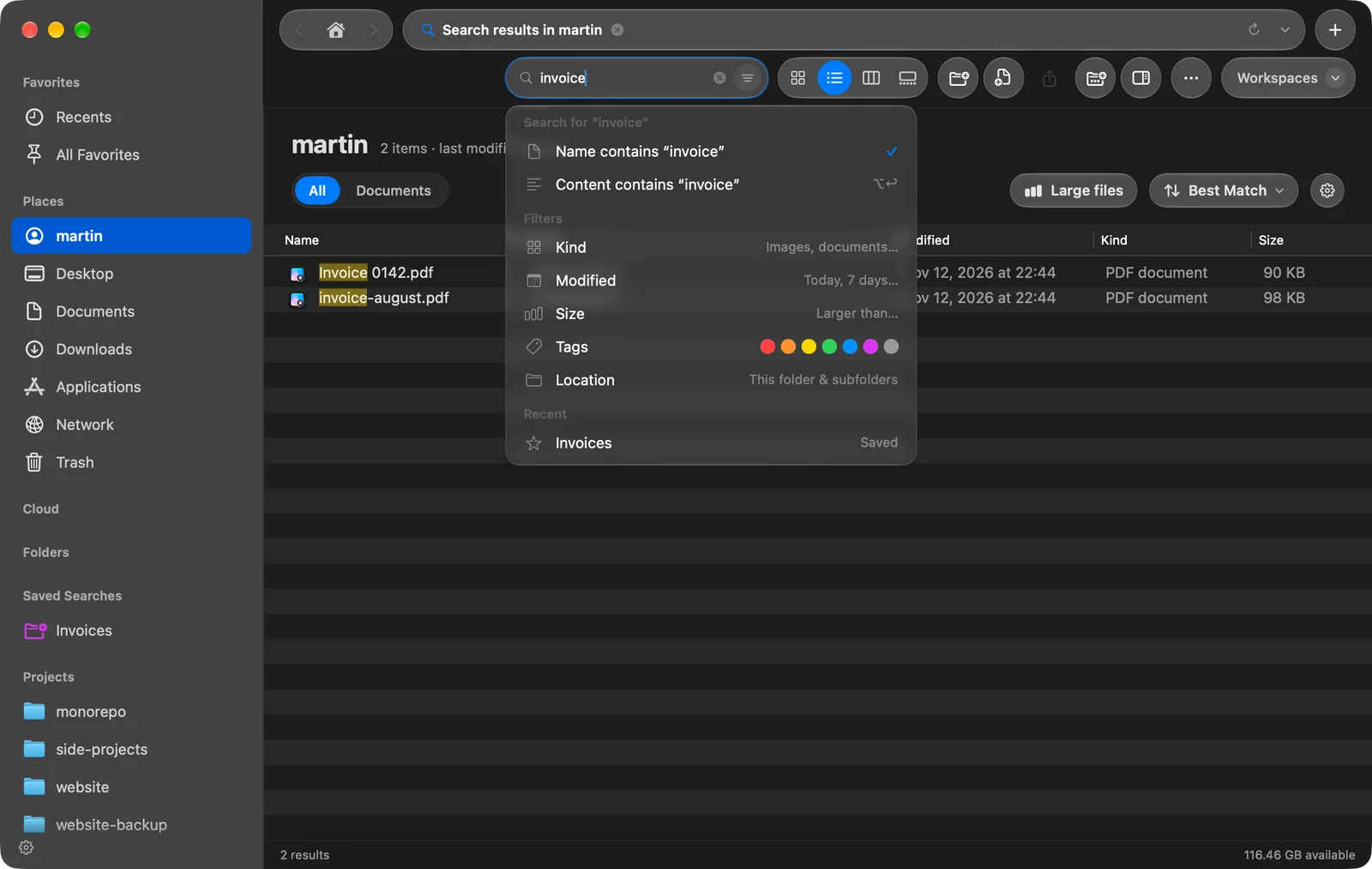
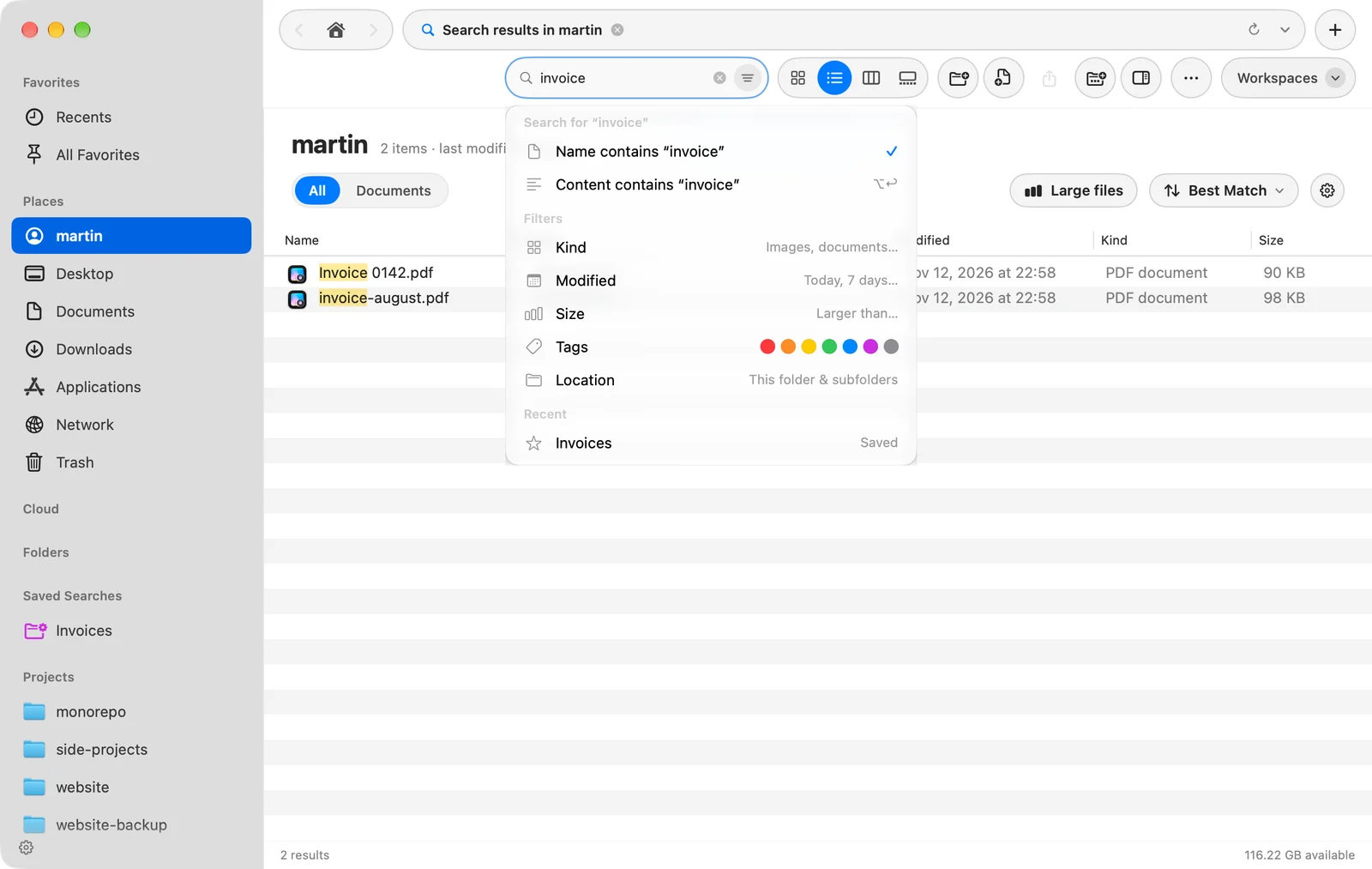
Меню под полем
Пока поле активно, меню под ним предлагает, что можно сделать дальше. Используйте ↑ и ↓, чтобы перемещаться по нему, продолжая вводить, и ↩, чтобы выбрать выделенную строку.
| Строка | Что делает |
|---|---|
| Имя содержит «…» | Ищет по именам файлов. Это значение по умолчанию. |
| Содержимое содержит «…» | Также ищет текст внутри файлов. Сочетание: ⌥↩ |
| Тип, Изменён, Размер, Теги, Расположение | Добавляет фильтр одним нажатием. Уже включённый фильтр повторно не показывается. |
| Недавние | Запускает заново один из ваших последних поисков или один из сохранённых. |
Чтение результатов
- Сначала лучшее совпадение. Имя, точно совпадающее с введённым, идёт перед тем, которое с него начинается, а то перед тем, которое только содержит его. Файлы, которые вы часто открываете из DockDuck, поднимаются выше.
- Где лежит каждый файл. В режиме значков у каждого результата под именем показана его папка. В виде «Список» столбец Расположение показывает объемлющую папку, и по нему можно сортировать.
- Сколько. Строка состояния показывает количество, например «500 из 2 340 результатов», если показаны не все.
- Больше результатов. Результаты приходят по 500. Нажмите Загрузить ещё внизу списка для следующих 500.
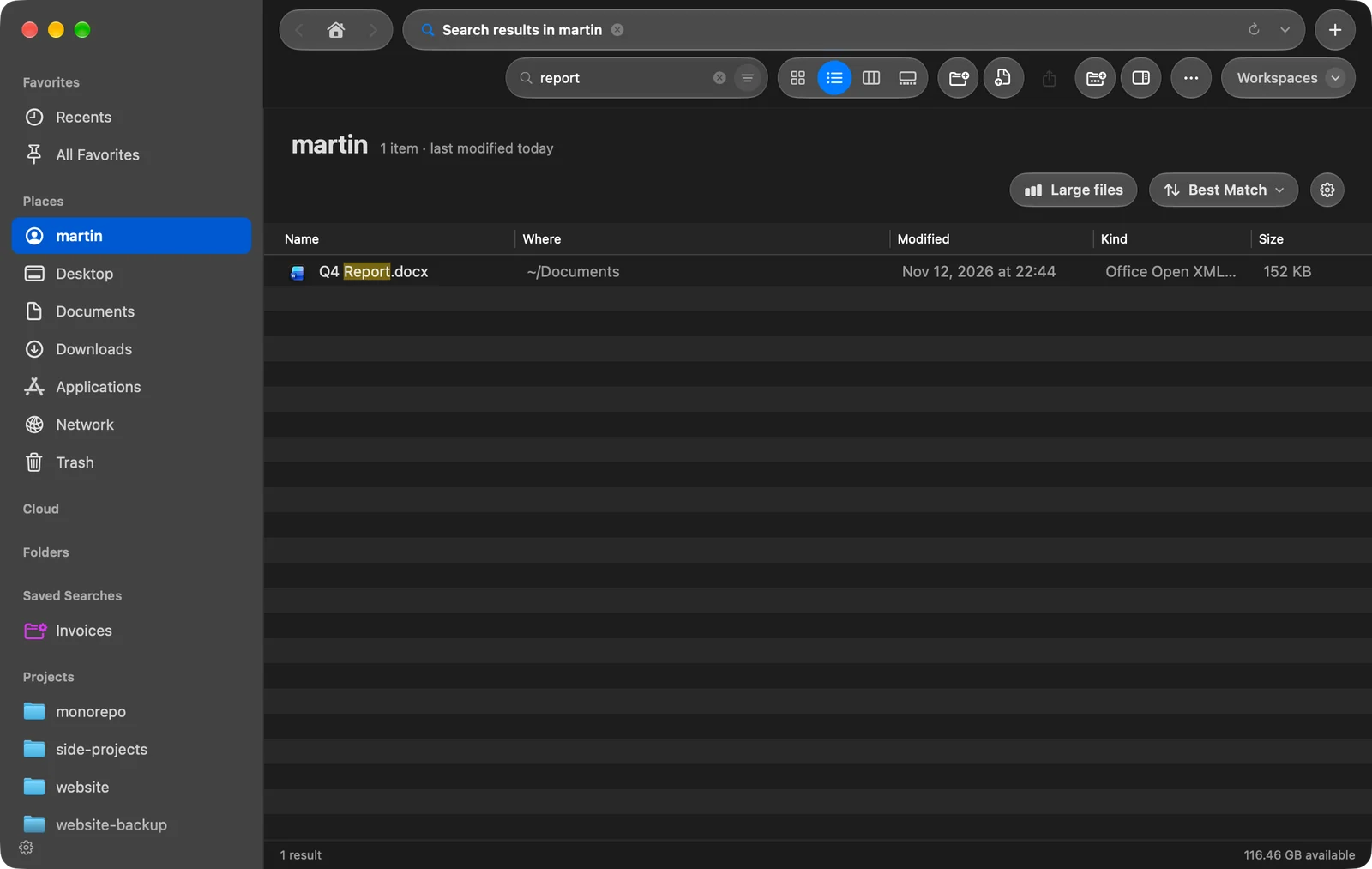
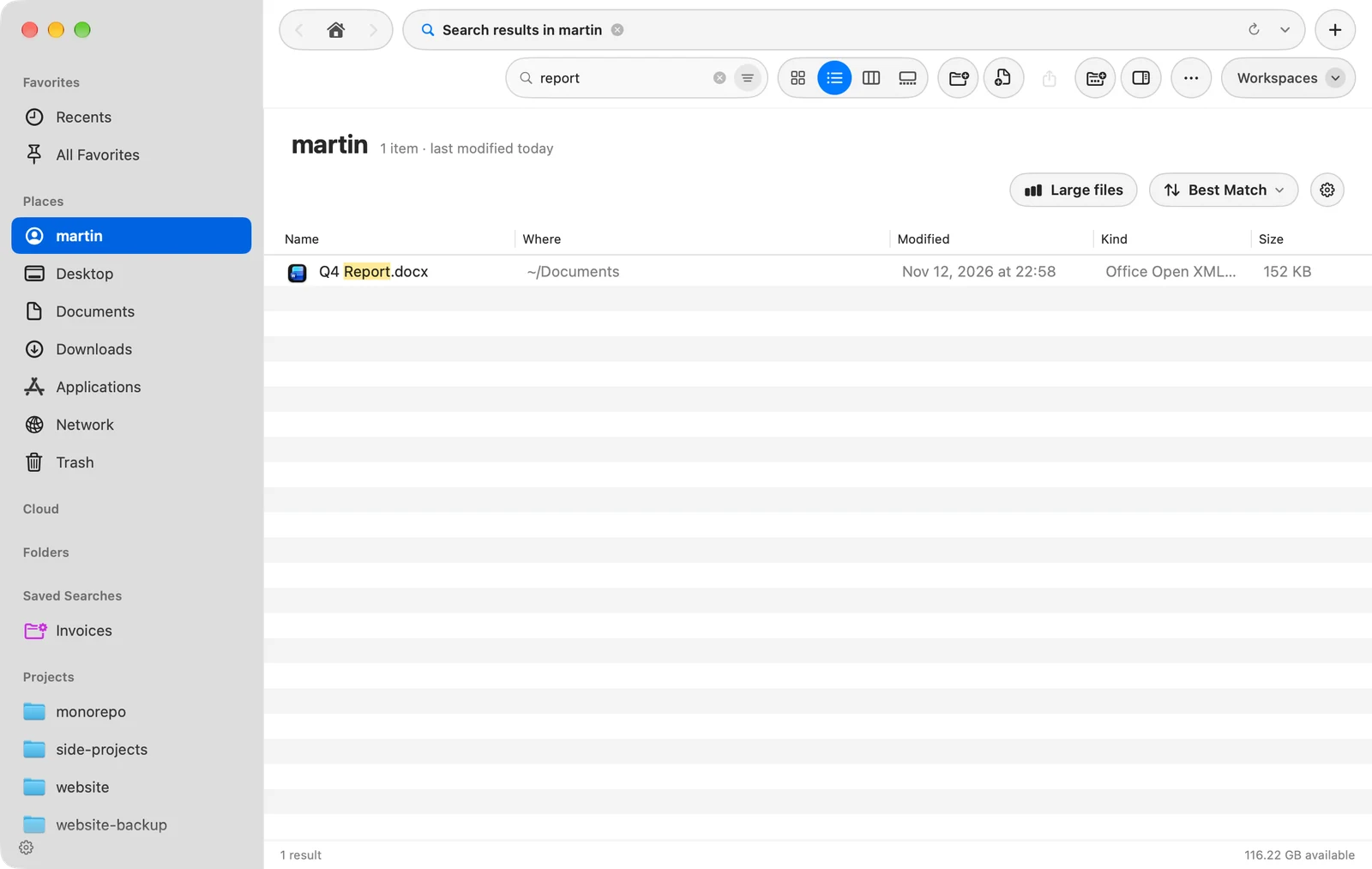
Чтобы отсортировать результаты иначе, используйте меню сортировки или нажмите заголовок столбца. Чтобы вернуться к исходному порядку, выберите Лучшее совпадение в меню сортировки.
Сужение результатов фильтрами
Каждый включённый фильтр показан чипом внутри поля поиска, например Тип «Изображения» или Изменён «7 дней». Фильтры работают и без текста: выберите «Изображения» и «7 дней», чтобы увидеть все изображения, изменённые за последнюю неделю.
- Чтобы убрать последний чип, нажмите ⌫ в пустом поле.
- Чтобы увидеть и изменить все фильтры сразу, нажмите кнопку Фильтры на правом краю поля. Пока фильтр включён, она закрашена цветом.
Фильтры и то, где ищет поиск, описаны в Области поиска и фильтры. Фильтры также можно вводить, например kind:image или size:>10mb: см. Синтаксис запросов.
Очистка поиска
Нажмите Esc в поле или нажмите его кнопку очистки. Это очищает текст, фильтры и результаты и снова показывает папку.
Если что-то пошло не так
| Проблема | Что делать |
|---|---|
| Нет результатов для «…» в папке | Нажмите Искать на этом Mac, чтобы выполнить тот же поиск везде. |
| Файл, который точно существует, не появляется | Возможно, он в месте, которое индекс пропускает. См. Устранение проблем с поиском. |
| Строка состояния сообщает Слишком много объектов, просмотрены не все | Папка была вне индекса и очень большая. Ищите в меньшей папке или добавьте фильтр. |
Спасибо, это поможет улучшить страницу.