
Een bestand vinden met zoeken
Typ in het zoekveld om overeenkomende bestanden te zien terwijl je typt, de beste overeenkomst eerst, en verfijn de resultaten dan met filters.
Op deze pagina 6 secties
Wat je bereikt
- Een bestand vinden aan de hand van een deel van de naam, in een map of op de hele Mac
- De tekst in bestanden doorzoeken
- Resultaten verfijnen met filterchips en dan het bestand openen of naar de map ervan gaan
DockDuck houdt een eigen index van de namen van je bestanden bij, zodat resultaten verschijnen terwijl je typt. Je hoeft niet te weten waar een bestand staat: een paar letters van de naam zijn genoeg.
Naar een bestand zoeken
- Kies waar je zoekt
Open de map die je wilt doorzoeken, of Begin om de hele Mac te doorzoeken. Een zoekopdracht in een map omvat die map en de submappen ervan.
- Klik op het zoekveld
Klik op Zoek in de knoppenbalk, of druk op ⌘F. In een smal venster krimpt het veld tot een vergrootglasknop: klik erop om het veld te openen.
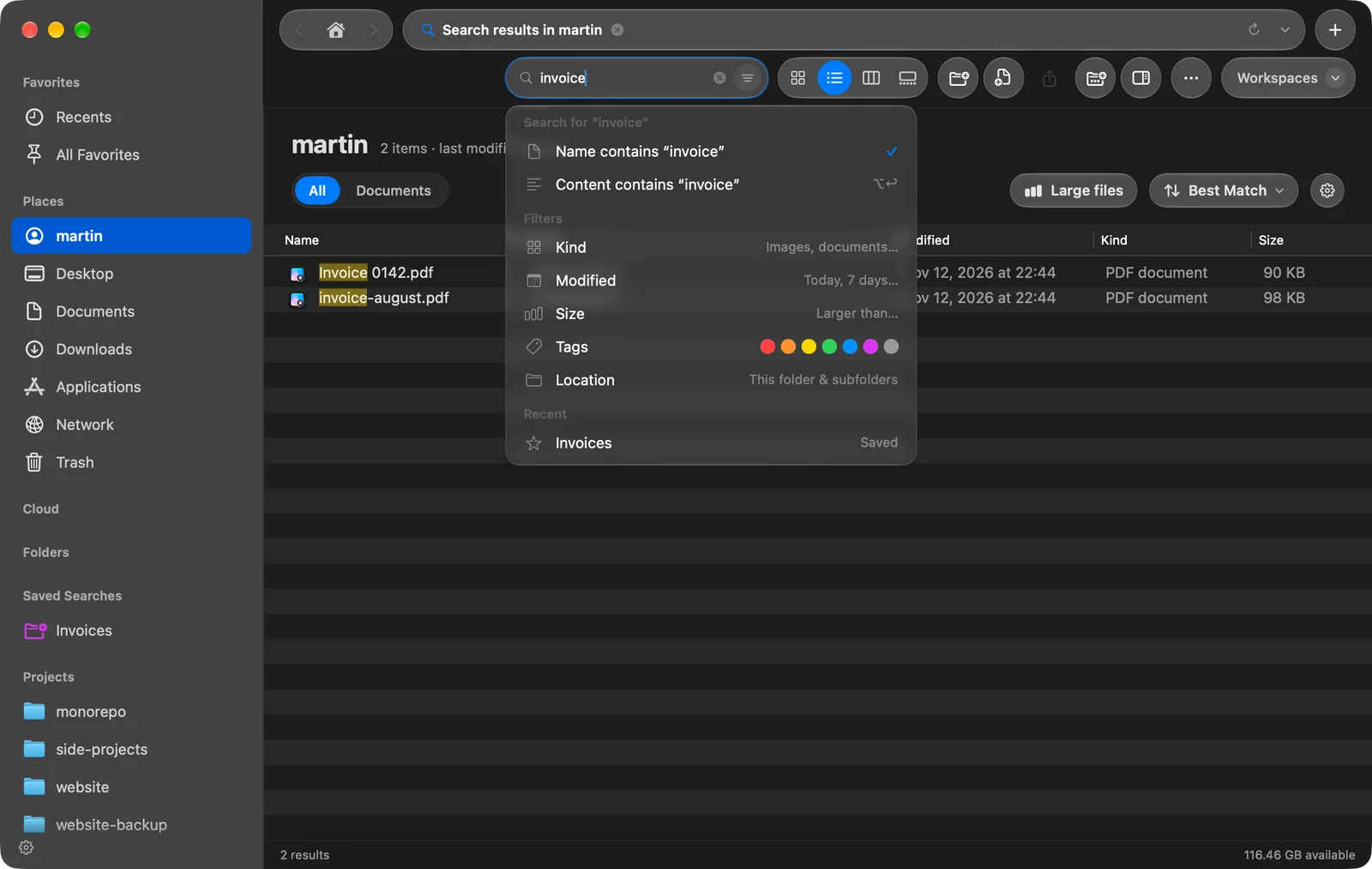
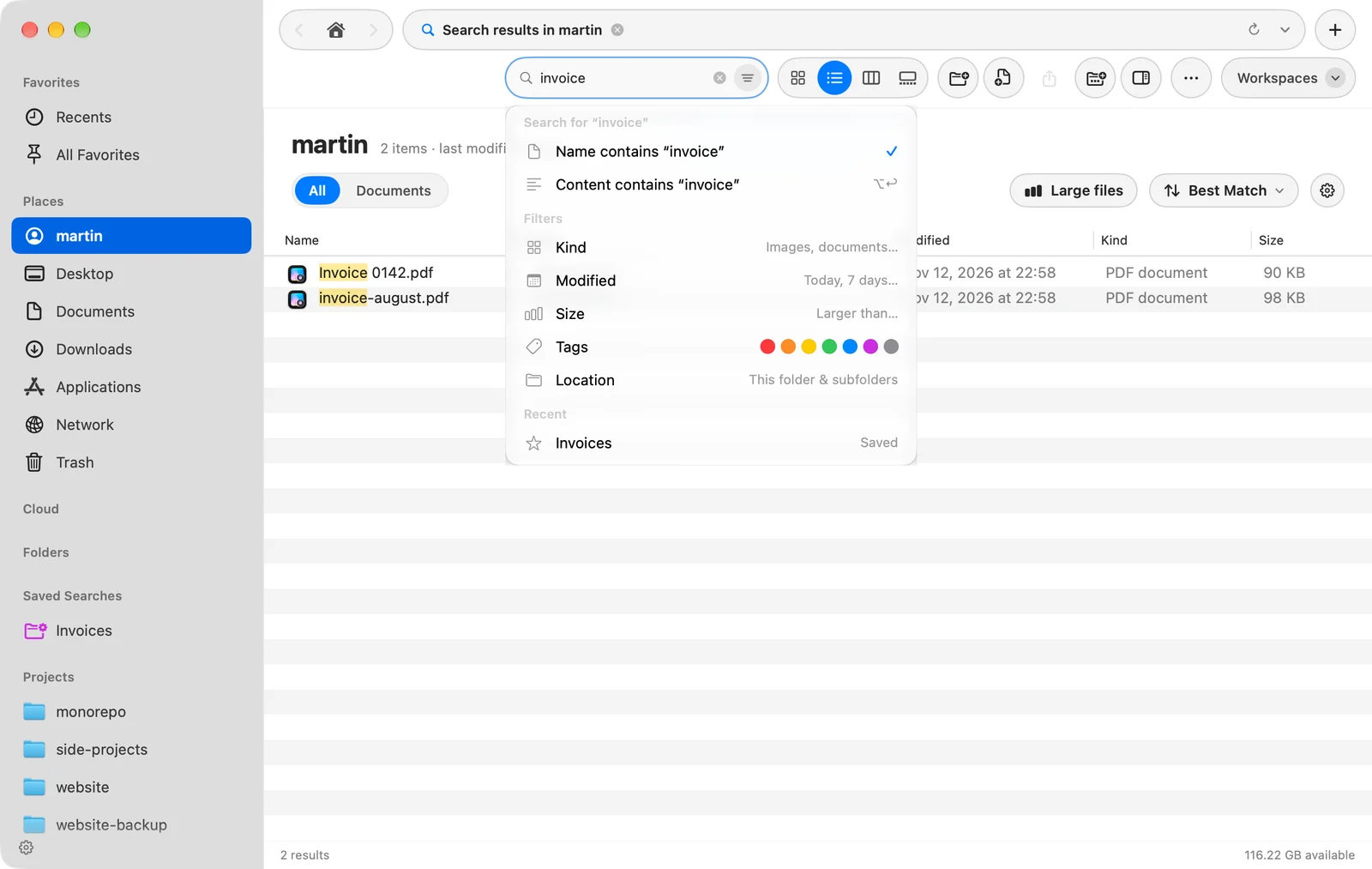
Resultaat: Onder het veld opent een menu. - Typ een deel van de naam
Meerdere woorden kunnen langs het pad overeenkomen:
clients invoicevindt een bestand met de naam “Invoice March” in een map met de naam “Clients”. Minstens een van de woorden moet in de eigen naam van het onderdeel staan.Resultaat: De resultaten vervangen de inhoud van de map en worden bij elke letter bijgewerkt. - Open het resultaat
Dubbelklik erop, of selecteer het en druk op ⌘O. Om naar de map te gaan waarin het staat, selecteer je het en klik je op die map in het pad onderaan het venster.
Het menu onder het veld gebruiken
Zolang het veld actief is, biedt een menu eronder aan wat je hierna kunt doen. Gebruik ↑ en ↓ om erdoorheen te gaan terwijl je blijft typen, en ↩ om de gemarkeerde rij te kiezen.
| Rij | Wat het doet |
|---|---|
| Naam bevat “…” | Doorzoekt bestandsnamen. Dit is de standaard. |
| Inhoud bevat “…” | Doorzoekt ook de tekst in bestanden. Toetscombinatie: ⌥↩ |
| Soort, Gewijzigd, Grootte, Labels, Locatie | Voegt met één klik een filter toe. Een filter dat al aan staat, wordt niet opnieuw vermeld. |
| Recent | Voert een van je laatste zoekopdrachten opnieuw uit, of een van je bewaarde zoekopdrachten. |
De resultaten lezen
- De beste overeenkomst eerst. Een naam die precies overeenkomt met wat je typte, komt vóór een naam die ermee begint, en die komt vóór een naam die het alleen bevat. Bestanden die je vaak vanuit DockDuck opent, gaan omhoog.
- Waar elk bestand staat. In de symboolweergave toont elk resultaat zijn map onder de naam. In de lijstweergave toont een kolom Locatie de bovenliggende map, en je kunt erop sorteren.
- Hoeveel. De statusbalk toont het aantal, zoals “500 van 2.340 resultaten” als niet alles wordt getoond.
- Meer resultaten. Resultaten komen per 500. Klik onderaan de lijst op Laad meer voor de volgende 500.
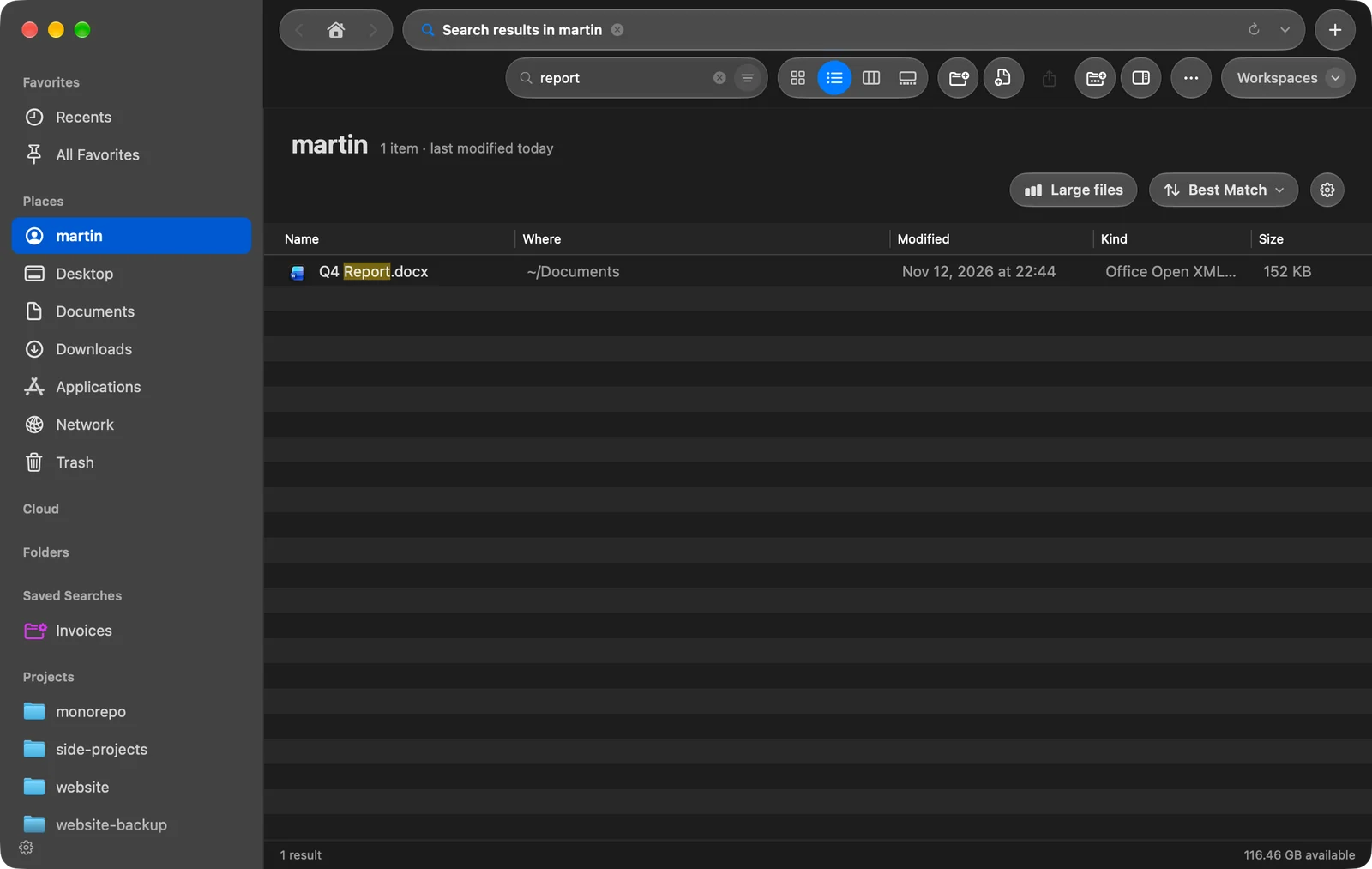
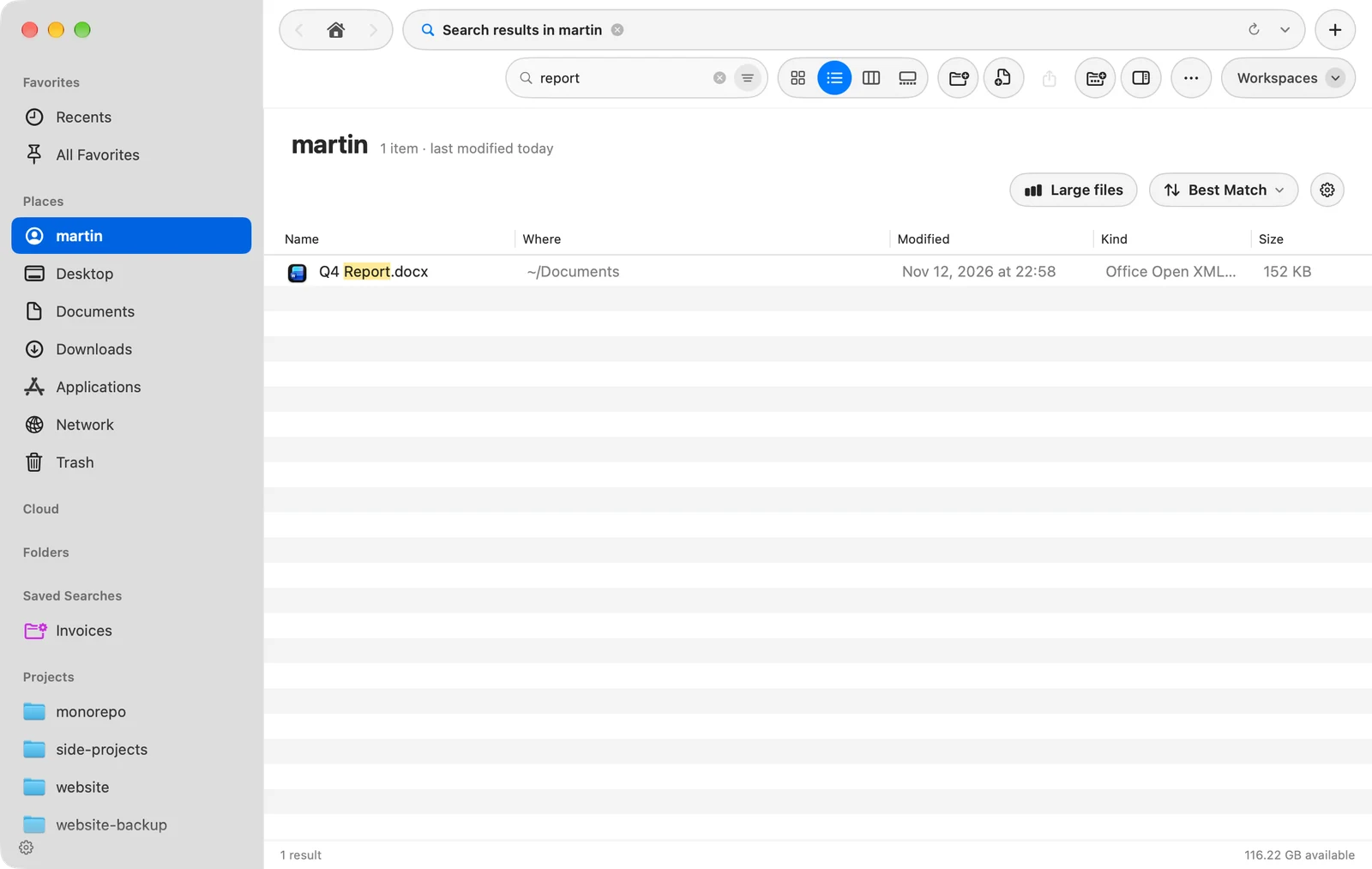
Om de resultaten anders te sorteren, gebruik je het sorteermenu of klik je op een kolomkop. Om terug te gaan naar de oorspronkelijke volgorde, kies je Beste overeenkomst in het sorteermenu.
De resultaten verfijnen met filters
Elk filter dat aan staat, verschijnt als chip in het zoekveld, zoals Soort Afbeeldingen of Gewijzigd 7 dagen. Filters werken ook zonder tekst: kies Afbeeldingen en 7 dagen om elke afbeelding te zien die in de afgelopen week is gewijzigd.
- Om de laatste chip te verwijderen, druk je op ⌫ in het lege veld.
- Om alle filters tegelijk te zien en te wijzigen, klik je op de knop Filters aan het rechteruiteinde van het veld. Hij kleurt zich zolang een filter aan staat.
De filters en waar een zoekopdracht zoekt, staan beschreven in Zoekbereiken en filters. Je kunt filters ook typen, zoals kind:image of size:>10mb: zie Zoeksyntaxis.
De zoekopdracht wissen
Druk op Esc in het veld, of klik op de wisknop ervan. Dit wist de tekst, de filters en de resultaten, en toont de map weer.
Als er iets misgaat
| Probleem | Wat je kunt doen |
|---|---|
| Geen resultaten voor “…” in een map | Klik op Zoek op deze Mac om dezelfde zoekopdracht overal uit te voeren. |
| Een bestand waarvan je weet dat het bestaat, verschijnt niet | Het kan op een plek staan die de index overslaat. Zie Zoekproblemen oplossen. |
| De statusbalk zegt Te veel onderdelen om alles te doorzoeken | De map viel buiten de index en was erg groot. Doorzoek een kleinere map, of voeg een filter toe. |
Bedankt, dat helpt ons deze pagina te verbeteren.