
Znajdź plik za pomocą wyszukiwania
Wpisuj w polu wyszukiwania i oglądaj pasujące pliki już w trakcie pisania, od najlepszego dopasowania, a potem zawęź wyniki filtrami.
Na tej stronie Sekcji: 6
Co osiągniesz
- Znajdź plik po fragmencie nazwy, w folderze lub na całym Macu
- Szukaj tekstu wewnątrz plików
- Zawęź wyniki chipami filtrów, a potem otwórz plik lub przejdź do jego folderu
DockDuck prowadzi własny indeks nazw Twoich plików, więc wyniki pojawiają się w trakcie pisania. Nie musisz wiedzieć, gdzie leży plik: wystarczy kilka liter jego nazwy.
Szukaj pliku
- Wybierz, gdzie szukać
Otwórz folder, który chcesz przeszukać, albo stronę startową, aby przeszukać cały Mac. Wyszukiwanie w folderze obejmuje ten folder i jego podfoldery.
- Kliknij pole wyszukiwania
Kliknij Szukaj na pasku narzędzi albo naciśnij ⌘F. W wąskim oknie pole zwija się do przycisku z lupą: kliknij go, aby otworzyć pole.
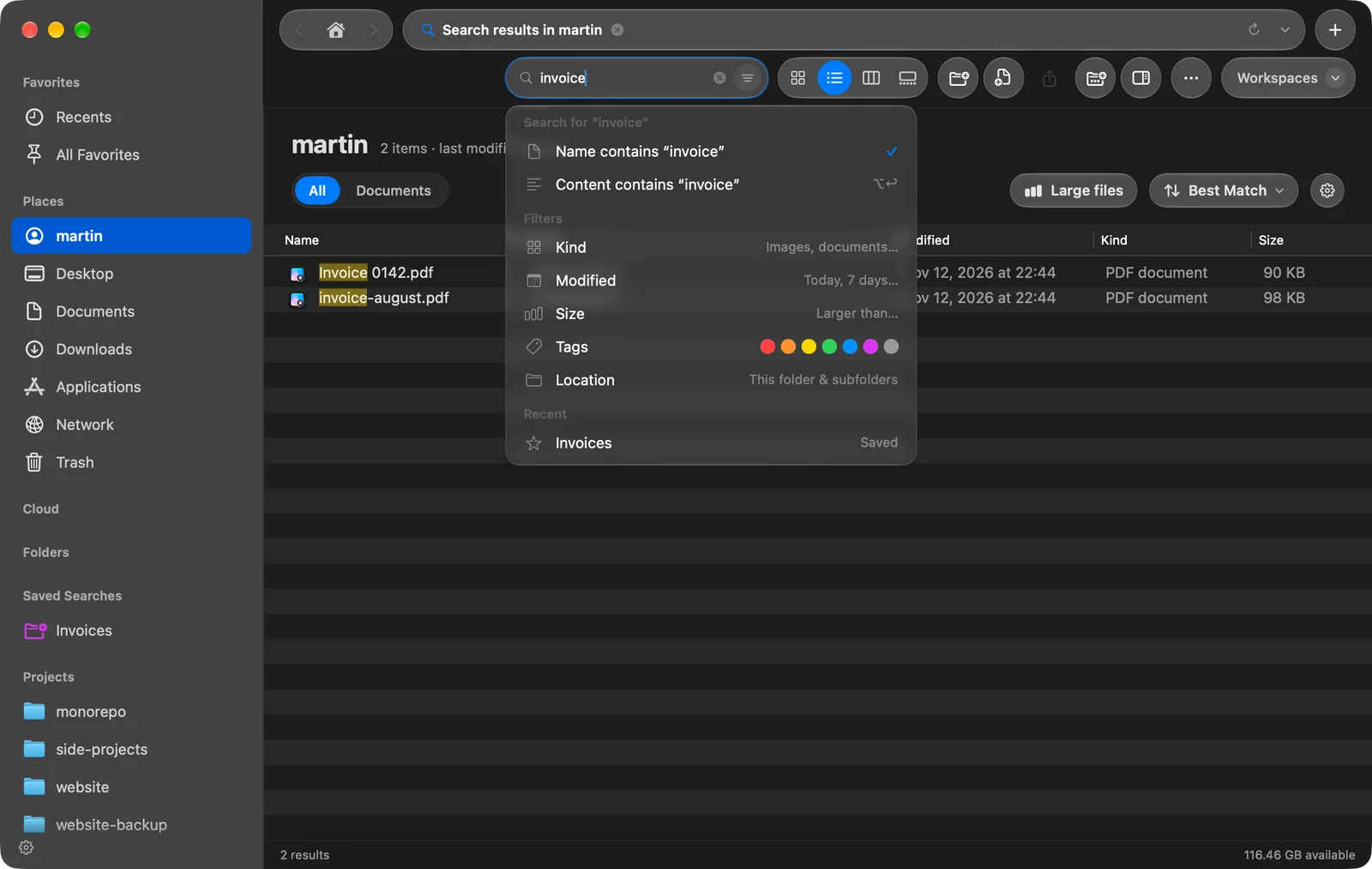
Wynik: Pod polem otworzy się menu. - Wpisz część nazwy
Kilka słów może pasować wzdłuż ścieżki:
clients invoiceznajdzie plik o nazwie „Invoice March” w folderze o nazwie „Clients”. Co najmniej jedno ze słów musi być w nazwie samej rzeczy.Wynik: Wyniki zastąpią zawartość folderu i będą się aktualizować z każdą literą. - Otwórz wynik
Kliknij go dwukrotnie albo zaznacz i naciśnij ⌘O. Aby przejść do folderu, w którym leży, zaznacz go i kliknij ten folder na ścieżce widocznej u dołu okna.
Skorzystaj z menu pod polem
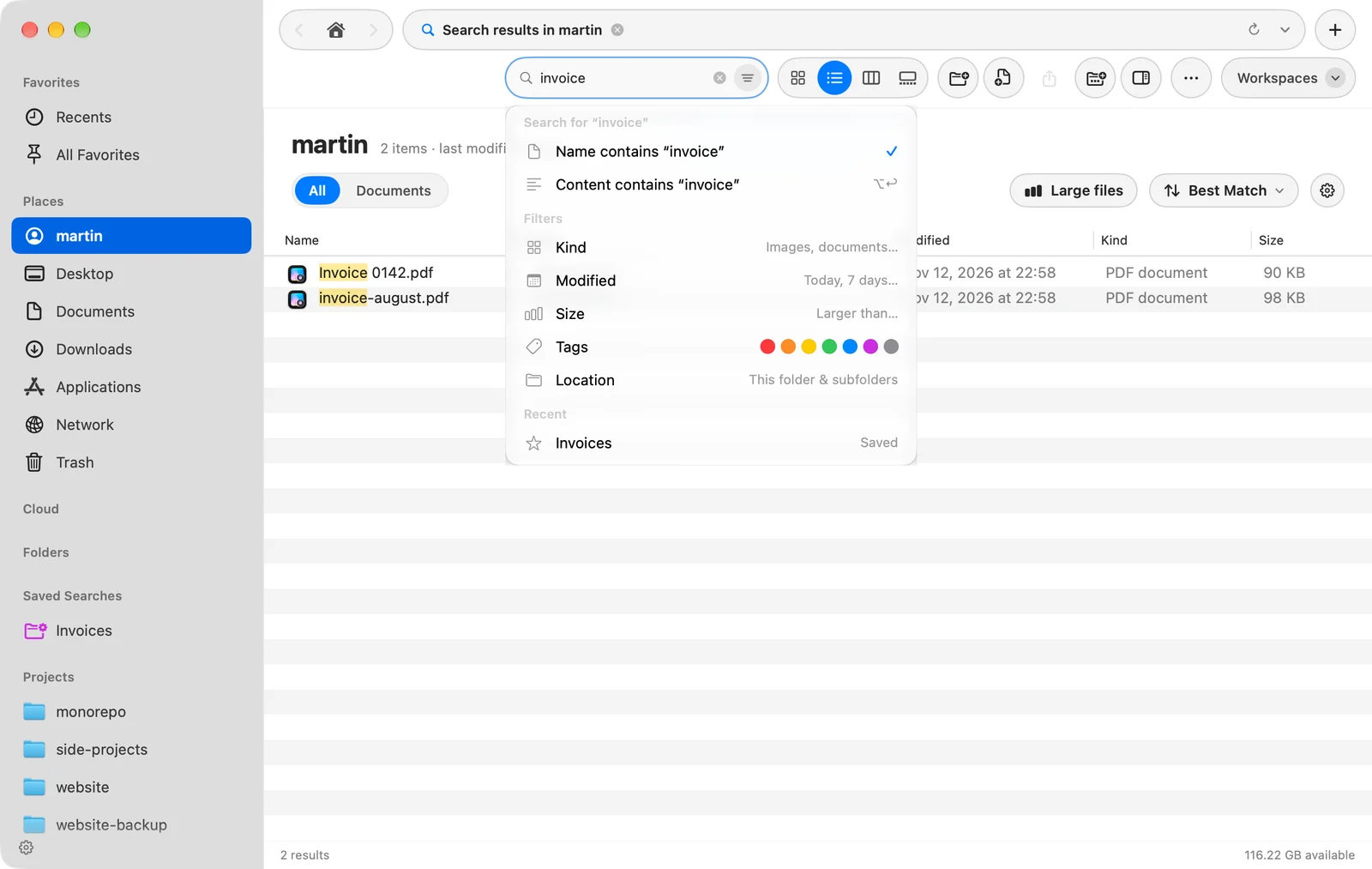
Gdy pole jest aktywne, menu pod nim podpowiada, co możesz zrobić dalej. Przechodź po nim klawiszami ↑ i ↓, nie przerywając pisania, a ↩ wybiera podświetlony wiersz.
| Wiersz | Co robi |
|---|---|
| Nazwa zawiera „…” | Szuka w nazwach plików. To ustawienie domyślne. |
| Treść zawiera „…” | Szuka też w tekście wewnątrz plików. Skrót: ⌥↩ |
| Rodzaj, Zmodyfikowano, Wielkość, Tagi, Miejsce | Dodaje filtr jednym kliknięciem. Filtr, który już jest włączony, nie jest ponownie wymieniany. |
| Ostatnie | Uruchamia ponownie jedno z ostatnich wyszukiwań albo jedno z zapisanych. |
Czytaj wyniki
- Najlepsze dopasowanie na początku. Nazwa zgodna dokładnie z wpisanym tekstem jest przed taką, która od niego się zaczyna, a ta przed taką, która tylko go zawiera. Pliki, które często otwierasz z DockDuck, wędrują wyżej.
- Gdzie leży każdy plik. W widoku ikon każdy wynik pokazuje swój folder pod nazwą. W widoku listy kolumna Miejsce pokazuje folder nadrzędny i można po niej sortować.
- Ile ich jest. Pasek stanu pokazuje liczbę, np. „500 z 2340 wyników”, gdy nie wszystkie są widoczne.
- Więcej wyników. Wyniki pojawiają się po 500. Kliknij Wczytaj więcej na dole listy, aby zobaczyć kolejne 500.
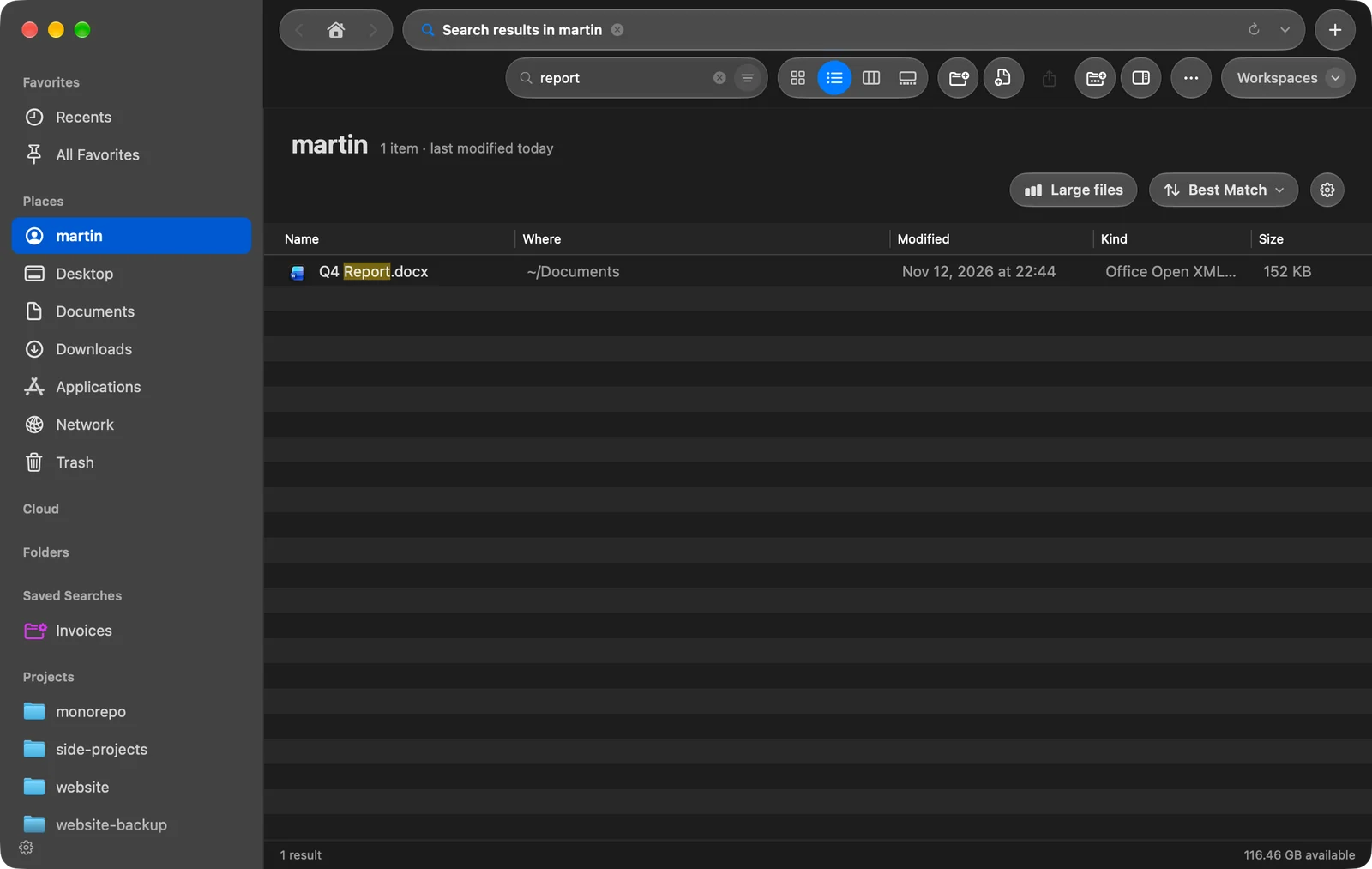
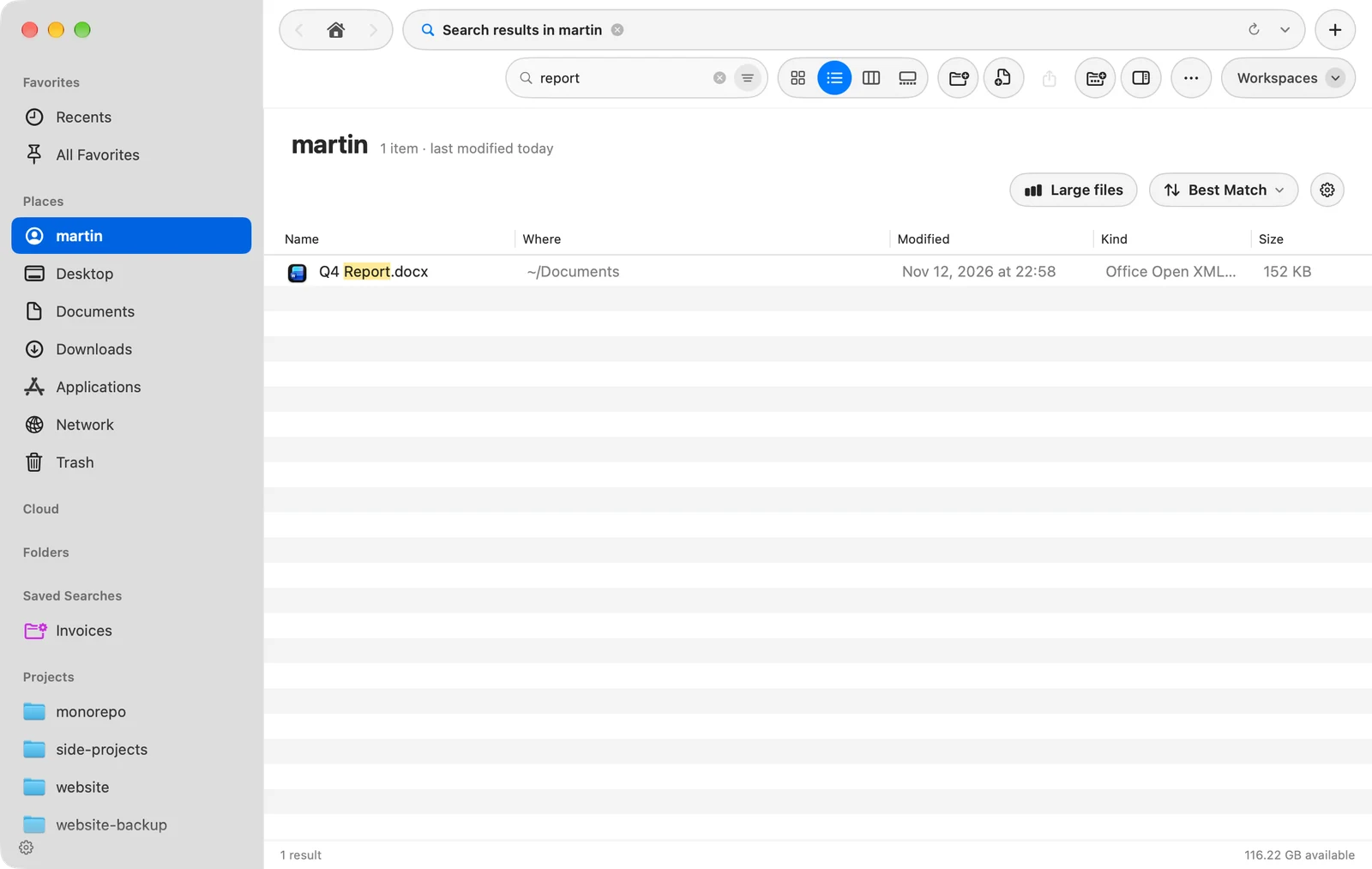
Aby posortować wyniki inaczej, użyj menu sortowania albo kliknij nagłówek kolumny. Aby wrócić do pierwotnej kolejności, wybierz Trafność w menu sortowania.
Zawężaj wyniki filtrami
Każdy włączony filtr widać jako chip w polu wyszukiwania, np. Rodzaj Obrazy albo Zmodyfikowano 7 dni. Filtry działają też bez żadnego tekstu: wybierz Obrazy i 7 dni, aby zobaczyć każdy obraz zmieniony w ostatnim tygodniu.
- Aby usunąć ostatni chip, naciśnij ⌫ w pustym polu.
- Aby zobaczyć i zmienić wszystkie filtry naraz, kliknij przycisk Filtry na prawym końcu pola. Wypełnia się kolorem, gdy filtr jest włączony.
Filtry i miejsca, w których szuka wyszukiwanie, opisuje Zakresy i filtry wyszukiwania. Filtry możesz też wpisywać, np. kind:image albo size:>10mb: zobacz Składnia zapytań.
Wyczyść wyszukiwanie
Naciśnij Esc w polu albo kliknij jego przycisk czyszczenia. Czyści to tekst, filtry i wyniki, i znów pokazuje folder.
Gdy coś pójdzie nie tak
| Problem | Co zrobić |
|---|---|
| Brak wyników dla „…” w folderze | Kliknij Szukaj na tym Macu, aby uruchomić to samo wyszukiwanie wszędzie. |
| Plik, o którym wiesz, że istnieje, się nie pojawia | Może być w miejscu, które indeks pomija. Zobacz Napraw problemy z wyszukiwaniem. |
| Pasek stanu mówi Za dużo rzeczy, aby przeszukać wszystkie | Folder był poza indeksem i jest bardzo duży. Przeszukaj mniejszy folder albo dodaj filtr. |
Dziękujemy, to pomaga nam ulepszyć tę stronę.