
Tìm tệp bằng tìm kiếm
Gõ vào ô tìm kiếm để thấy các tệp khớp khi bạn gõ, khớp nhất trước, rồi thu hẹp kết quả bằng bộ lọc.
Trên trang này 6 phần
Bạn sẽ làm được gì
- Tìm tệp theo một phần tên, trong một thư mục hoặc trên toàn bộ máy Mac
- Tìm văn bản bên trong tệp
- Thu hẹp kết quả bằng chip bộ lọc, rồi mở tệp hoặc đến thư mục của nó
DockDuck giữ chỉ mục riêng cho tên tệp của bạn, nên kết quả xuất hiện khi bạn gõ. Bạn không cần biết tệp ở đâu: vài chữ cái của tên là đủ.
Tìm một tệp
- Chọn nơi tìm
Mở thư mục bạn muốn tìm, hoặc Trang chính để tìm trên toàn bộ máy Mac. Tìm trong một thư mục bao gồm thư mục đó và các thư mục con của nó.
- Nhấp ô tìm kiếm
Nhấp Tìm kiếm trên thanh công cụ, hoặc nhấn ⌘F. Trong cửa sổ hẹp, ô thu lại thành nút kính lúp: nhấp vào đó để mở ô.
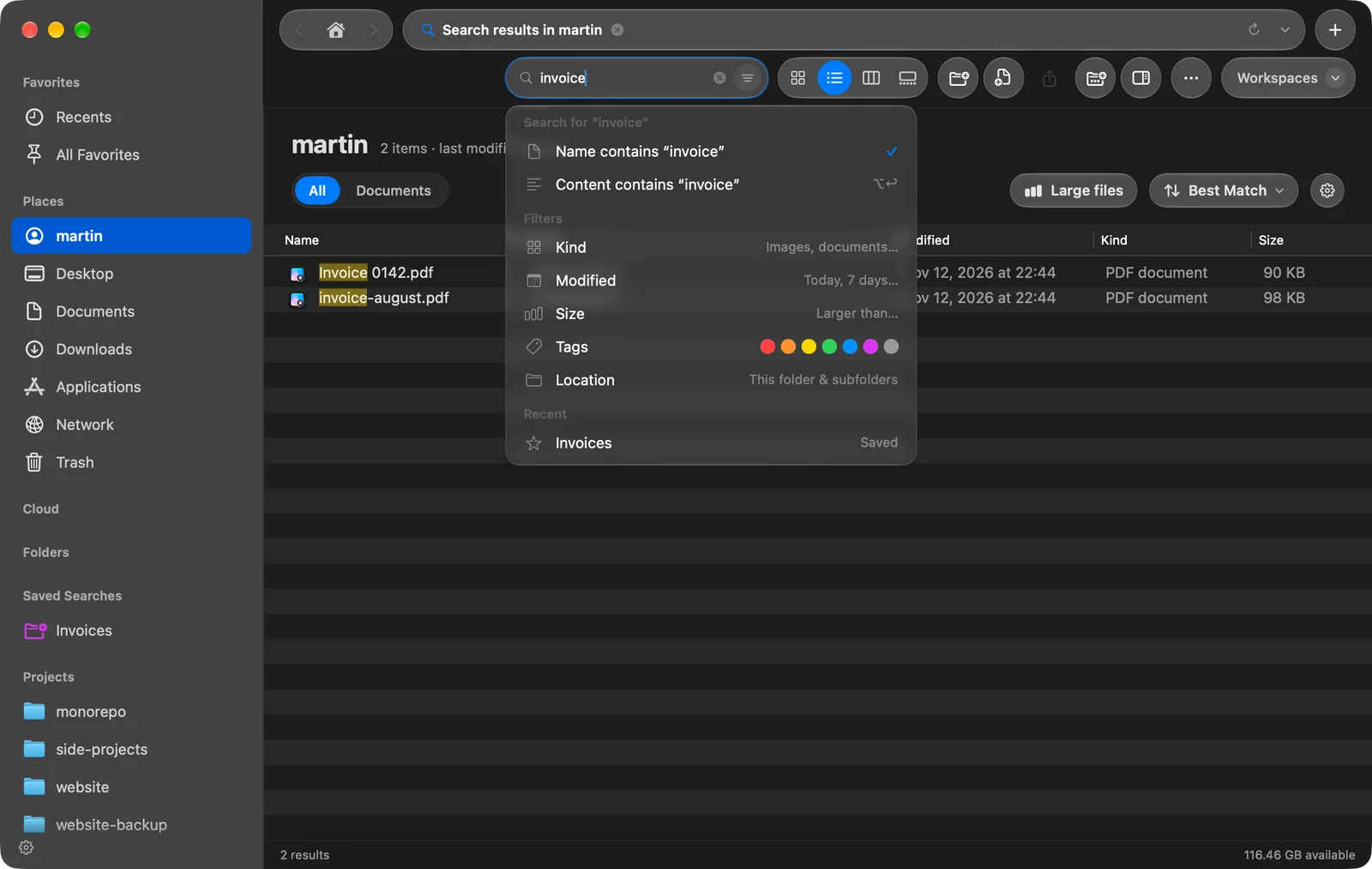
Kết quả: Một menu mở ra dưới ô. - Gõ một phần tên
Nhiều từ có thể khớp dọc theo đường dẫn:
clients invoicetìm thấy tệp tên “Invoice March” trong thư mục tên “Clients”. Ít nhất một trong các từ phải nằm trong tên của chính mục đó.Kết quả: Kết quả thay thế nội dung thư mục và cập nhật theo từng chữ cái. - Mở kết quả
Nhấp đúp vào nó, hoặc chọn nó và nhấn ⌘O. Để đến thư mục chứa nó, chọn nó và nhấp thư mục đó trong đường dẫn hiển thị ở cuối cửa sổ.
Dùng menu dưới ô
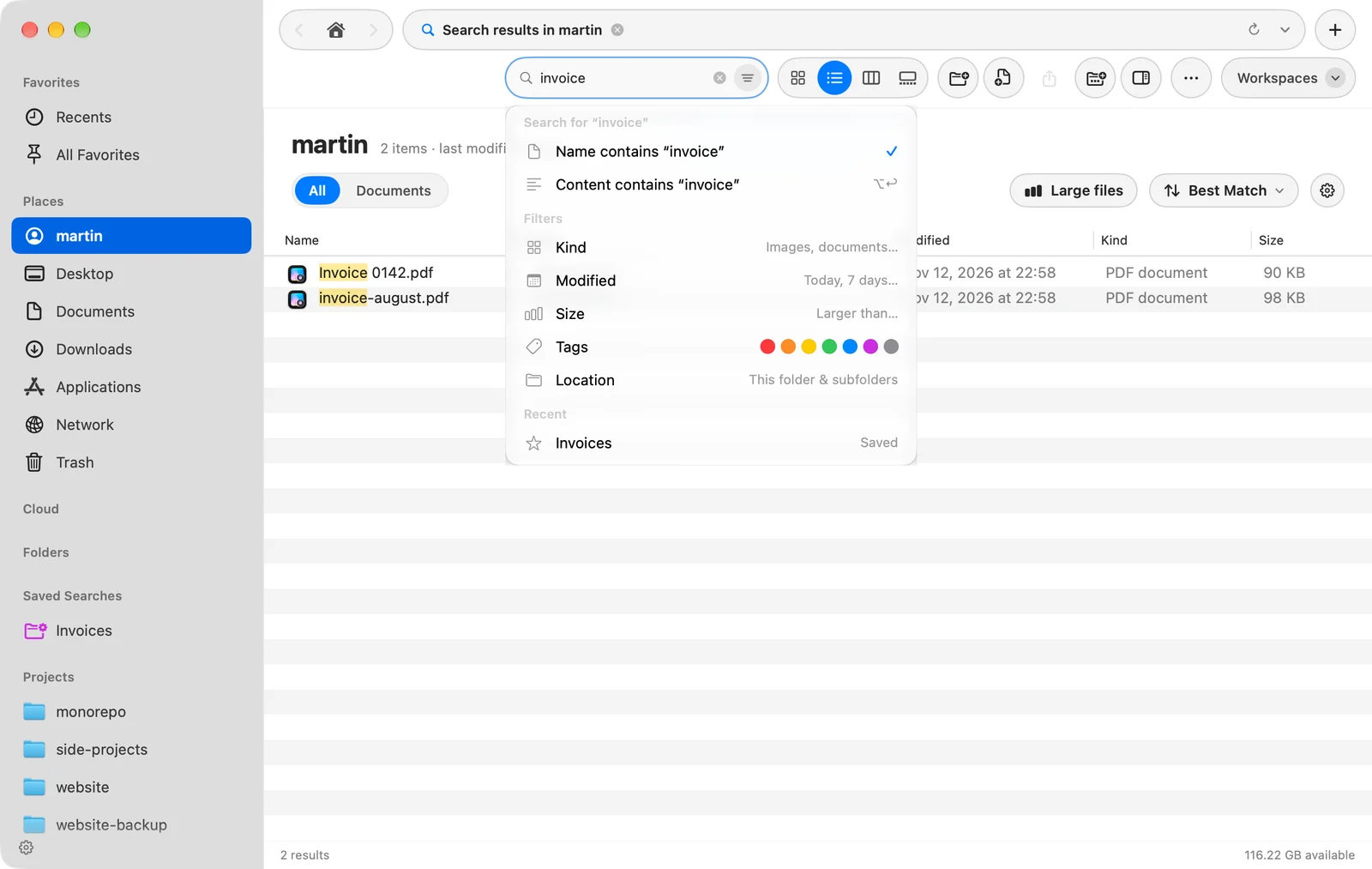
Khi ô đang hoạt động, một menu dưới nó đưa ra những gì bạn có thể làm tiếp. Dùng ↑ và ↓ để di chuyển trong đó khi vẫn tiếp tục gõ, và ↩ để chọn hàng đang được tô sáng.
| Hàng | Tác dụng |
|---|---|
| Tên chứa “…” | Tìm tên tệp. Đây là mặc định. |
| Nội dung chứa “…” | Cũng tìm văn bản bên trong tệp. Phím tắt: ⌥↩ |
| Loại, Đã sửa đổi, Kích thước, Thẻ, Vị trí | Thêm một bộ lọc chỉ với một cú nhấp. Bộ lọc đã bật sẽ không được liệt kê lại. |
| Gần đây | Chạy lại một trong các tìm kiếm gần nhất của bạn, hoặc một trong các tìm kiếm đã lưu. |
Đọc kết quả
- Khớp nhất trước. Tên khớp chính xác với những gì bạn gõ đứng trước tên bắt đầu bằng nó, và tên đó đứng trước tên chỉ chứa nó. Các tệp bạn thường mở từ DockDuck được đẩy lên.
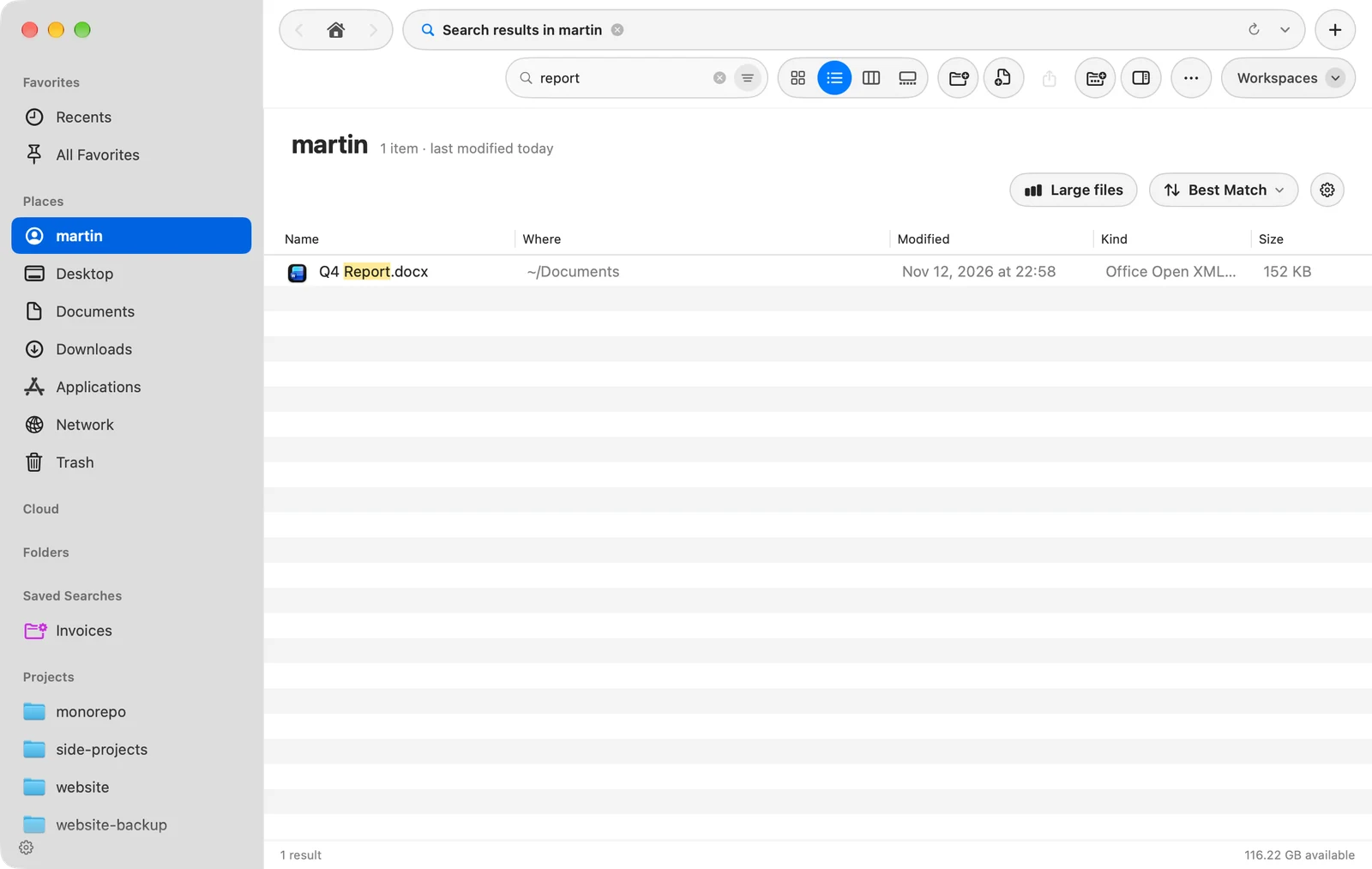
- Mỗi tệp ở đâu. Trong dạng xem biểu tượng, mỗi kết quả hiển thị thư mục của nó dưới tên. Trong dạng xem danh sách, cột Vị trí hiển thị thư mục chứa, và bạn có thể sắp xếp theo nó.
- Bao nhiêu. Thanh trạng thái hiển thị số lượng, như “500 trên 2.340 kết quả” khi không phải tất cả đều được hiển thị.
- Thêm kết quả. Kết quả đến mỗi lần 500. Nhấp Tải thêm ở cuối danh sách để lấy 500 kết quả tiếp theo.
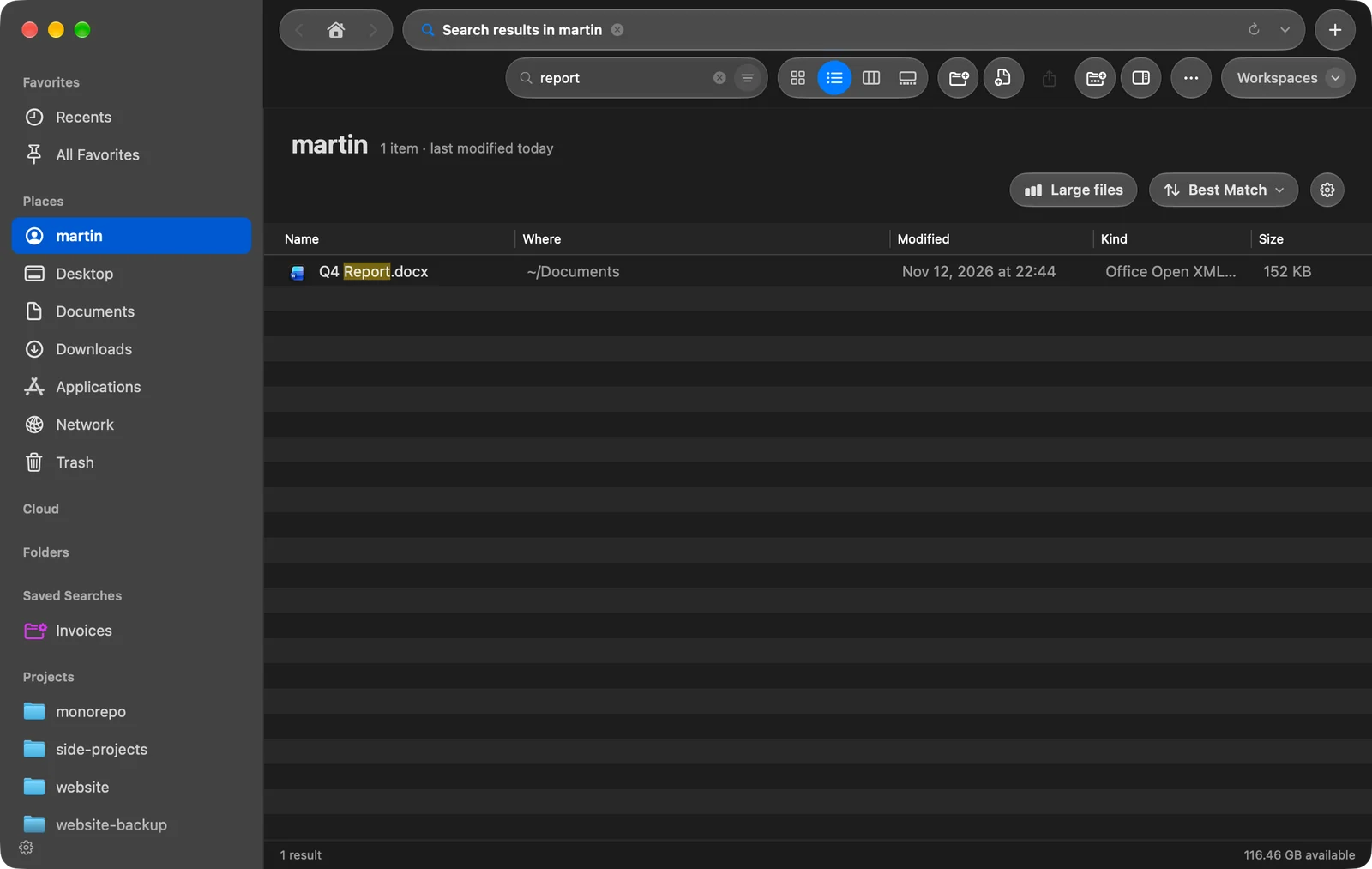
Để sắp xếp kết quả theo cách khác, dùng menu sắp xếp hoặc nhấp tiêu đề cột. Để quay lại thứ tự ban đầu, chọn Phù hợp nhất trong menu sắp xếp.
Thu hẹp kết quả bằng bộ lọc
Mỗi bộ lọc đang bật hiển thị dưới dạng chip bên trong ô tìm kiếm, như Loại Hình ảnh hoặc Đã sửa đổi 7 ngày. Bộ lọc cũng hoạt động không cần văn bản: chọn Hình ảnh và 7 ngày để xem mọi hình ảnh thay đổi trong tuần qua.
- Để xóa chip cuối, nhấn ⌫ trong ô trống.
- Để xem và đổi mọi bộ lọc cùng lúc, nhấp nút Bộ lọc ở đầu bên phải của ô. Nó được tô màu khi có bộ lọc đang bật.
Các bộ lọc và nơi tìm kiếm được trình bày trong Phạm vi và bộ lọc tìm kiếm. Bạn cũng có thể gõ bộ lọc, như kind:image hoặc size:>10mb: xem Cú pháp truy vấn.
Xóa tìm kiếm
Nhấn Esc trong ô, hoặc nhấp nút xóa của nó. Thao tác này xóa văn bản, các bộ lọc và kết quả, và hiển thị lại thư mục.
Nếu có sự cố
| Sự cố | Cách xử lý |
|---|---|
| Không có kết quả cho “…” trong một thư mục | Nhấp Tìm trên máy Mac này để chạy cùng tìm kiếm ở mọi nơi. |
| Một tệp bạn biết là có nhưng không xuất hiện | Nó có thể nằm ở nơi chỉ mục bỏ qua. Xem Khắc phục sự cố tìm kiếm. |
| Thanh trạng thái ghi Quá nhiều mục, không thể tìm hết | Thư mục nằm ngoài chỉ mục và rất lớn. Hãy tìm trong thư mục nhỏ hơn, hoặc thêm bộ lọc. |
Cảm ơn bạn, điều này giúp chúng tôi cải thiện trang.