
Find en fil med søgning
Skriv i søgefeltet for at se matchende filer, mens du skriver, bedste match først, og indsnævr derefter resultaterne med filtre.
På denne side 6 afsnit
Det opnår du
- Find en fil ud fra en del af dens navn, i en mappe eller på hele Macen
- Søg i teksten inde i filer
- Indsnævr resultater med filterchips, og åbn derefter filen, eller gå til dens mappe
DockDuck har sit eget indeks over navnene på dine filer, så resultater vises, mens du skriver. Du behøver ikke vide, hvor en fil er: nogle få bogstaver af dens navn er nok.
Søg efter en fil
- Vælg, hvor der skal søges
Åbn den mappe, du vil søge i, eller startsiden for at søge på hele Macen. En søgning i en mappe dækker den mappe og dens undermapper.
- Klik på søgefeltet
Klik på Søg på værktøjslinjen, eller tryk på ⌘F. I et smalt vindue skrumper feltet til en forstørrelsesglasknap: klik på den for at åbne feltet.
Resultat: En menu åbner under feltet. - Skriv en del af navnet
Flere ord kan matche langs stien:
clients invoicefinder en fil med navnet “Invoice March” inde i en mappe med navnet “Clients”. Mindst ét af ordene skal være i selve emnets navn.Resultat: Resultater erstatter mappens indhold og opdateres for hvert bogstav. - Åbn resultatet
Dobbeltklik på det, eller markér det og tryk på ⌘O. For at gå til den mappe, det er i, skal du markere det og klikke på den mappe i den sti, der vises nederst i vinduet.
Brug menuen under feltet
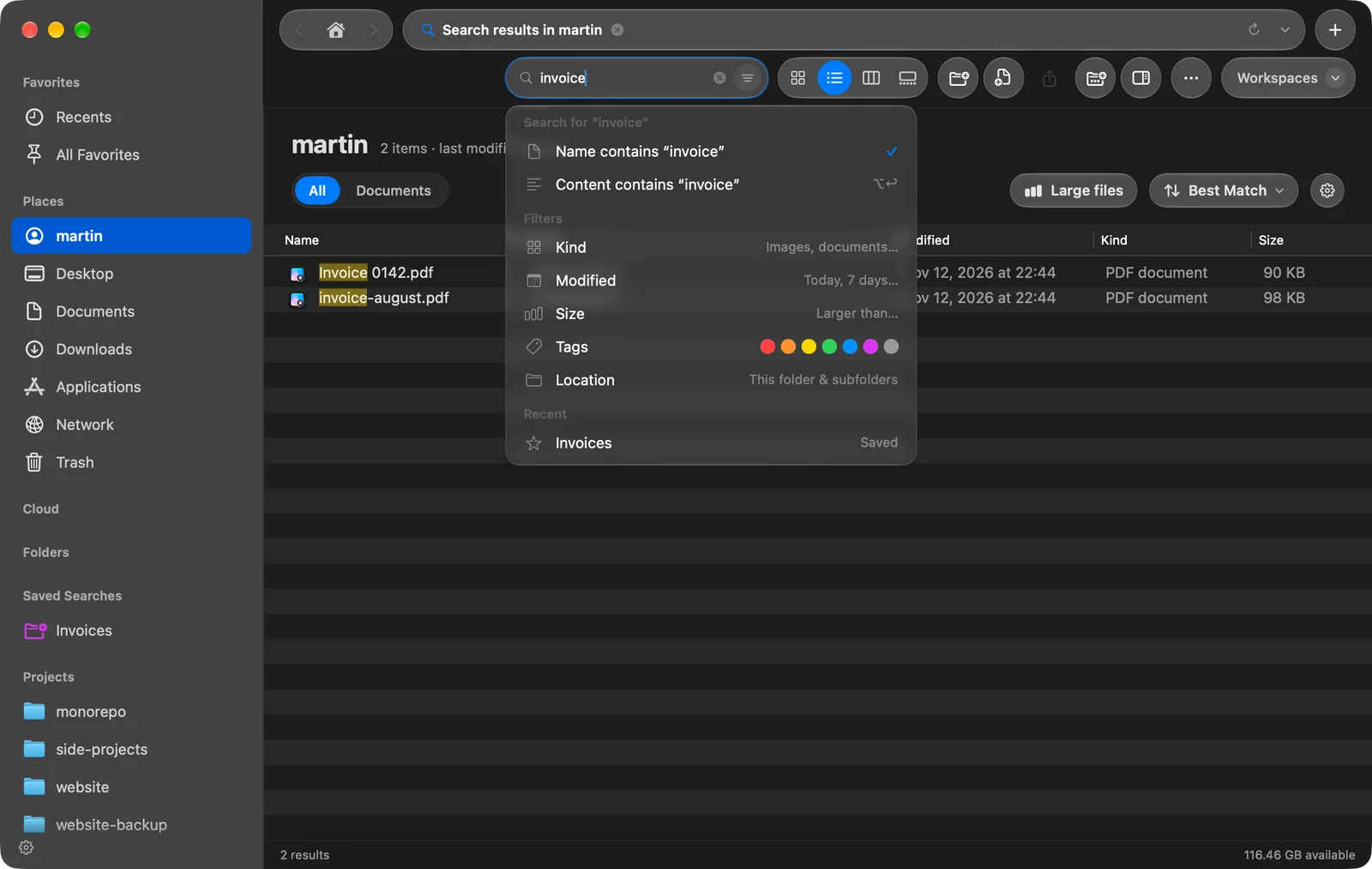
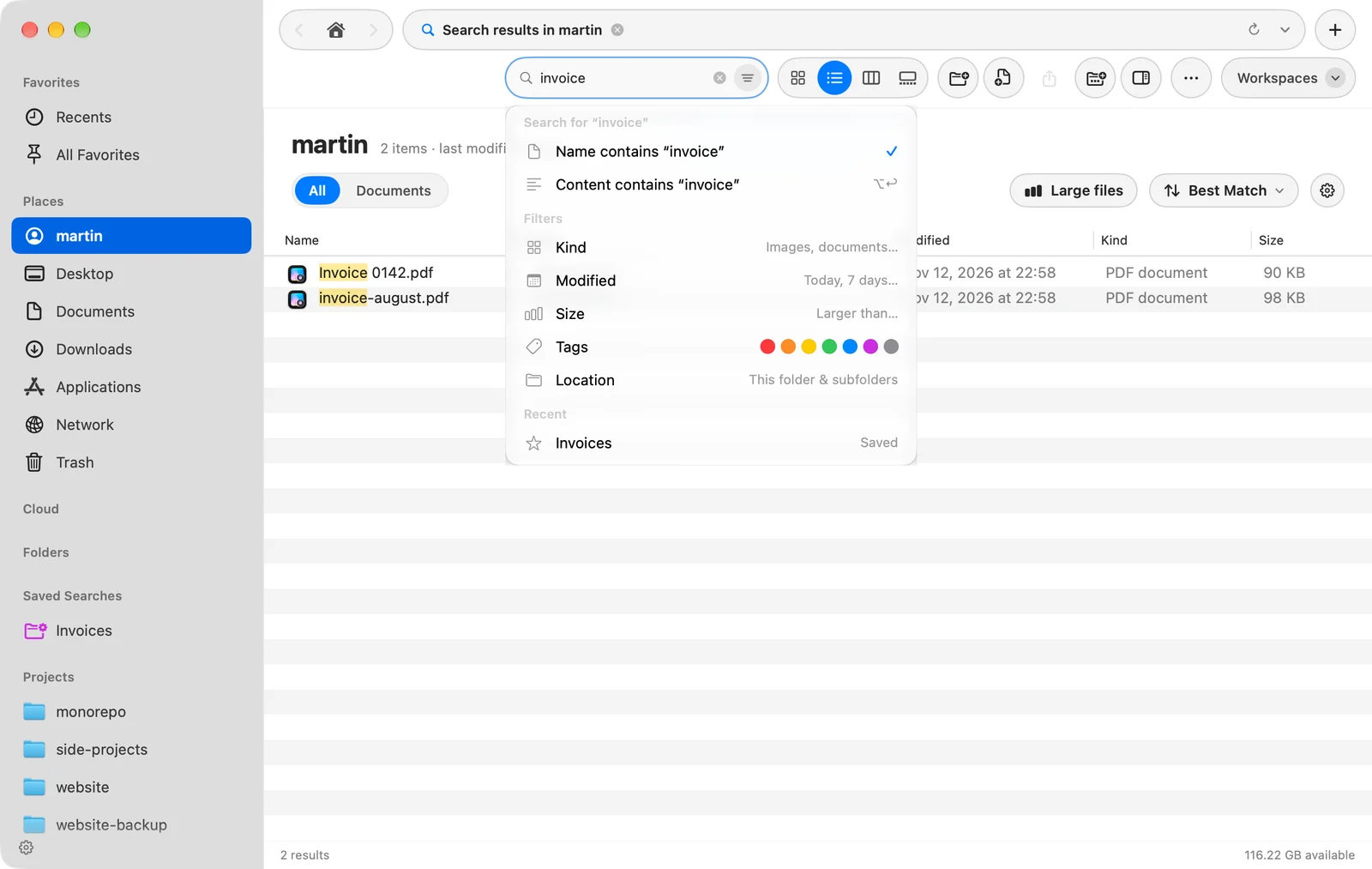
Mens feltet er aktivt, tilbyder en menu under det, hvad du kan gøre næste gang. Brug ↑ og ↓ til at bevæge dig gennem den, mens du bliver ved med at skrive, og ↩ til at vælge den fremhævede række.
| Række | Hvad den gør |
|---|---|
| Navn indeholder ”…” | Søger i filnavne. Det er standarden. |
| Indhold indeholder ”…” | Søger også i teksten inde i filer. Genvej: ⌥↩ |
| Type, Ændret, Størrelse, Mærker, Placering | Tilføjer et filter med ét klik. Et filter, der allerede er slået til, bliver ikke vist igen. |
| Seneste | Kører en af dine seneste søgninger igen eller en af dine gemte søgninger. |
Læs resultaterne
- Bedste match først. Et navn, der matcher det, du skrev, nøjagtigt, kommer før et, der starter med det, som kommer før et, der kun indeholder det. Filer, du ofte åbner fra DockDuck, rykker op.
- Hvor hver fil er. I symbolvisning viser hvert resultat sin mappe under navnet. I listevisning viser en kolonne Placering den omgivende mappe, og du kan sortere efter den.
- Hvor mange. Statuslinjen viser antallet, som “500 af 2.340 resultater”, når ikke alle vises.
- Flere resultater. Resultater kommer 500 ad gangen. Klik på Indlæs flere nederst på listen for de næste 500.
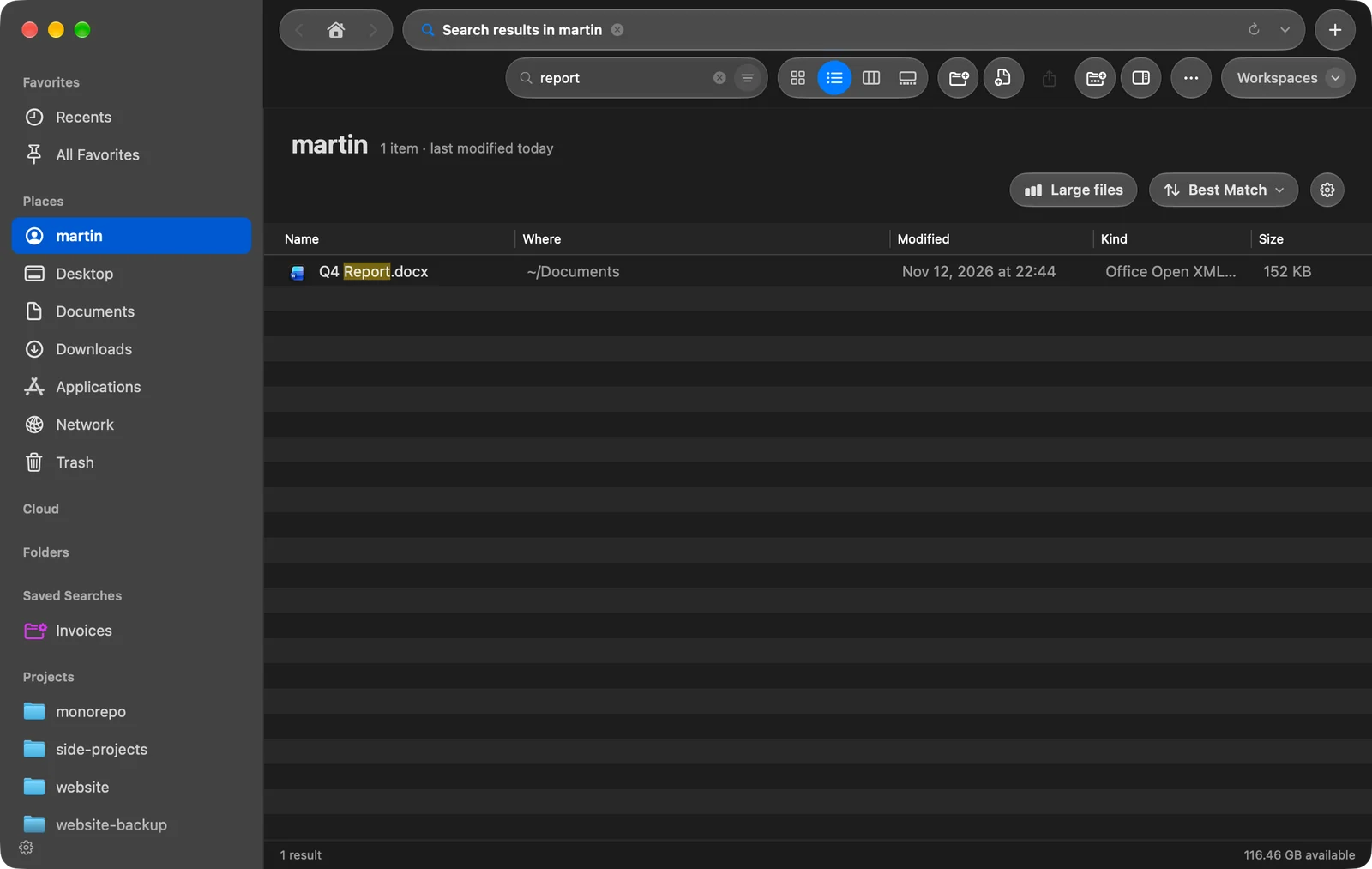
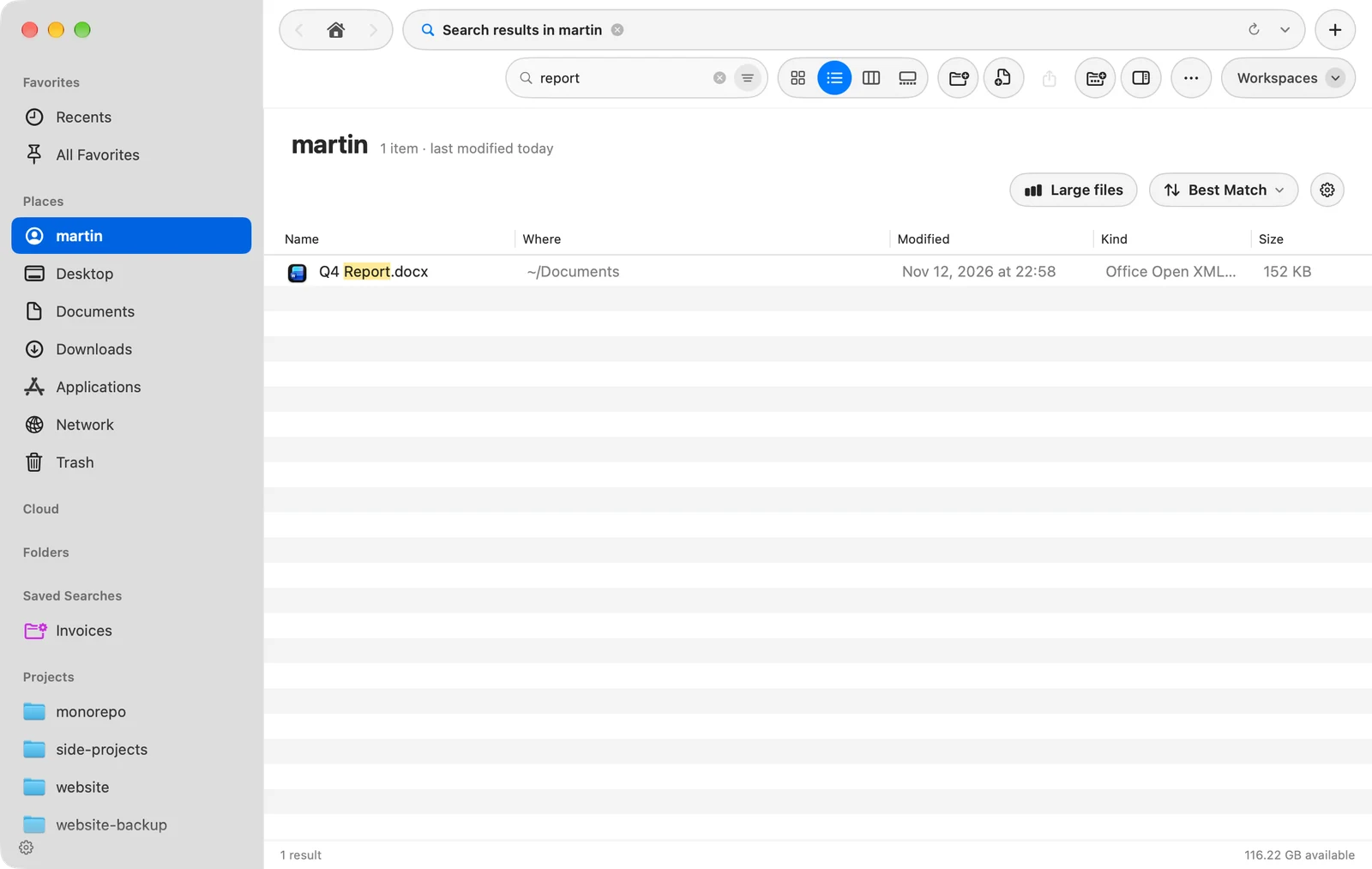
For at sortere resultaterne på en anden måde skal du bruge sorteringsmenuen eller klikke på en kolonneoverskrift. For at gå tilbage til den oprindelige rækkefølge skal du vælge Bedste match i sorteringsmenuen.
Indsnævr resultaterne med filtre
Hvert filter, der er slået til, vises som en chip inde i søgefeltet, som Type Billeder eller Ændret 7 dage. Filtre virker også uden tekst: vælg Billeder og 7 dage for at se alle billeder, der er ændret den seneste uge.
- For at fjerne den sidste chip skal du trykke på ⌫ i det tomme felt.
- For at se og ændre alle filtre på én gang skal du klikke på knappen Filtre yderst til højre i feltet. Den fyldes med farve, mens et filter er slået til.
Filtrene og hvor en søgning leder, er beskrevet i Søgeområder og filtre. Du kan også skrive filtre, som kind:image eller size:>10mb: se Forespørgselssyntaks.
Ryd søgningen
Tryk på Esc i feltet, eller klik på dets knap til at rydde. Det rydder teksten, filtrene og resultaterne og viser mappen igen.
Hvis noget går galt
| Problem | Hvad du skal gøre |
|---|---|
| Ingen resultater for ”…” i en mappe | Klik på Søg på denne Mac for at køre den samme søgning overalt. |
| En fil, du ved findes, vises ikke | Den kan være et sted, som indekset udelader. Se Løs søgeproblemer. |
| Statuslinjen siger For mange emner til at søge i dem alle | Mappen var uden for indekset og meget stor. Søg i en mindre mappe, eller tilføj et filter. |
Tak, det hjælper os med at forbedre siden.