
Etsi tiedosto haulla
Kirjoita hakukenttään, niin näet osuvat tiedostot kirjoittaessasi, paras osuma ensin, ja rajaa tuloksia suodattimilla.
Tällä sivulla 6 osiota
Mitä saat aikaan
- Etsi tiedosto nimen osan perusteella kansiosta tai koko Macilta
- Etsi tiedostojen sisällä olevaa tekstiä
- Rajaa tuloksia suodatinmerkeillä ja avaa tiedosto tai siirry sen kansioon
DockDuck ylläpitää omaa tiedostojesi nimien hakemistoa, joten tulokset näkyvät kirjoittaessasi. Sinun ei tarvitse tietää, missä tiedosto on: muutama kirjain nimestä riittää.
Etsi tiedostoa
- Valitse, mistä etsitään
Avaa kansio, josta haluat etsiä, tai Koti-sivu etsiäksesi koko Macilta. Kansiossa tehty haku kattaa kyseisen kansion ja sen alikansiot.
- Napsauta hakukenttää
Napsauta työkalupalkissa Etsi tai paina ⌘F. Kapeassa ikkunassa kenttä kutistuu suurennuslasipainikkeeksi: napsauta sitä avataksesi kentän.
Tulos: Kentän alle avautuu valikko. - Kirjoita osa nimestä
Useampi sana voi osua polun varrella:
clients invoicelöytää tiedoston nimeltä “Invoice March” kansiosta nimeltä “Clients”. Vähintään yhden sanoista on oltava kohteen oman nimen osana.Tulos: Tulokset korvaavat kansion sisällön ja päivittyvät jokaisella kirjaimella. - Avaa tulos
Kaksoisnapsauta sitä tai valitse se ja paina ⌘O. Siirry kansioon, jossa se on, valitsemalla se ja napsauttamalla kyseistä kansiota ikkunan alareunassa näkyvässä polussa.
Käytä kentän alla olevaa valikkoa
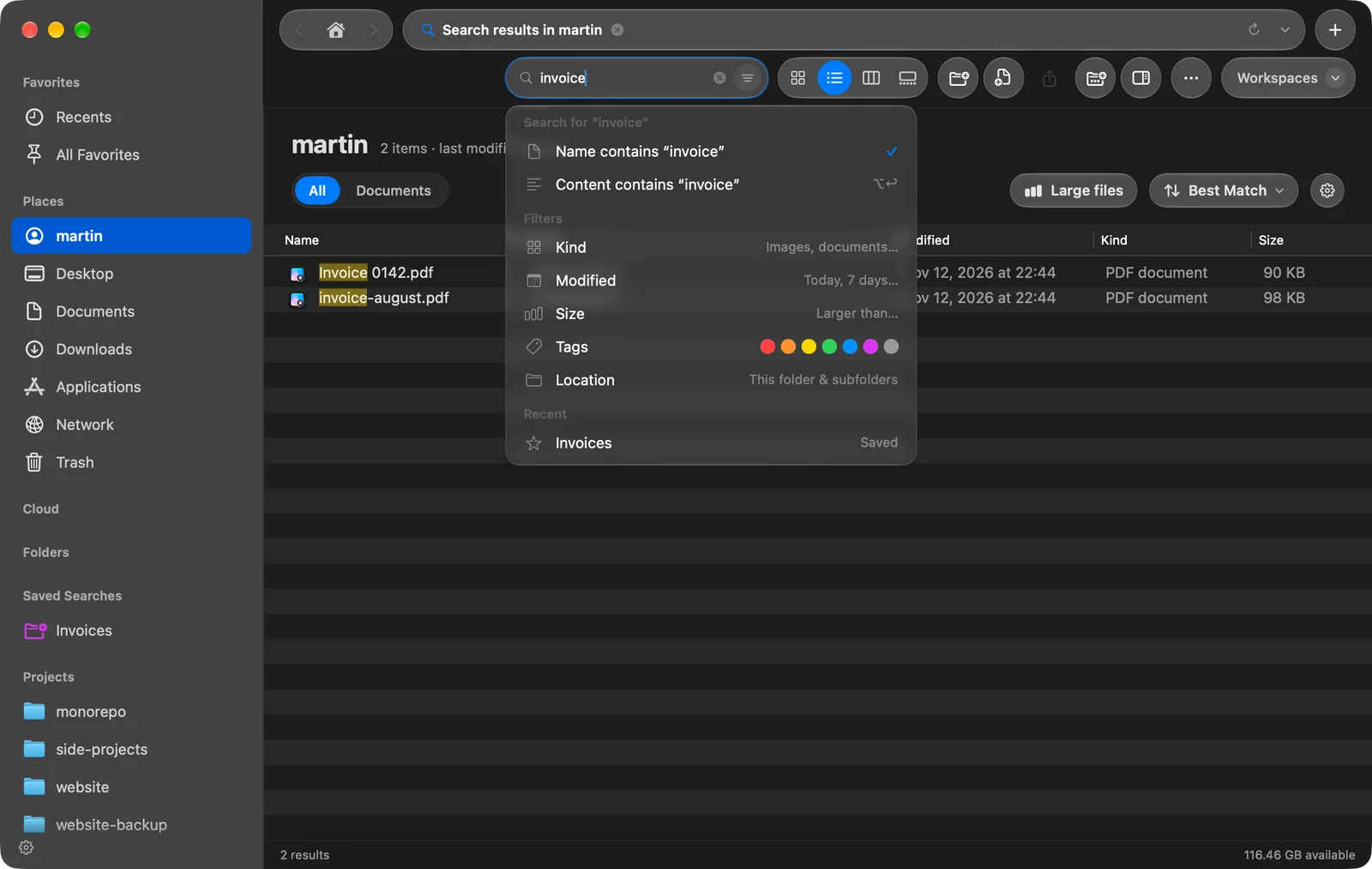
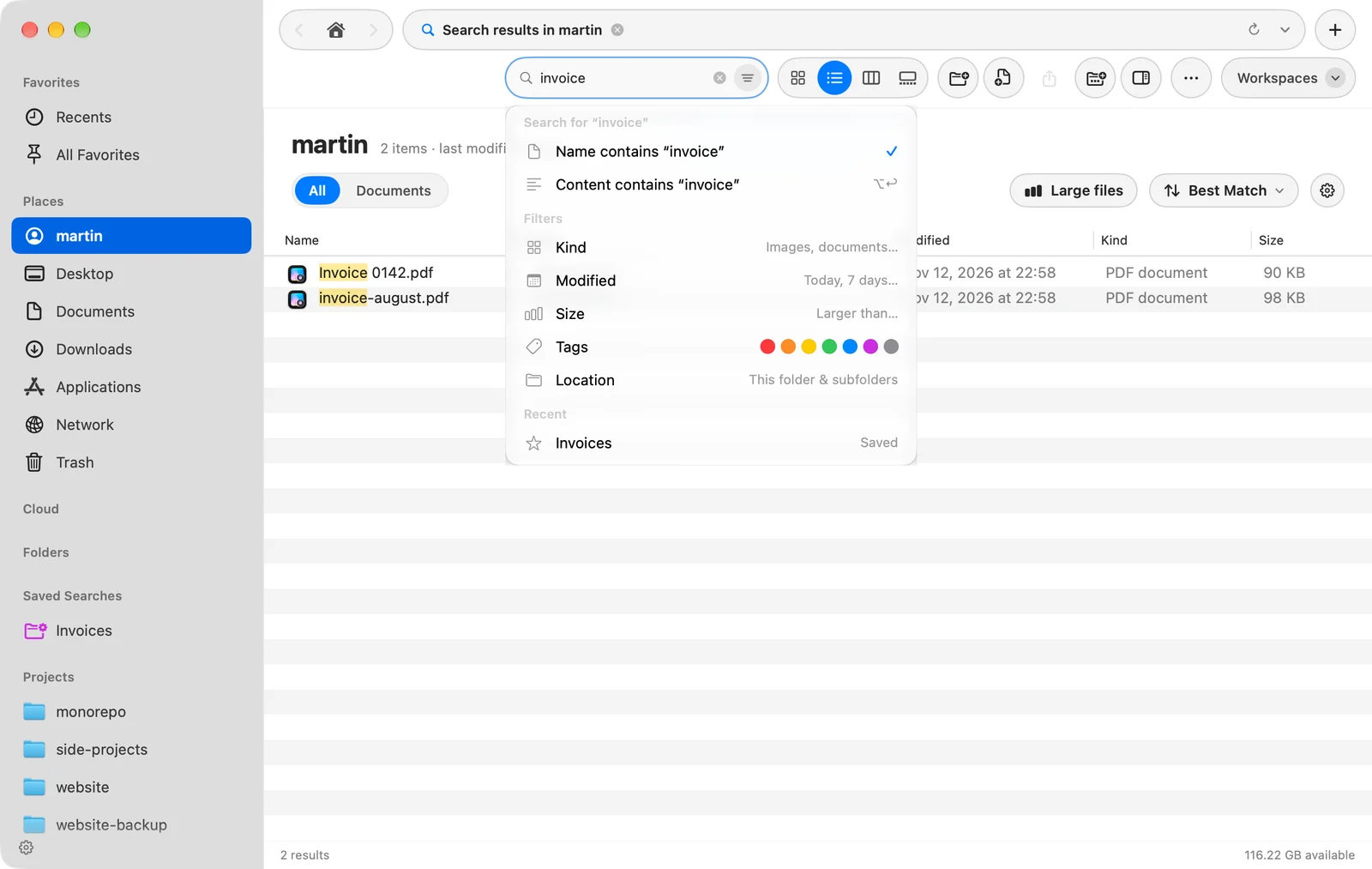
Kun kenttä on aktiivinen, sen alla oleva valikko tarjoaa, mitä voit tehdä seuraavaksi. Liiku siinä näppäimillä ↑ ja ↓ kirjoittamista jatkaessasi ja valitse korostettu rivi näppäimellä ↩.
| Rivi | Mitä se tekee |
|---|---|
| Nimi sisältää ”…” | Etsii tiedostojen nimistä. Tämä on oletus. |
| Sisällössä on ”…” | Etsii myös tiedostojen sisällä olevaa tekstiä. Oikotie: ⌥↩ |
| Tyyppi, Muokattu, Koko, Tunnisteet, Sijainti | Lisää suodattimen yhdellä napsautuksella. Jo päällä olevaa suodatinta ei listata uudelleen. |
| Äskeiset | Suorittaa uudelleen jonkin viimeisistä hauistasi tai jonkin tallennetuista hauistasi. |
Lue tulokset
- Paras osuma ensin. Nimi, joka vastaa kirjoittamaasi täsmälleen, tulee ennen sitä, joka alkaa sillä, ja se ennen sitä, joka vain sisältää sen. Tiedostot, joita avaat usein DockDuckista, nousevat ylemmäs.
- Missä kukin tiedosto on. Kuvakenäkymässä jokaisen tuloksen kansio näkyy nimen alla. Luettelo-näkymässä Sijainti-sarake näyttää ylemmän kansion, ja voit järjestää sen mukaan.
- Kuinka monta. Tilarivi näyttää määrän, esimerkiksi “500 of 2,340 results”, kun kaikkia ei näytetä.
- Lisää tuloksia. Tulokset tulevat 500 kerrallaan. Napsauta luettelon alareunassa Lataa lisää saadaksesi seuraavat 500.
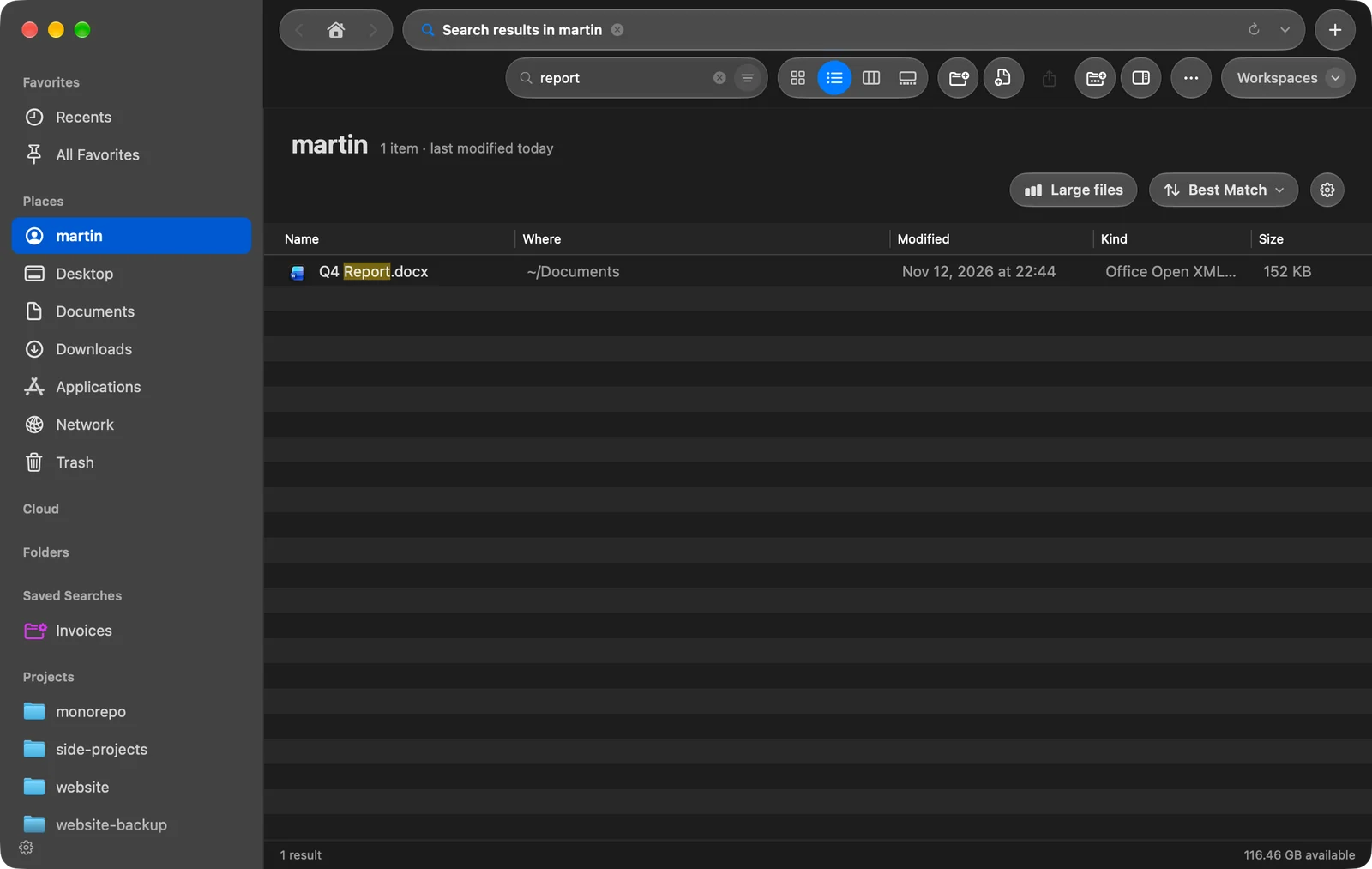
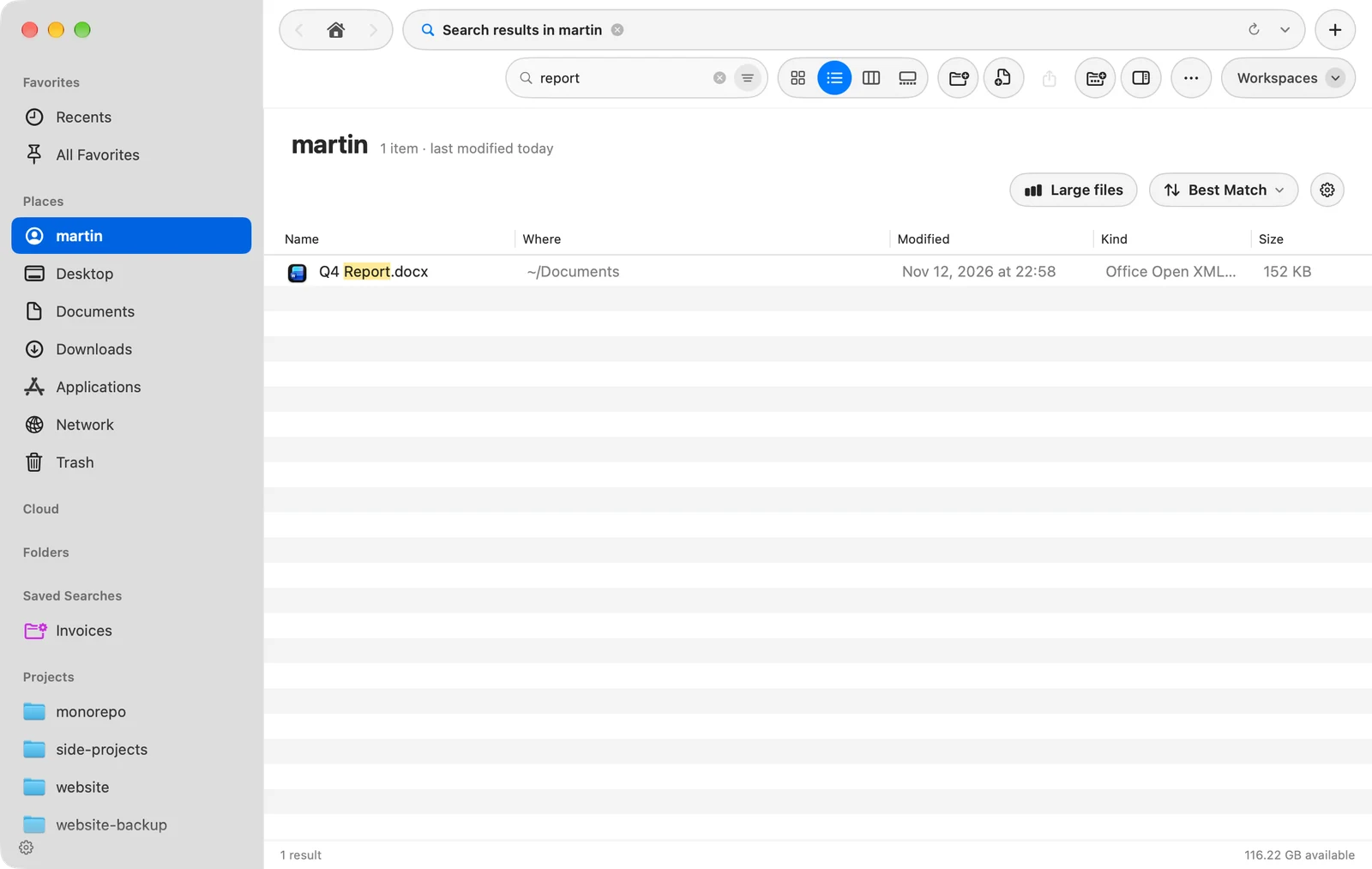
Voit järjestää tulokset toisin järjestysvalikosta tai napsauttamalla sarakeotsikkoa. Palaa alkuperäiseen järjestykseen valitsemalla järjestysvalikosta Paras osuma.
Rajaa tuloksia suodattimilla
Jokainen päällä oleva suodatin näkyy merkkinä hakukentän sisällä, esimerkiksi Tyyppi Kuvat tai Muokattu 7 päivää. Suodattimet toimivat myös ilman tekstiä: valitse Kuvat ja 7 päivää nähdäksesi kaikki viimeisen viikon aikana muutetut kuvat.
- Poista viimeinen merkki painamalla ⌫ tyhjässä kentässä.
- Nähdäksesi ja muuttaaksesi kaikkia suodattimia kerralla napsauta kentän oikeassa päässä olevaa Suodattimet-painiketta. Se täyttyy värillä, kun suodatin on päällä.
Suodattimet ja se, mistä haku etsii, käsitellään sivulla Hakualueet ja suodattimet. Voit myös kirjoittaa suodattimia, kuten kind:image tai size:>10mb: katso Hakulausekkeiden syntaksi.
Tyhjennä haku
Paina kentässä Esc tai napsauta sen tyhjennyspainiketta. Tämä tyhjentää tekstin, suodattimet ja tulokset ja näyttää kansion taas.
Jos jokin menee pieleen
| Ongelma | Mitä tehdä |
|---|---|
| Ei tuloksia haulle ”…” kansiossa | Napsauta Etsi tältä Macilta suorittaaksesi saman haun kaikkialla. |
| Tiedosto, jonka tiedät olevan olemassa, ei näy | Se voi olla paikassa, jonka hakemisto jättää pois. Katso Korjaa hakuongelmat. |
| Tilarivillä lukee Liian monta kohdetta, kaikkia ei käyty läpi | Kansio oli hakemiston ulkopuolella ja erittäin suuri. Etsi pienemmästä kansiosta tai lisää suodatin. |
Kiitos, tämä auttaa meitä parantamaan sivua.