
검색으로 파일 찾기
검색 입력란에 입력하면 입력하는 동안 일치하는 파일이 관련도순으로 표시되며, 필터로 결과를 좁힐 수 있습니다.
이 페이지에서 섹션 6개
이 문서로 할 수 있는 일
- 폴더나 Mac 전체에서 이름의 일부로 파일 찾기
- 파일 안의 텍스트 검색하기
- 필터 칩으로 결과를 좁힌 다음 파일을 열거나 해당 폴더로 이동하기
DockDuck은 파일 이름의 자체 색인을 유지하므로 입력하는 동안 결과가 나타납니다. 파일이 어디에 있는지 몰라도 됩니다. 이름의 몇 글자면 충분합니다.
파일 검색
- 찾을 위치 선택
검색할 폴더를 열거나, Mac 전체를 검색하려면 시작 페이지를 엽니다. 폴더에서의 검색은 그 폴더와 하위 폴더를 대상으로 합니다.
- 검색 입력란 클릭
도구 막대에서 검색을 클릭하거나 ⌘F를 누릅니다. 좁은 윈도우에서는 입력란이 돋보기 버튼으로 줄어듭니다. 클릭하면 입력란이 열립니다.
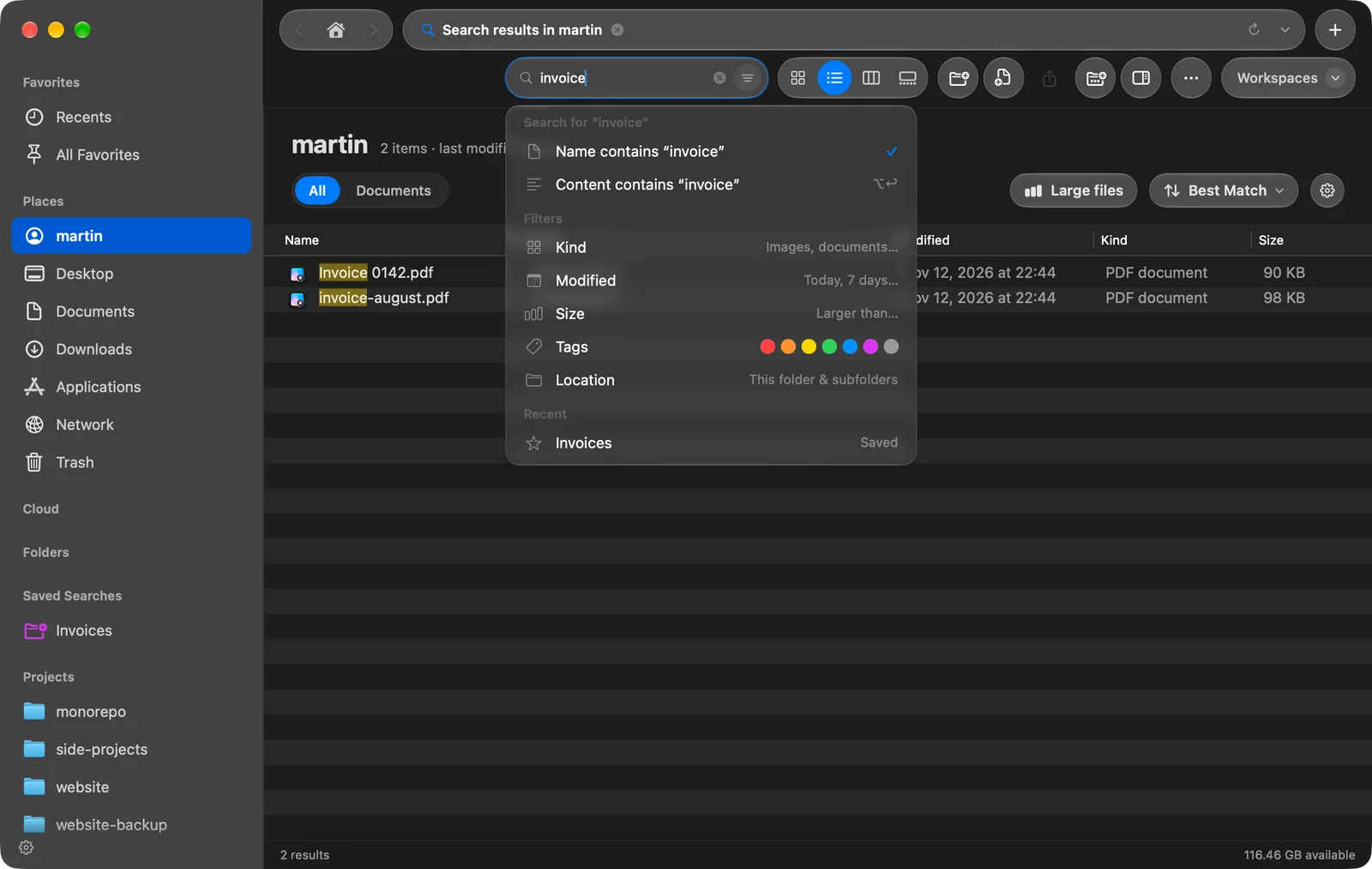
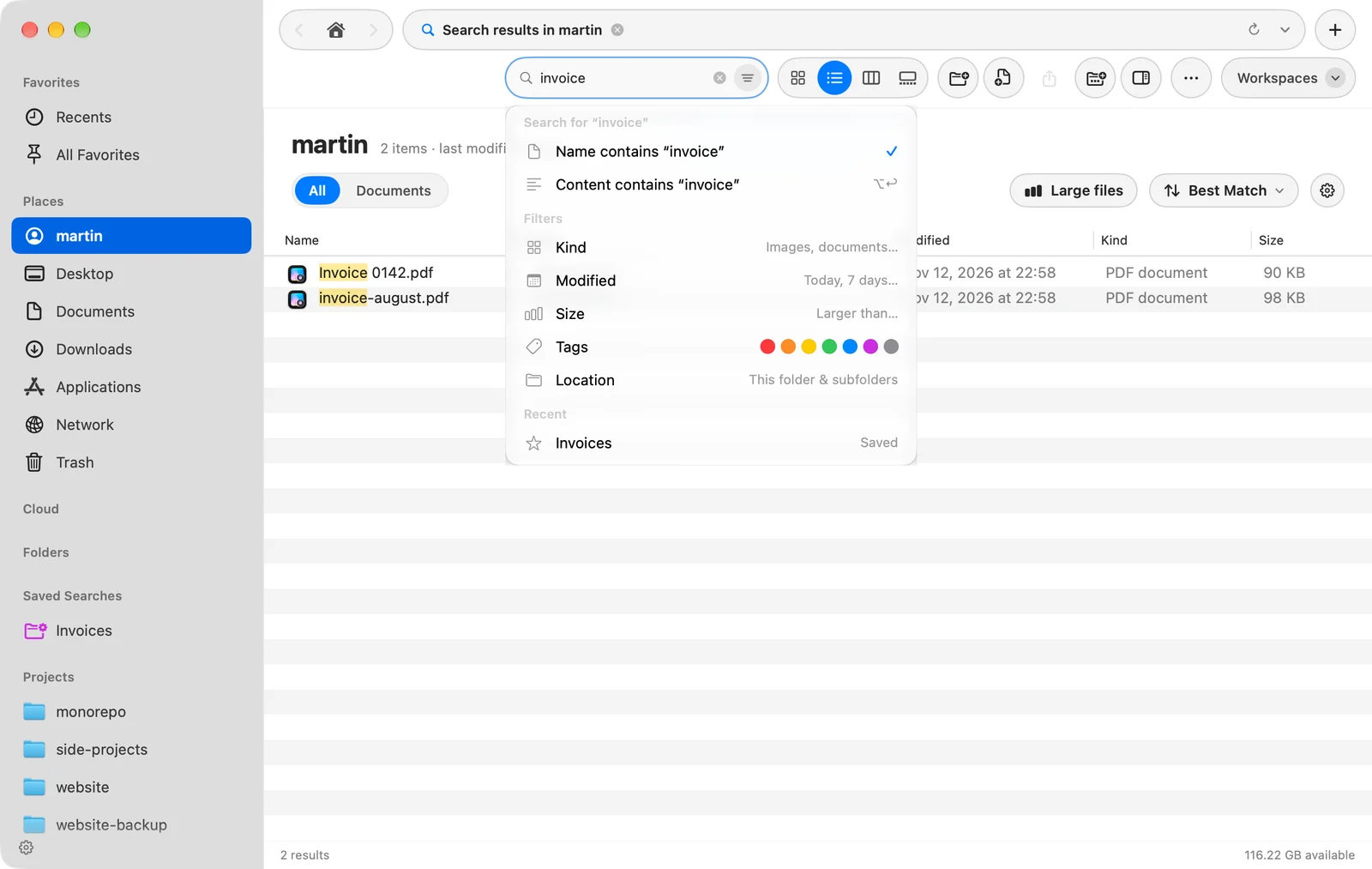
결과: 입력란 아래에 메뉴가 열립니다. - 이름의 일부 입력
여러 단어가 경로를 따라 일치할 수 있습니다.
clients invoice는 “Clients”라는 폴더 안의 “Invoice March”라는 파일을 찾습니다. 단어 중 적어도 하나는 항목 자체의 이름에 있어야 합니다.결과: 결과가 폴더의 내용을 대체하며 글자를 입력할 때마다 갱신됩니다. - 결과 열기
더블클릭하거나, 선택하고 ⌘O를 누릅니다. 항목이 있는 폴더로 이동하려면 선택하고 윈도우 아래쪽에 표시된 경로에서 해당 폴더를 클릭합니다.
입력란 아래 메뉴 사용
입력란이 활성 상태이면 아래 메뉴가 다음에 할 수 있는 일을 제안합니다. 계속 입력하면서 ↑와 ↓로 메뉴를 이동하고, ↩로 강조된 행을 선택합니다.
| 행 | 기능 |
|---|---|
| 이름에 “…” 포함 | 파일 이름을 검색합니다. 기본값입니다. |
| 내용에 “…” 포함 | 파일 안의 텍스트도 검색합니다. 단축키: ⌥↩ |
| 종류, 수정됨, 크기, 태그, 위치 | 한 번의 클릭으로 필터를 추가합니다. 이미 켜진 필터는 다시 나열되지 않습니다. |
| 최근 | 최근 검색 중 하나나 저장된 검색 중 하나를 다시 실행합니다. |
결과 읽기
- 관련도순. 입력한 것과 정확히 일치하는 이름이 먼저 나오고, 그것으로 시작하는 이름이 다음, 포함만 하는 이름이 그다음입니다. DockDuck에서 자주 여는 파일은 위로 올라갑니다.
- 각 파일의 위치. 아이콘 보기에서는 각 결과의 이름 아래에 폴더가 표시됩니다. 목록 보기에서는 위치 열에 상위 폴더가 표시되며 이 열로 정렬할 수 있습니다.
- 개수. 상태 막대에 “2,340개 중 500개 결과”처럼 모두 표시되지 않을 때의 개수가 표시됩니다.
- 더 많은 결과. 결과는 500개씩 나옵니다. 목록 아래쪽의 더 보기를 클릭하면 다음 500개가 나옵니다.
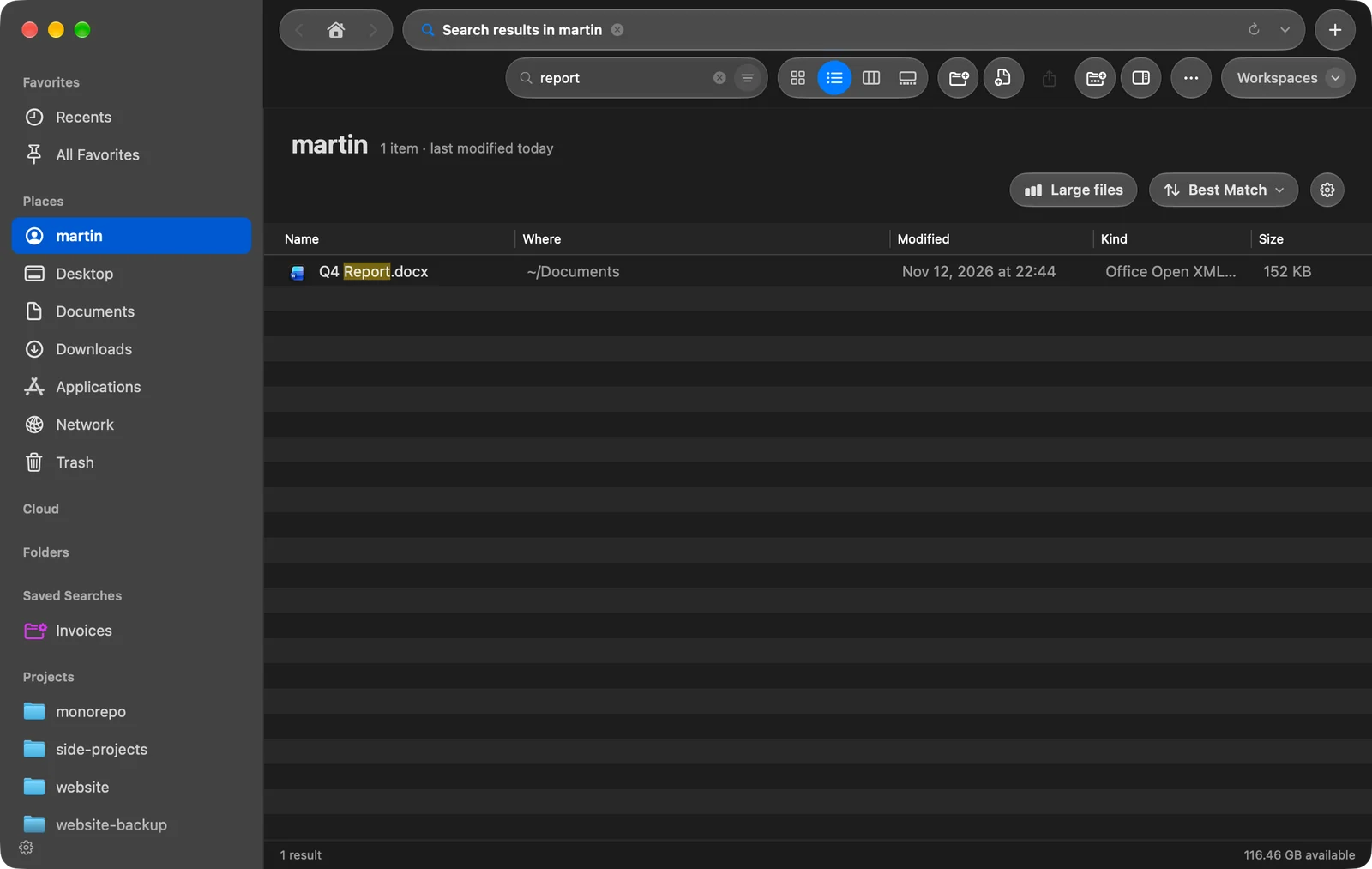
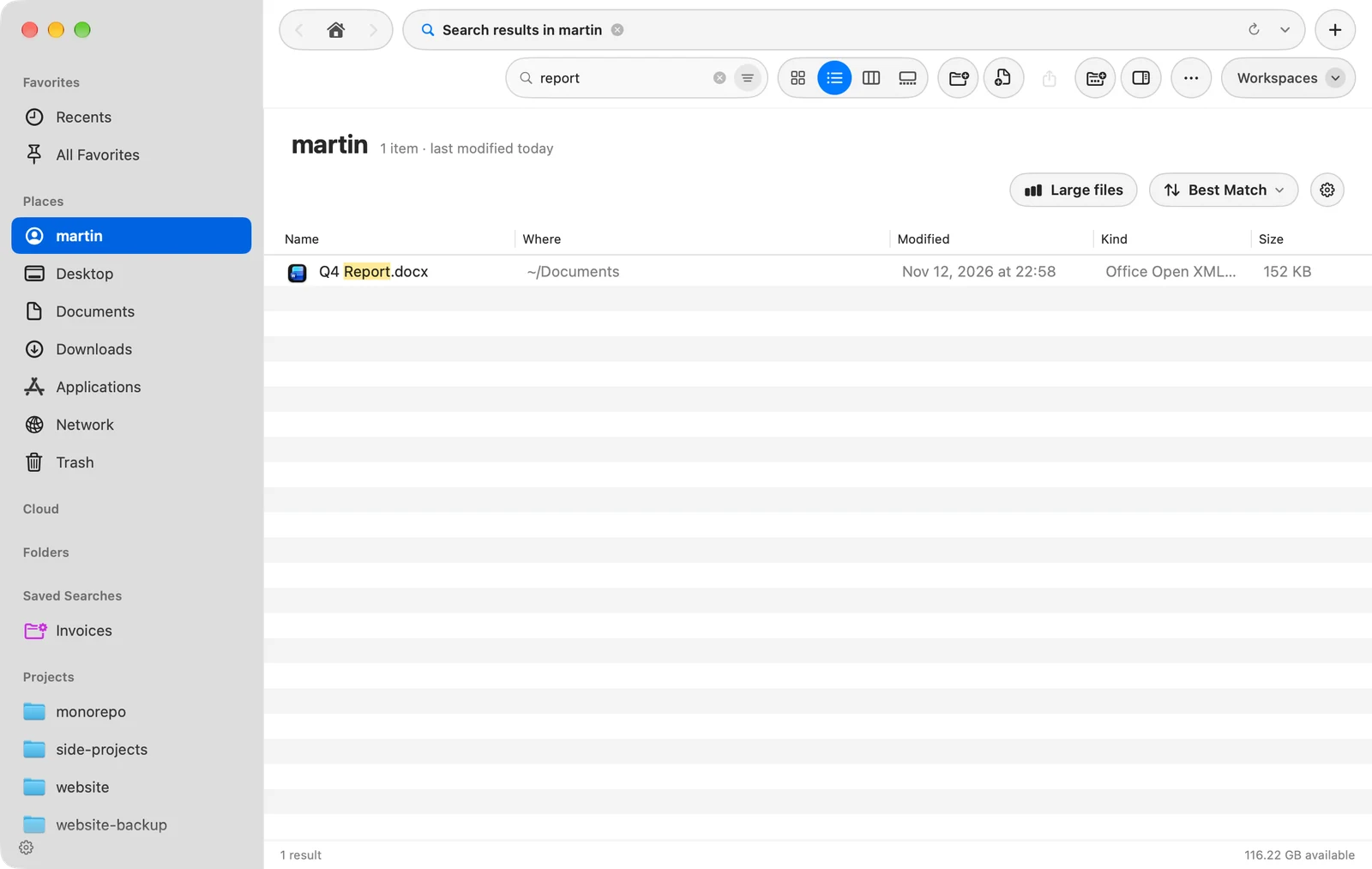
결과를 다른 방식으로 정렬하려면 정렬 메뉴를 사용하거나 열 헤더를 클릭합니다. 원래 순서로 돌아가려면 정렬 메뉴에서 관련도를 선택합니다.
필터로 결과 좁히기
켜진 필터는 검색 입력란 안에 종류 이미지나 수정됨 7일 같은 칩으로 표시됩니다. 필터는 텍스트 없이도 작동합니다. 이미지와 7일을 선택하면 지난 일주일 동안 변경된 모든 이미지를 볼 수 있습니다.
- 마지막 칩을 제거하려면 빈 입력란에서 ⌫를 누릅니다.
- 모든 필터를 한 번에 보고 변경하려면 입력란 오른쪽 끝의 필터 버튼을 클릭합니다. 필터가 켜져 있으면 색이 채워집니다.
필터와 검색 위치는 검색 범위 및 필터에서 설명합니다. kind:image나 size:>10mb처럼 필터를 직접 입력할 수도 있습니다. 쿼리 문법을 참고하십시오.
검색 지우기
입력란에서 Esc를 누르거나 지우기 버튼을 클릭합니다. 텍스트, 필터, 결과가 지워지고 폴더가 다시 표시됩니다.
문제가 생겼을 때
| 문제 | 해결 방법 |
|---|---|
| 폴더에서 “…”에 대한 결과 없음 | 이 Mac 검색을 클릭하면 같은 검색을 모든 곳에서 실행합니다. |
| 분명히 있는 파일이 나타나지 않음 | 색인에서 제외하는 위치에 있을 수 있습니다. 검색 문제 해결을 참고하십시오. |
| 상태 막대에 항목이 너무 많아 모두 검색하지 못했습니다라고 표시됨 | 폴더가 색인 밖에 있고 매우 큽니다. 더 작은 폴더를 검색하거나 필터를 추가하십시오. |
감사합니다. 이 페이지를 개선하는 데 도움이 됩니다.