
Hitta en fil med sökning
Skriv i sökfältet för att se matchande filer medan du skriver, bästa träff först, och avgränsa sedan resultaten med filter.
På den här sidan 6 avsnitt
Vad du får gjort
- Hitta en fil med en del av dess namn, i en mapp eller på hela Macen
- Söka i texten inuti filer
- Avgränsa resultat med filterchips och sedan öppna filen eller gå till dess mapp
DockDuck har ett eget index över namnen på dina filer, så resultaten visas medan du skriver. Du behöver inte veta var en fil finns: några bokstäver av dess namn räcker.
Sök efter en fil
- Välj var du vill söka
Öppna mappen du vill söka i, eller Hem för att söka på hela Macen. En sökning i en mapp omfattar den mappen och dess undermappar.
- Klicka på sökfältet
Klicka på Sök i verktygsfältet, eller tryck på ⌘F. I ett smalt fönster krymper fältet till en förstoringsglasknapp: klicka på den för att öppna fältet.
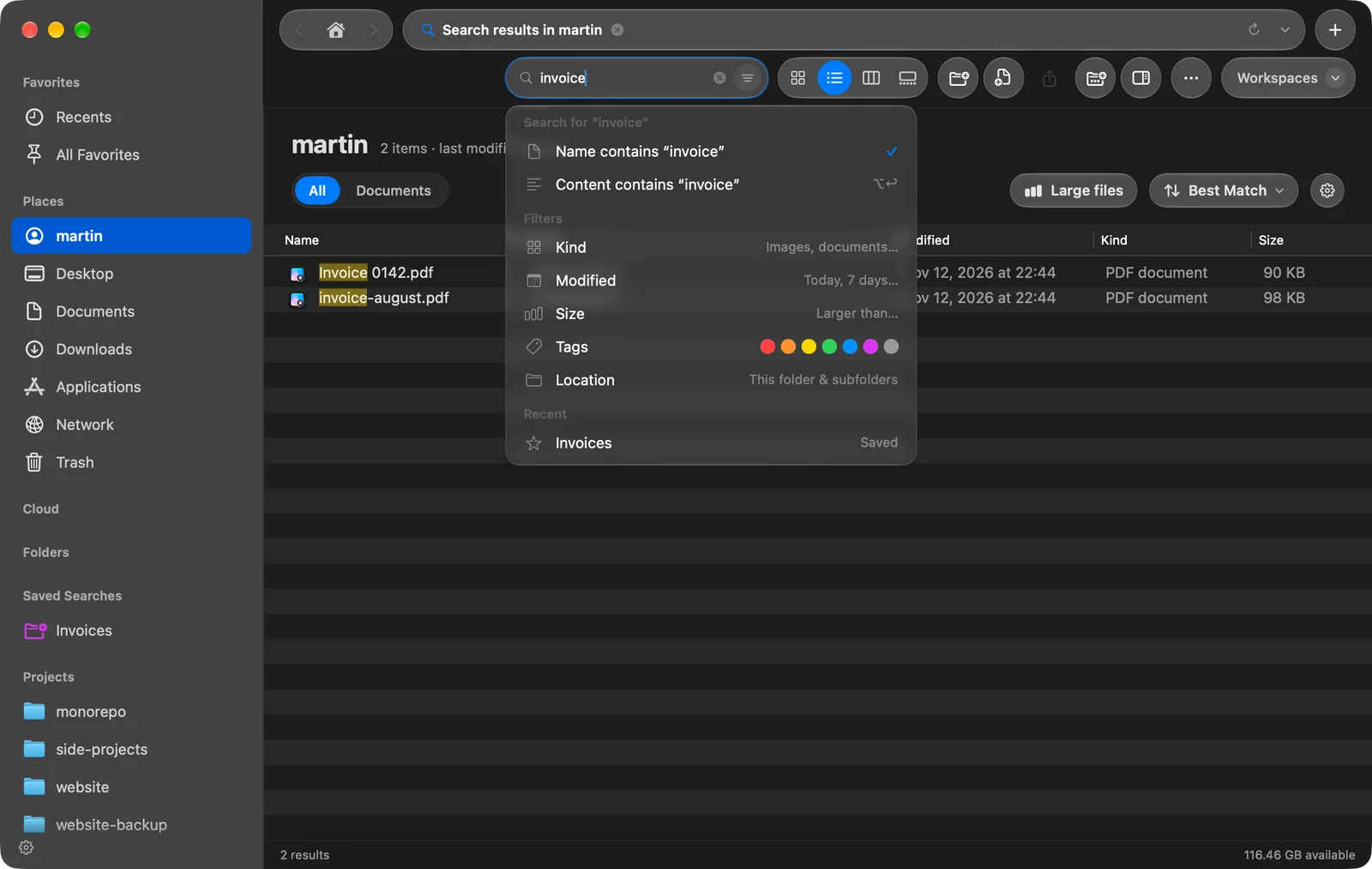
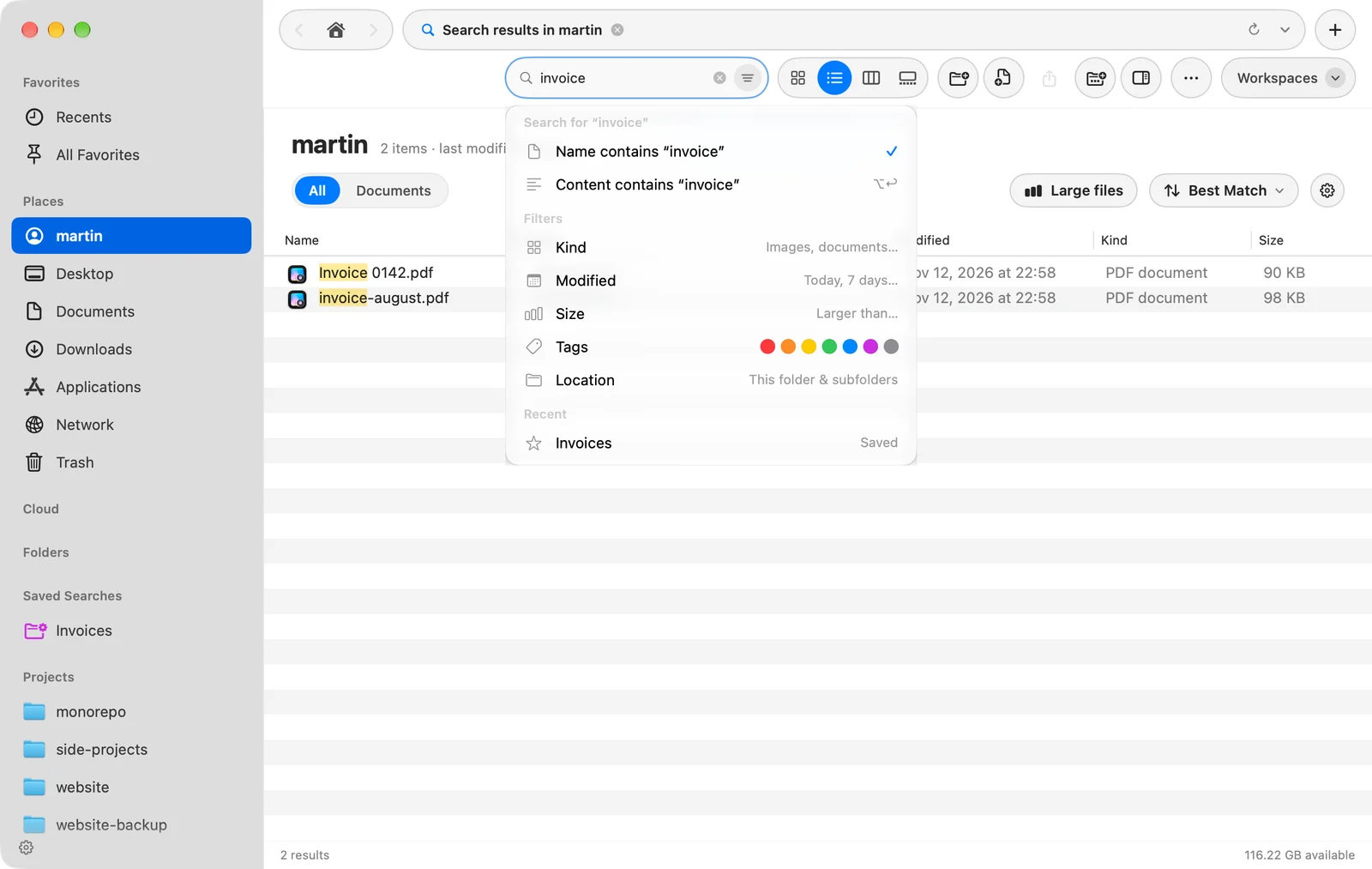
Resultat: En meny öppnas under fältet. - Skriv en del av namnet
Flera ord kan matcha längs sökvägen:
clients invoicehittar en fil som heter “Invoice March” i en mapp som heter “Clients”. Minst ett av orden måste finnas i själva objektets namn.Resultat: Resultaten ersätter mappens innehåll och uppdateras för varje bokstav. - Öppna resultatet
Dubbelklicka på det, eller markera det och tryck på ⌘O. För att gå till mappen det finns i markerar du det och klickar på den mappen i sökvägen som visas längst ner i fönstret.
Använd menyn under fältet
Medan fältet är aktivt erbjuder en meny under det vad du kan göra härnäst. Använd ↑ och ↓ för att gå genom den medan du fortsätter skriva, och ↩ för att välja den markerade raden.
| Rad | Vad den gör |
|---|---|
| Namnet innehåller ”…” | Söker i filnamn. Det här är standard. |
| Innehållet innehåller ”…” | Söker också i texten inuti filer. Kortkommando: ⌥↩ |
| Typ, Ändrad, Storlek, Taggar, Plats | Lägger till ett filter med ett klick. Ett filter som redan är på listas inte igen. |
| Senaste | Kör en av dina senaste sökningar igen, eller en av dina sparade sökningar. |
Läs resultaten
- Bästa träff först. Ett namn som matchar det du skrev exakt kommer före ett som börjar med det, som kommer före ett som bara innehåller det. Filer som du ofta öppnar från DockDuck flyttas uppåt.
- Var varje fil finns. I symbolvyn visar varje resultat sin mapp under namnet. I listvyn visar en kolumn Plats den överordnade mappen, och du kan sortera efter den.
- Hur många. Statusfältet visar antalet, till exempel “500 av 2 340 resultat” när inte alla visas.
- Fler resultat. Resultaten kommer 500 åt gången. Klicka på Läs in fler längst ner i listan för nästa 500.
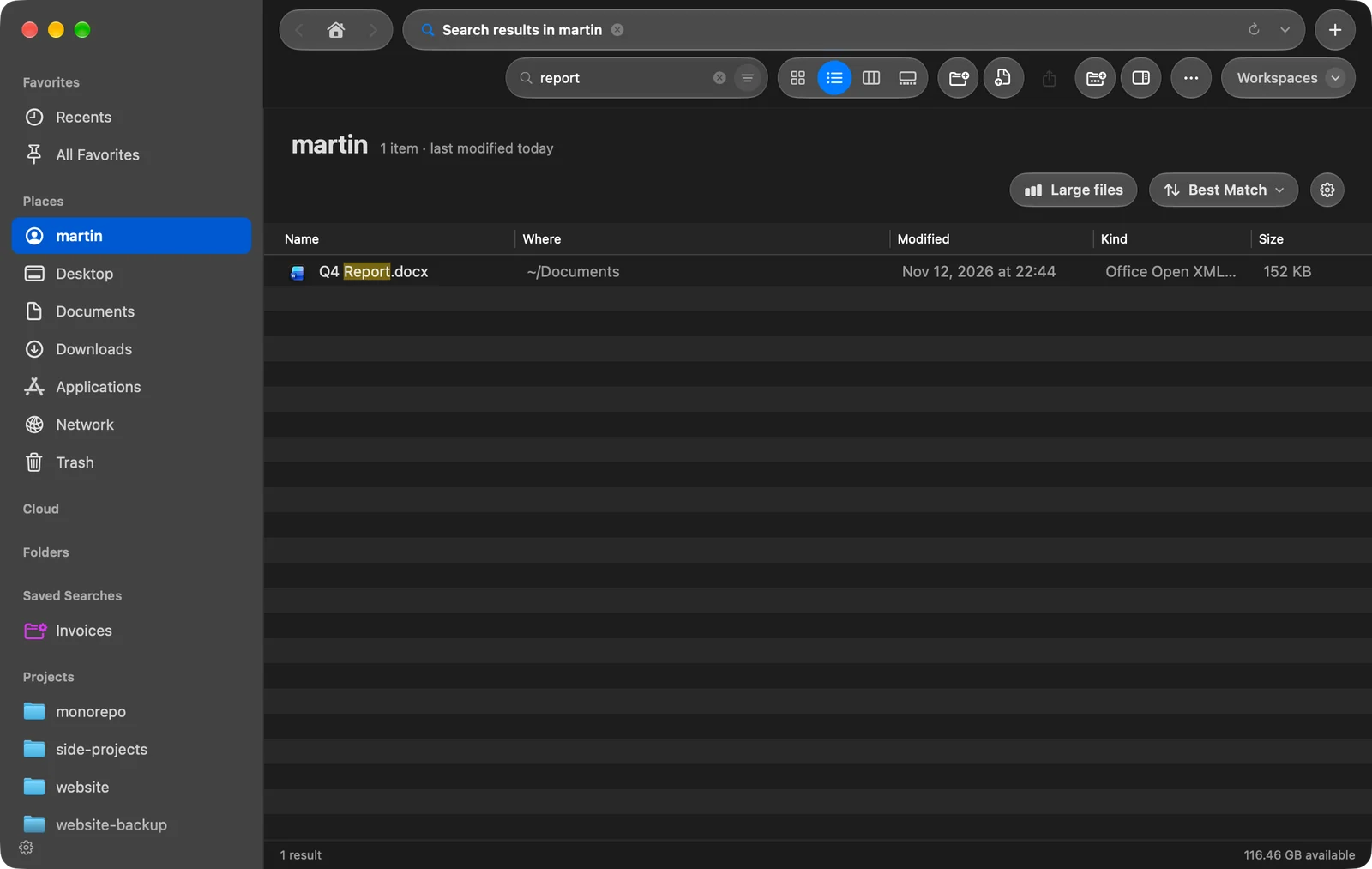
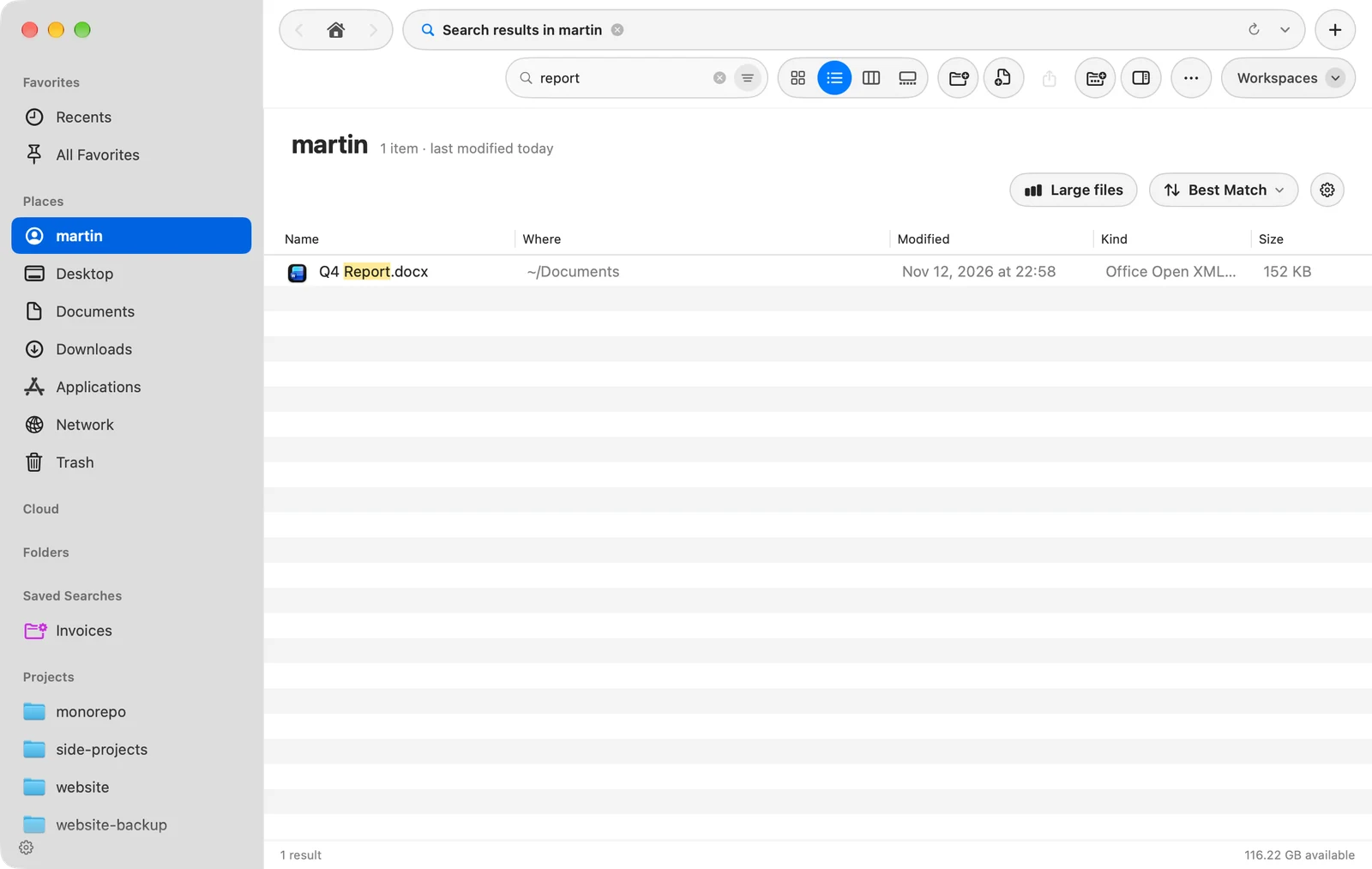
För att sortera resultaten på ett annat sätt använder du sorteringsmenyn eller klickar på en kolumnrubrik. För att gå tillbaka till den ursprungliga ordningen väljer du Bästa träff i sorteringsmenyn.
Avgränsa resultaten med filter
Varje filter som är på visas som ett chip inuti sökfältet, till exempel Typ Bilder eller Ändrad 7 dagar. Filter fungerar också utan någon text: välj Bilder och 7 dagar för att se varje bild som ändrats den senaste veckan.
- För att ta bort det sista chipet trycker du på ⌫ i det tomma fältet.
- För att se och ändra varje filter på en gång klickar du på knappen Filter i fältets högra ände. Den fylls med färg medan ett filter är på.
Filtren och var en sökning letar beskrivs i Sökomfång och filter. Du kan också skriva filter, som kind:image eller size:>10mb: se Frågesyntax.
Rensa sökningen
Tryck på Esc i fältet, eller klicka på dess rensningsknapp. Det rensar texten, filtren och resultaten och visar mappen igen.
Om något går fel
| Problem | Vad du gör |
|---|---|
| Inga resultat för ”…” i en mapp | Klicka på Sök på denna Mac för att köra samma sökning överallt. |
| En fil som du vet finns visas inte | Den kan ligga på en plats som indexet utelämnar. Se Åtgärda sökproblem. |
| Statusfältet säger För många objekt för att söka igenom alla | Mappen låg utanför indexet och var mycket stor. Sök i en mindre mapp, eller lägg till ett filter. |
Tack, det hjälper oss att förbättra sidan.