
Eine Datei mit der Suche finden
Tippe ins Suchfeld, um passende Dateien beim Tippen zu sehen, den besten Treffer zuerst, und grenze die Ergebnisse dann mit Filtern ein.
Auf dieser Seite 6 Abschnitte
Was du erreichst
- Eine Datei über einen Teil ihres Namens finden, in einem Ordner oder auf dem ganzen Mac
- Den Text in Dateien durchsuchen
- Ergebnisse mit Filter-Chips eingrenzen, dann die Datei öffnen oder zu ihrem Ordner gehen
DockDuck führt einen eigenen Index der Namen deiner Dateien, daher erscheinen Ergebnisse schon beim Tippen. Du musst nicht wissen, wo eine Datei liegt: Ein paar Buchstaben ihres Namens reichen.
Nach einer Datei suchen
- Wählen, wo gesucht wird
Öffne den Ordner, den du durchsuchen willst, oder die Seite Privat, um den ganzen Mac zu durchsuchen. Eine Suche in einem Ordner umfasst diesen Ordner und seine Unterordner.
- Auf das Suchfeld klicken
Klicke in der Symbolleiste auf Suchen oder drücke ⌘F. In einem schmalen Fenster schrumpft das Feld zu einer Lupentaste: Klicke darauf, um das Feld zu öffnen.
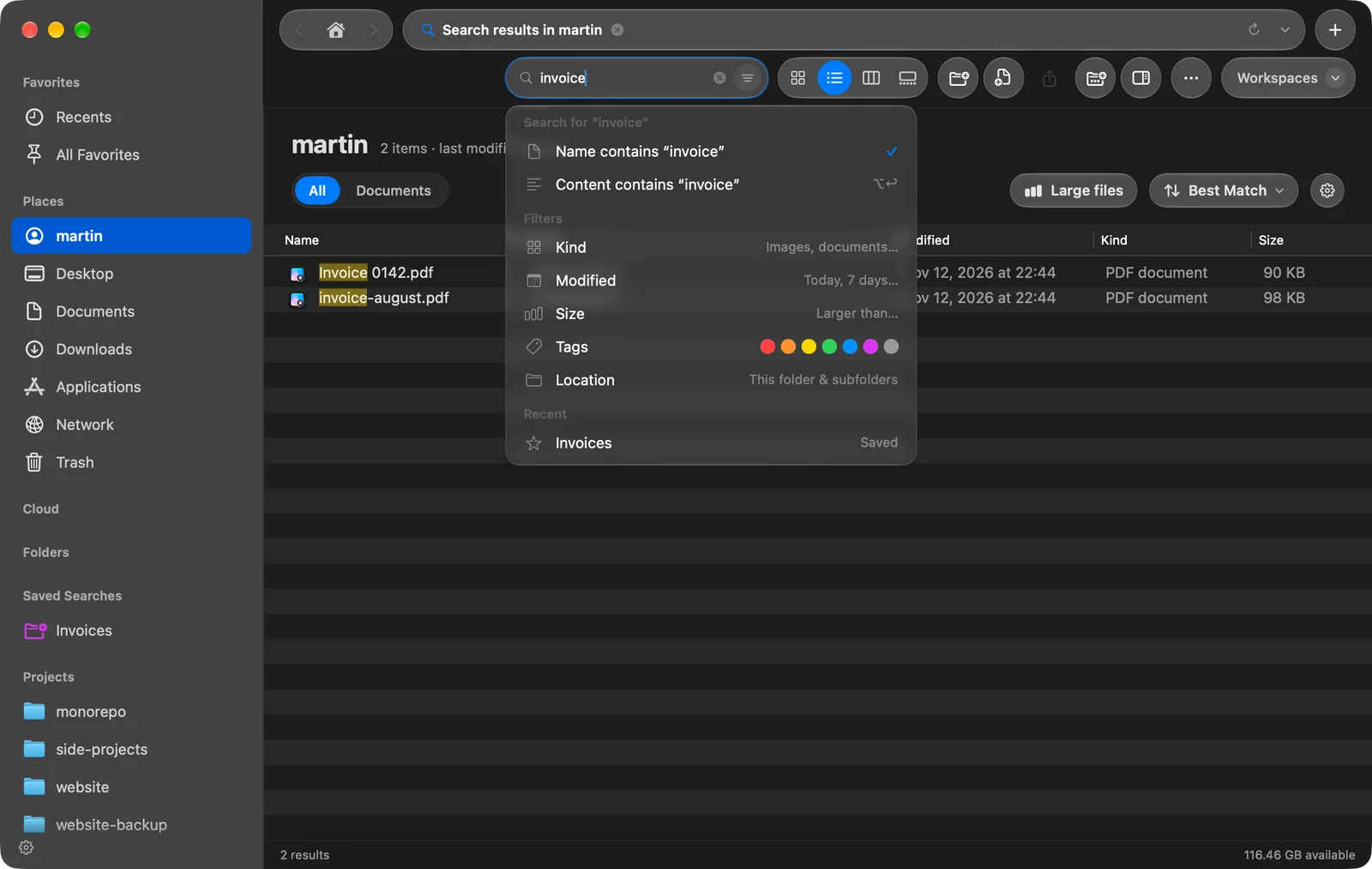
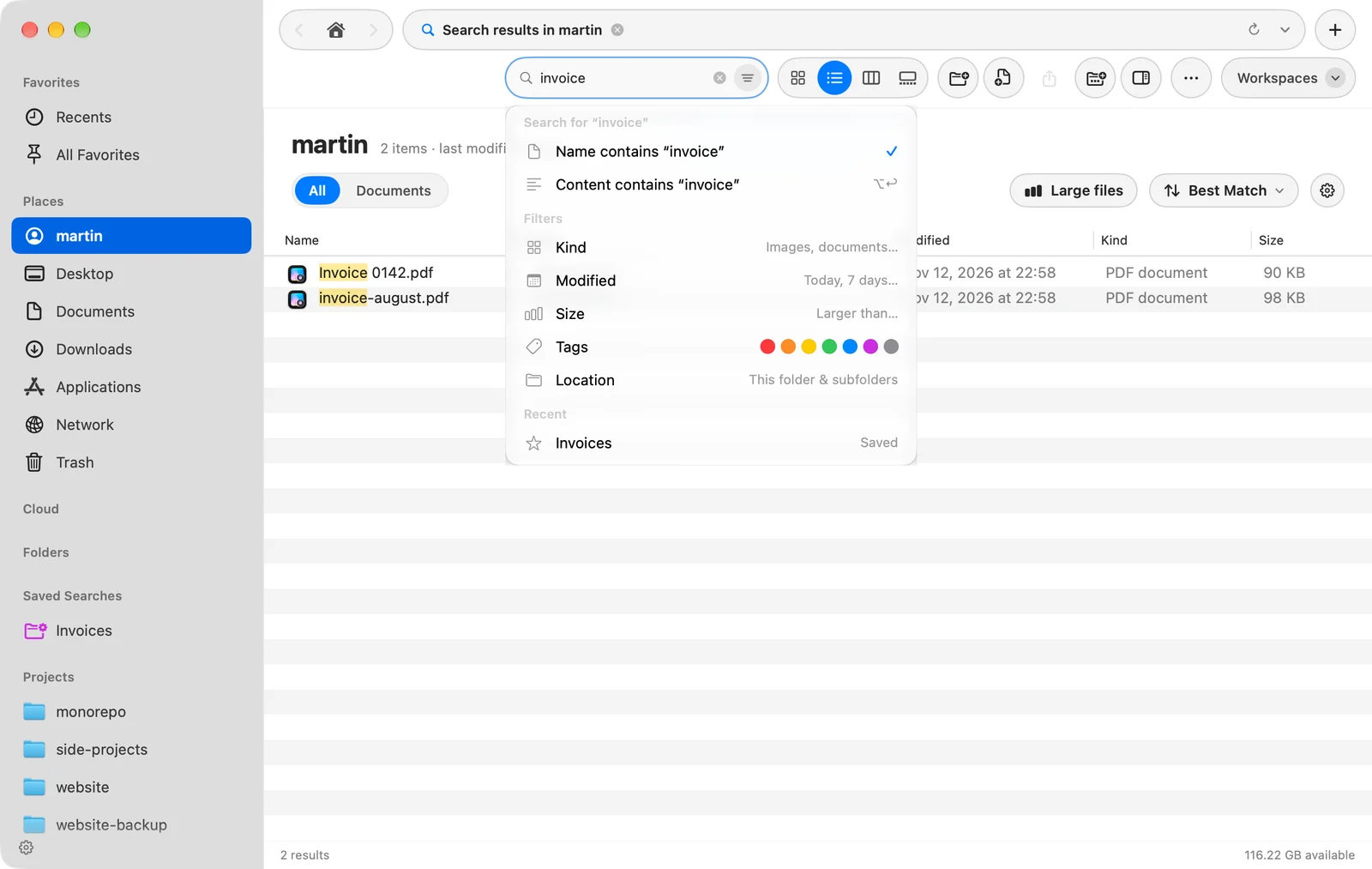
Ergebnis: Unter dem Feld öffnet sich ein Menü. - Einen Teil des Namens tippen
Mehrere Wörter können entlang des Pfads passen:
clients invoicefindet eine Datei namens „Invoice March“ in einem Ordner namens „Clients“. Mindestens eines der Wörter muss im eigenen Namen des Objekts stehen.Ergebnis: Ergebnisse ersetzen den Inhalt des Ordners und aktualisieren sich mit jedem Buchstaben. - Das Ergebnis öffnen
Doppelklicke darauf oder wähle es aus und drücke ⌘O. Um zu dem Ordner zu gehen, in dem es liegt, wähle es aus und klicke im unten im Fenster gezeigten Pfad auf diesen Ordner.
Das Menü unter dem Feld nutzen
Solange das Feld aktiv ist, bietet ein Menü darunter an, was du als Nächstes tun kannst. Nutze ↑ und ↓, um dich darin zu bewegen, während du weitertippst, und ↩, um die markierte Zeile zu wählen.
| Zeile | Was sie macht |
|---|---|
| Name enthält „…“ | Durchsucht Dateinamen. Das ist der Standard. |
| Inhalt enthält „…“ | Durchsucht auch den Text in Dateien. Kurzbefehl: ⌥↩ |
| Art, Geändert, Größe, Tags, Ort | Fügt mit einem Klick einen Filter hinzu. Ein Filter, der schon an ist, wird nicht noch einmal aufgelistet. |
| Zuletzt benutzt | Führt eine deiner letzten Suchen oder eine deiner gesicherten Suchen erneut aus. |
Die Ergebnisse lesen
- Bester Treffer zuerst. Ein Name, der genau zu dem passt, was du getippt hast, kommt vor einem, der damit beginnt, und der kommt vor einem, der es nur enthält. Dateien, die du oft aus DockDuck öffnest, rücken nach oben.
- Wo jede Datei liegt. In der Symbolansicht zeigt jedes Ergebnis seinen Ordner unter dem Namen. In der Listenansicht zeigt eine Spalte Ort den übergeordneten Ordner, und du kannst danach sortieren.
- Wie viele. Die Statusleiste zeigt die Anzahl, etwa „500 von 2.340 Ergebnissen“, wenn nicht alle gezeigt werden.
- Mehr Ergebnisse. Ergebnisse kommen 500 auf einmal. Klicke unten in der Liste auf Mehr laden für die nächsten 500.
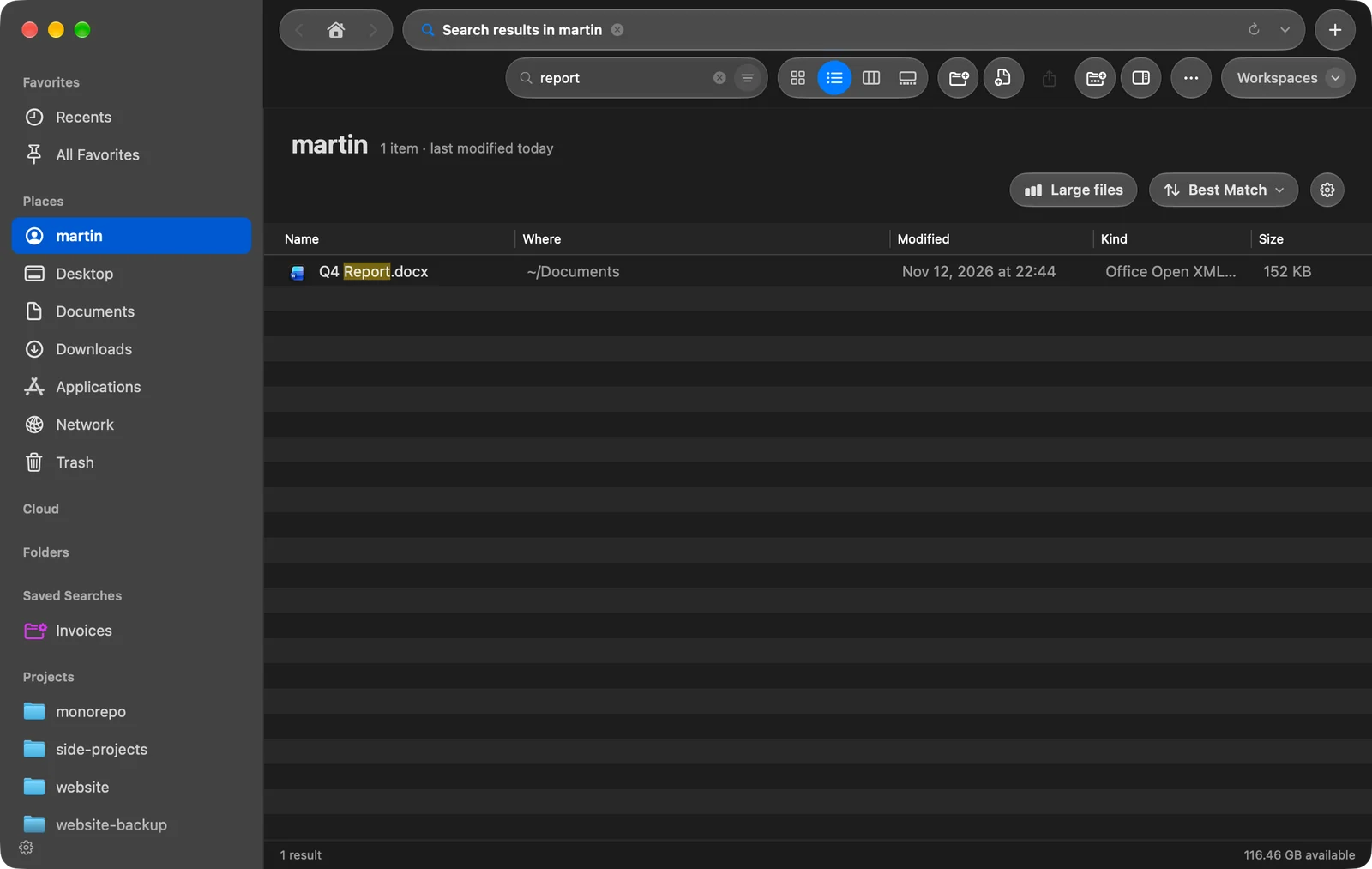
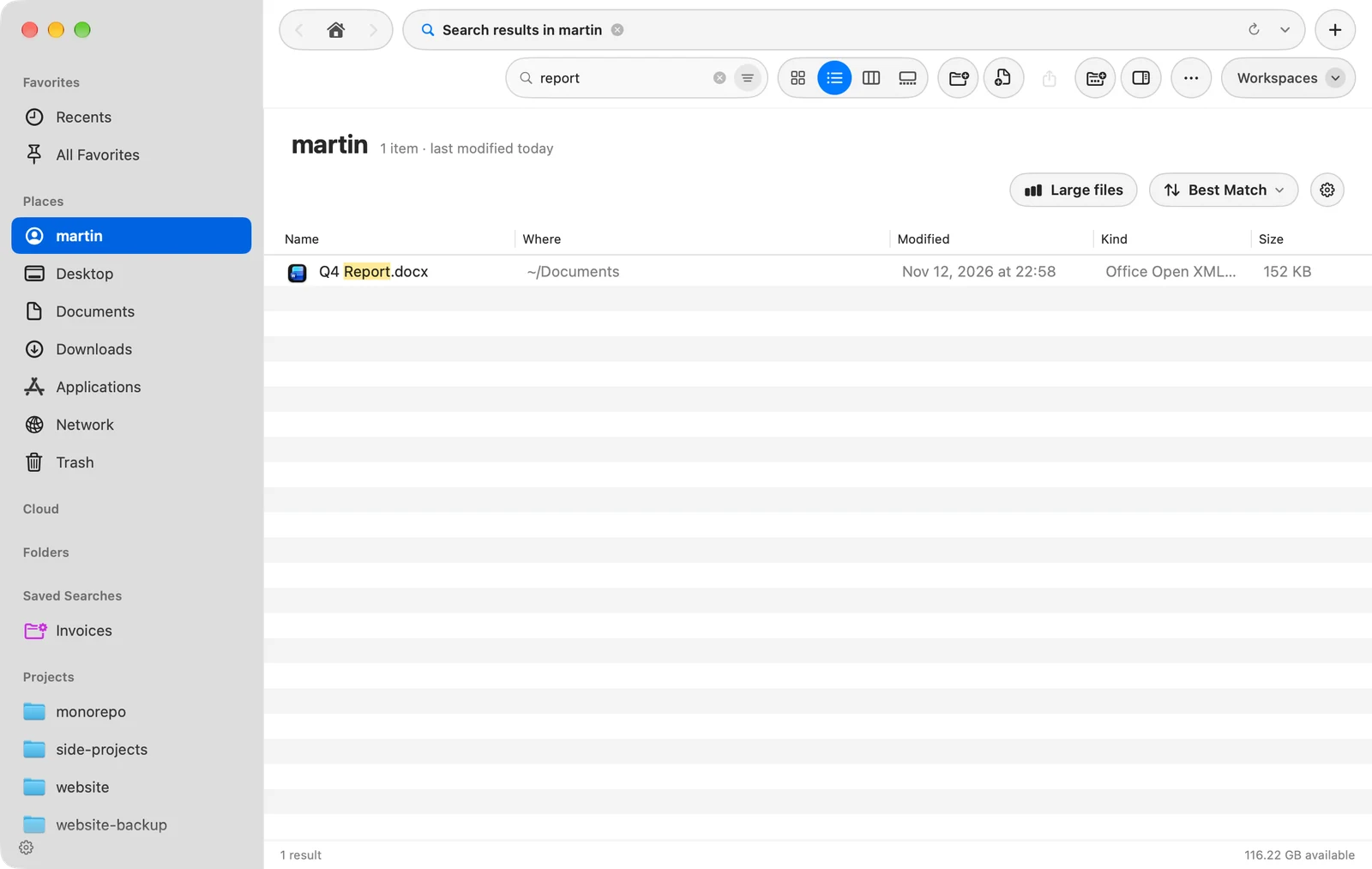
Um die Ergebnisse anders zu sortieren, nutze das Sortiermenü oder klicke auf eine Spaltenüberschrift. Um zur ursprünglichen Reihenfolge zurückzukehren, wähle im Sortiermenü Beste Treffer.
Die Ergebnisse mit Filtern eingrenzen
Jeder Filter, der an ist, erscheint als Chip im Suchfeld, etwa Art Bilder oder Geändert 7 Tage. Filter funktionieren auch ohne Text: Wähle Bilder und 7 Tage, um jedes Bild zu sehen, das sich in der letzten Woche geändert hat.
- Um den letzten Chip zu entfernen, drücke ⌫ im leeren Feld.
- Um jeden Filter auf einmal zu sehen und zu ändern, klicke am rechten Ende des Felds auf die Taste Filter. Sie füllt sich mit Farbe, solange ein Filter an ist.
Die Filter und wo eine Suche sucht, behandelt Suchbereiche und Filter. Du kannst Filter auch tippen, etwa kind:image oder size:>10mb: siehe Abfragesyntax.
Die Suche löschen
Drücke Esc im Feld oder klicke auf seine Löschtaste. Das löscht den Text, die Filter und die Ergebnisse und zeigt den Ordner wieder.
Wenn etwas schiefgeht
| Problem | Was du tun kannst |
|---|---|
| Keine Ergebnisse für „…“ in einem Ordner | Klicke auf Diesen Mac durchsuchen, um dieselbe Suche überall auszuführen. |
| Eine Datei, die es gibt, erscheint nicht | Sie liegt vielleicht an einem Ort, den der Index auslässt. Siehe Suchprobleme beheben. |
| Die Statusleiste sagt Zu viele Objekte, um alle zu durchsuchen | Der Ordner lag außerhalb des Index und war sehr groß. Durchsuche einen kleineren Ordner oder füge einen Filter hinzu. |
Danke, das hilft uns, diese Seite zu verbessern.