
Encuentra un archivo con la búsqueda
Escribe en el campo de búsqueda para ver los archivos que coinciden mientras escribes, con la mejor coincidencia primero, y luego acota los resultados con filtros.
En esta página 6 secciones
Lo que conseguirás
- Encontrar un archivo por parte de su nombre, en una carpeta o en todo el Mac
- Buscar el texto dentro de los archivos
- Acotar los resultados con chips de filtro y luego abrir el archivo o ir a su carpeta
DockDuck mantiene su propio índice de los nombres de tus archivos, así que los resultados aparecen mientras escribes. No necesitas saber dónde está un archivo: unas pocas letras de su nombre bastan.
Busca un archivo
- Elige dónde buscar
Abre la carpeta en la que quieres buscar, o Inicio para buscar en todo el Mac. Una búsqueda en una carpeta abarca esa carpeta y sus subcarpetas.
- Haz clic en el campo de búsqueda
Haz clic en Buscar en la barra de herramientas, o pulsa ⌘F. En una ventana estrecha el campo se reduce a un botón con una lupa: haz clic en él para abrir el campo.
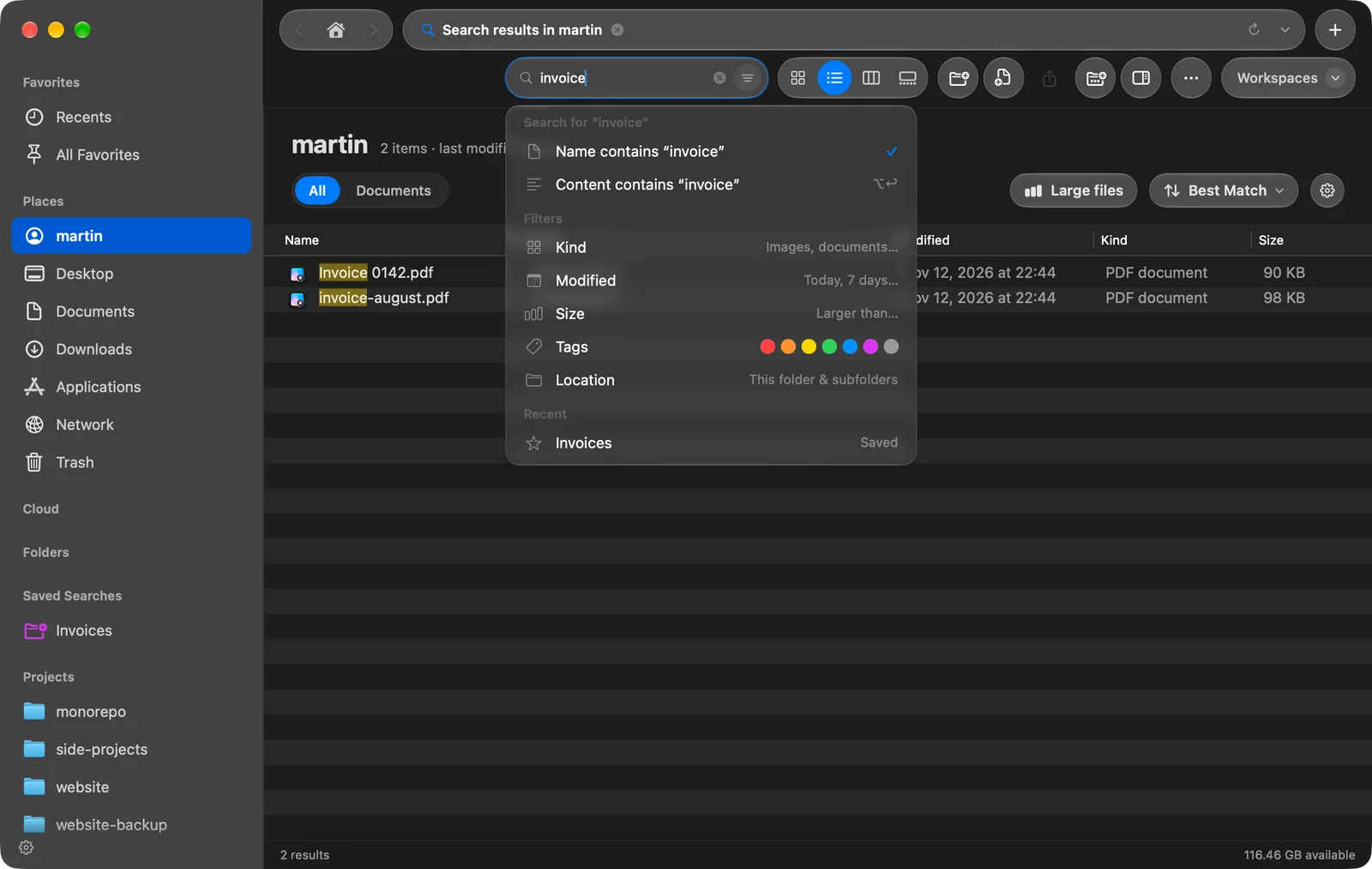
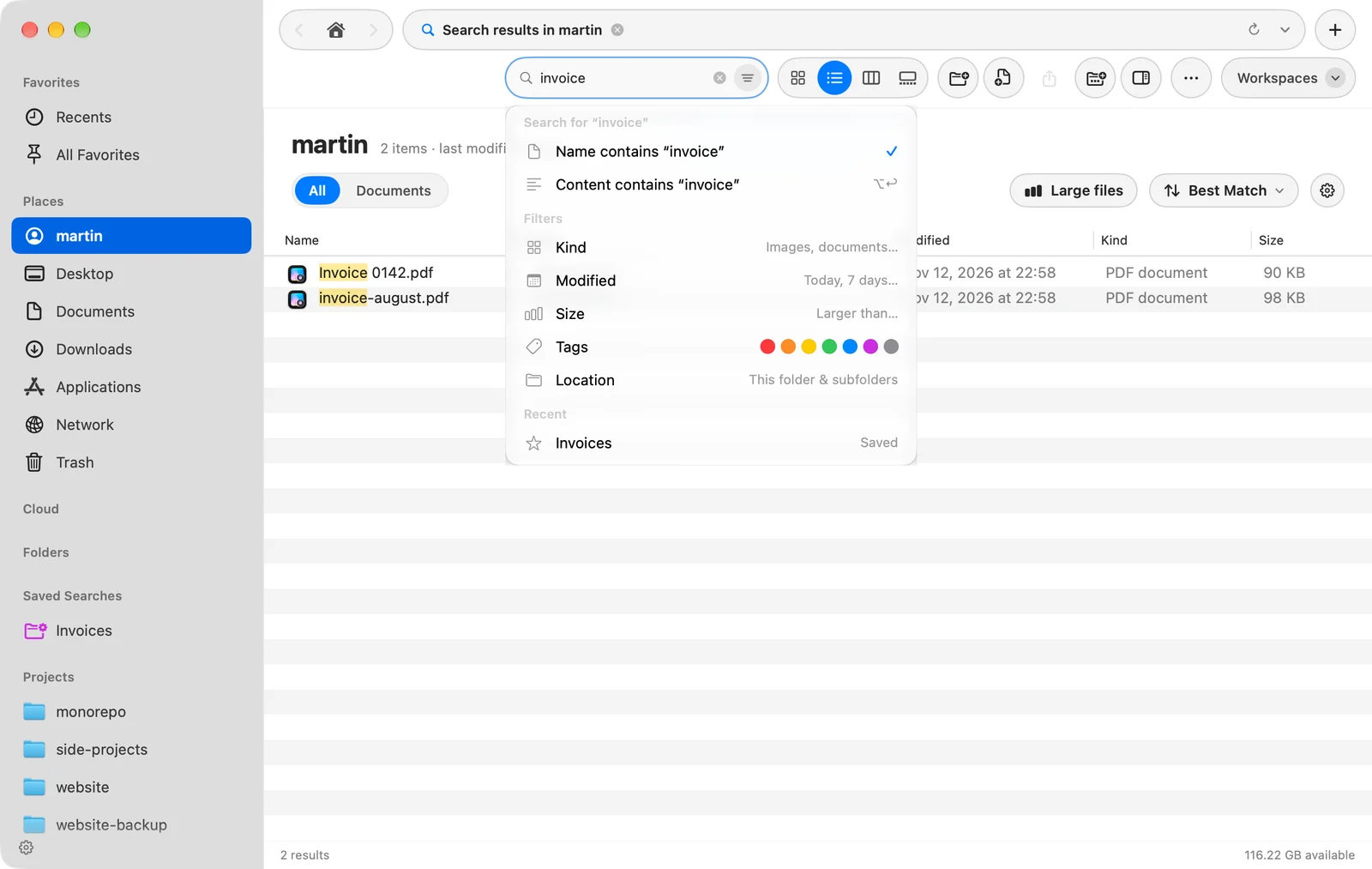
Resultado: Se abre un menú bajo el campo. - Escribe parte del nombre
Varias palabras pueden coincidir a lo largo de la ruta:
clients invoiceencuentra un archivo llamado “Invoice March” dentro de una carpeta llamada “Clients”. Al menos una de las palabras debe estar en el nombre del propio elemento.Resultado: Los resultados reemplazan el contenido de la carpeta y se actualizan con cada letra. - Abre el resultado
Haz doble clic en él, o selecciónalo y pulsa ⌘O. Para ir a la carpeta en la que está, selecciónalo y haz clic en esa carpeta en la ruta que aparece en la parte inferior de la ventana.
Usa el menú bajo el campo
Mientras el campo está activo, un menú bajo él ofrece lo que puedes hacer a continuación. Usa ↑ y ↓ para moverte por él mientras sigues escribiendo, y ↩ para elegir la fila resaltada.
| Fila | Qué hace |
|---|---|
| El nombre contiene ”…” | Busca en los nombres de archivo. Es el valor por omisión. |
| El contenido contiene ”…” | También busca el texto dentro de los archivos. Atajo: ⌥↩ |
| Tipo, Modificado, Tamaño, Etiquetas, Ubicación | Añade un filtro con un clic. Un filtro que ya está activo no se vuelve a listar. |
| Reciente | Vuelve a ejecutar una de tus últimas búsquedas, o una de tus búsquedas guardadas. |
Lee los resultados
- La mejor coincidencia primero. Un nombre que coincide exactamente con lo que escribiste va antes que uno que empieza por ello, que va antes que uno que solo lo contiene. Los archivos que abres a menudo desde DockDuck suben.
- Dónde está cada archivo. En la vista de iconos, cada resultado muestra su carpeta bajo el nombre. En la vista de lista, una columna Ubicación muestra la carpeta que lo contiene, y puedes ordenar por ella.
- Cuántos. La barra de estado muestra el recuento, como “500 de 2.340 resultados” cuando no se muestran todos.
- Más resultados. Los resultados llegan de 500 en 500. Haz clic en Cargar más al final de la lista para ver los 500 siguientes.
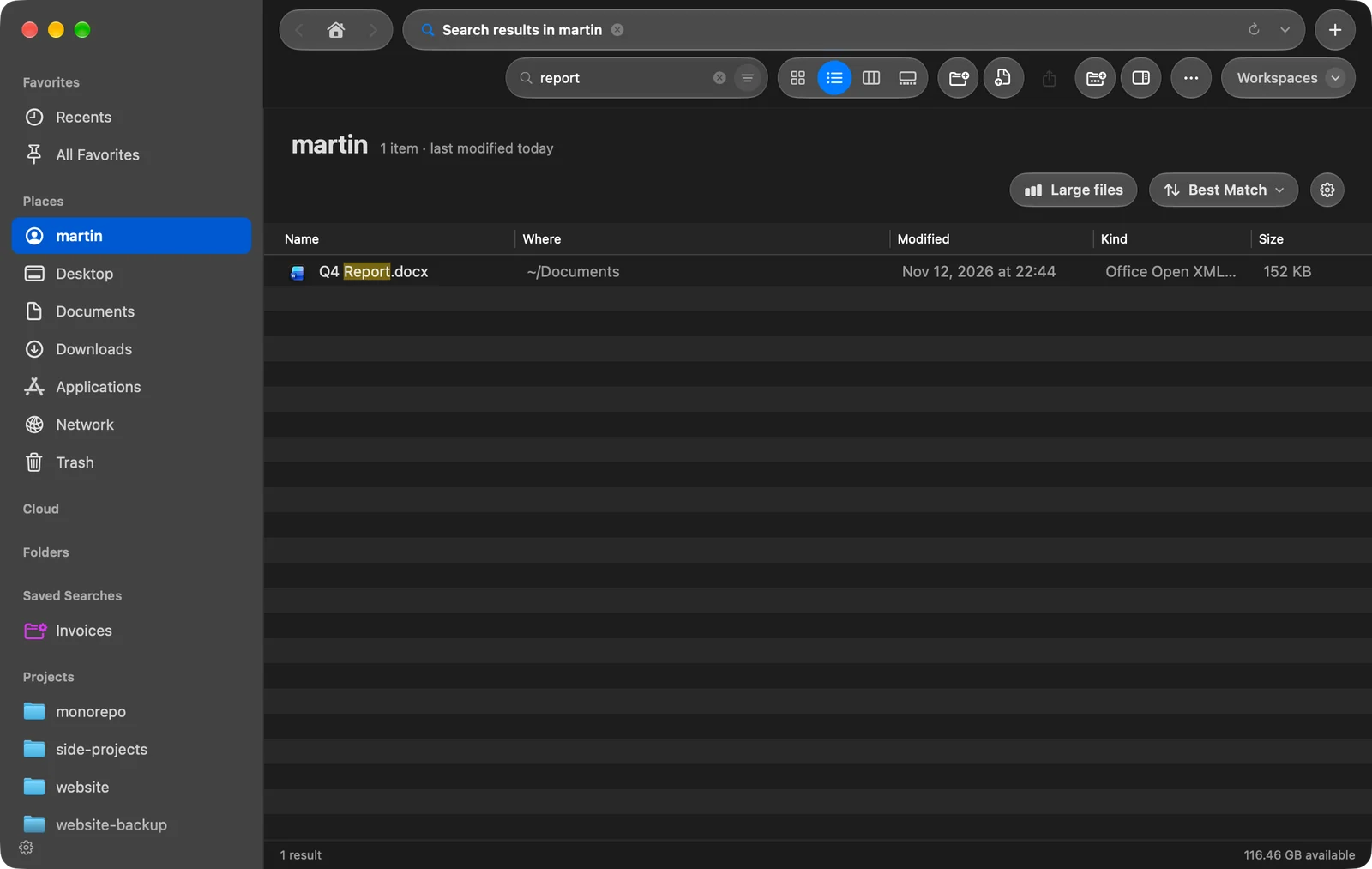
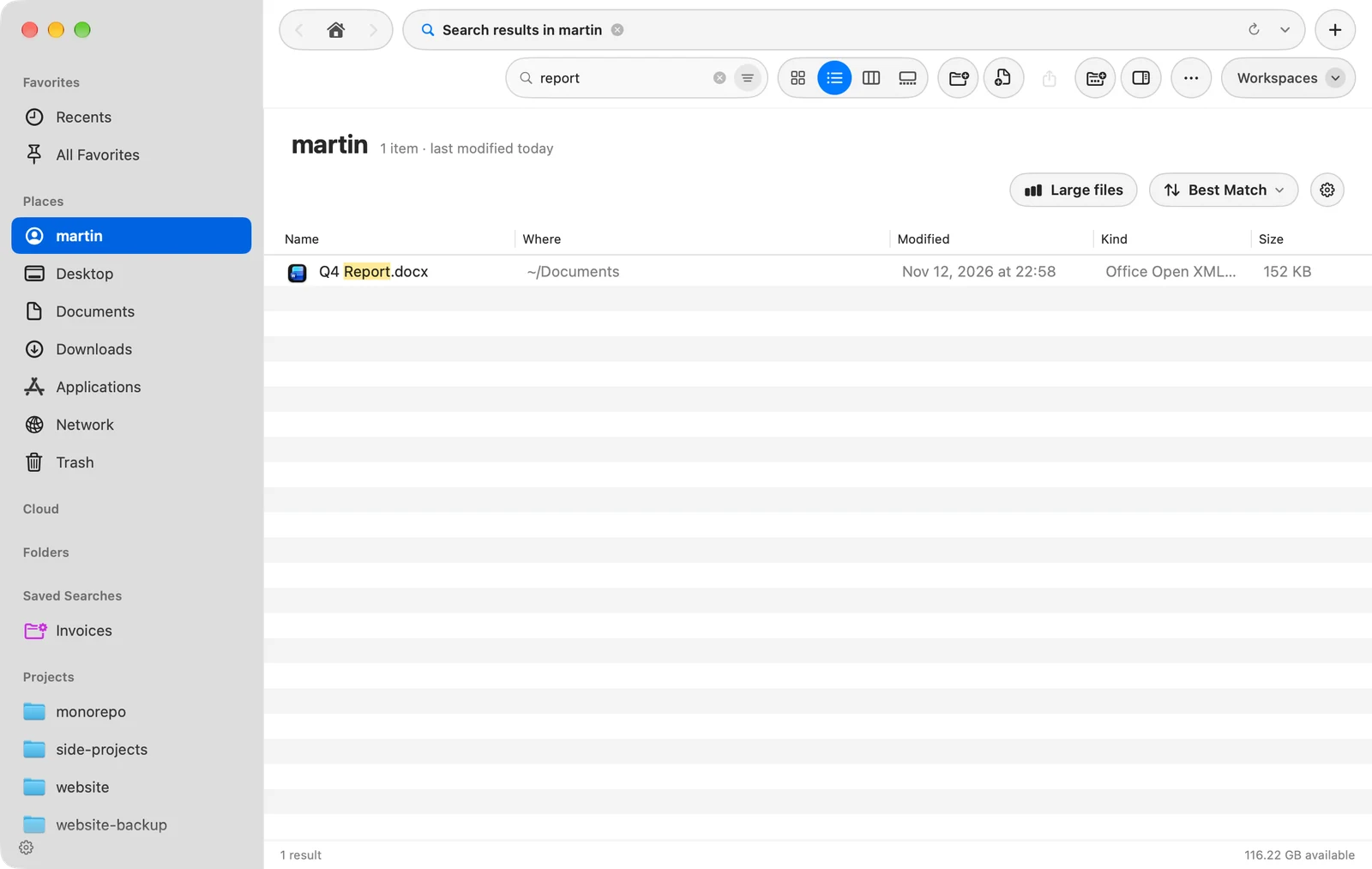
Para ordenar los resultados de otra forma, usa el menú de orden o haz clic en el encabezado de una columna. Para volver al orden original, elige Mejor coincidencia en el menú de orden.
Acota los resultados con filtros
Cada filtro activo aparece como un chip dentro del campo de búsqueda, como Tipo Imágenes o Modificado 7 días. Los filtros también funcionan sin ningún texto: elige Imágenes y 7 días para ver todas las imágenes modificadas la última semana.
- Para quitar el último chip, pulsa ⌫ en el campo vacío.
- Para ver y cambiar todos los filtros a la vez, haz clic en el botón Filtros en el extremo derecho del campo. Se rellena de color mientras hay un filtro activo.
Los filtros y dónde busca una búsqueda se explican en Ámbitos y filtros de búsqueda. También puedes escribir filtros, como kind:image o size:>10mb: consulta Sintaxis de consulta.
Borra la búsqueda
Pulsa Esc en el campo, o haz clic en su botón de borrar. Esto borra el texto, los filtros y los resultados, y vuelve a mostrar la carpeta.
Si algo sale mal
| Problema | Qué hacer |
|---|---|
| No hay resultados para ”…” en una carpeta | Haz clic en Buscar en este Mac para ejecutar la misma búsqueda en todas partes. |
| Un archivo que sabes que existe no aparece | Puede estar en un lugar que el índice deja fuera. Consulta Soluciona problemas de búsqueda. |
| La barra de estado dice Demasiados ítems para buscar en todos | La carpeta estaba fuera del índice y es muy grande. Busca en una carpeta más pequeña, o añade un filtro. |
Gracias, nos ayuda a mejorar esta página.