
検索でファイルを見つける
検索欄に入力すると、一致するファイルが入力と同時に関連度の高い順に表示されます。フィルタで結果を絞り込めます。
このページの内容 6 セクション
できるようになること
- 名前の一部から、フォルダ内またはMac全体でファイルを見つける
- ファイルの中のテキストを検索する
- フィルタのチップで結果を絞り込み、ファイルを開くか、その場所のフォルダへ移動する
DockDuckはファイル名の独自のインデックスを持っているので、入力と同時に結果が表示されます。ファイルの場所を知っている必要はなく、名前の数文字だけで十分です。
ファイルを検索する
- 検索する場所を選ぶ
検索したいフォルダを開くか、Mac全体を検索するにはホームを開きます。フォルダでの検索は、そのフォルダとサブフォルダが対象です。
- 検索欄をクリックする
ツールバーの検索をクリックするか、⌘Fを押します。ウインドウの幅が狭いときは、欄が虫めがねのボタンに縮みます。クリックすると欄が開きます。
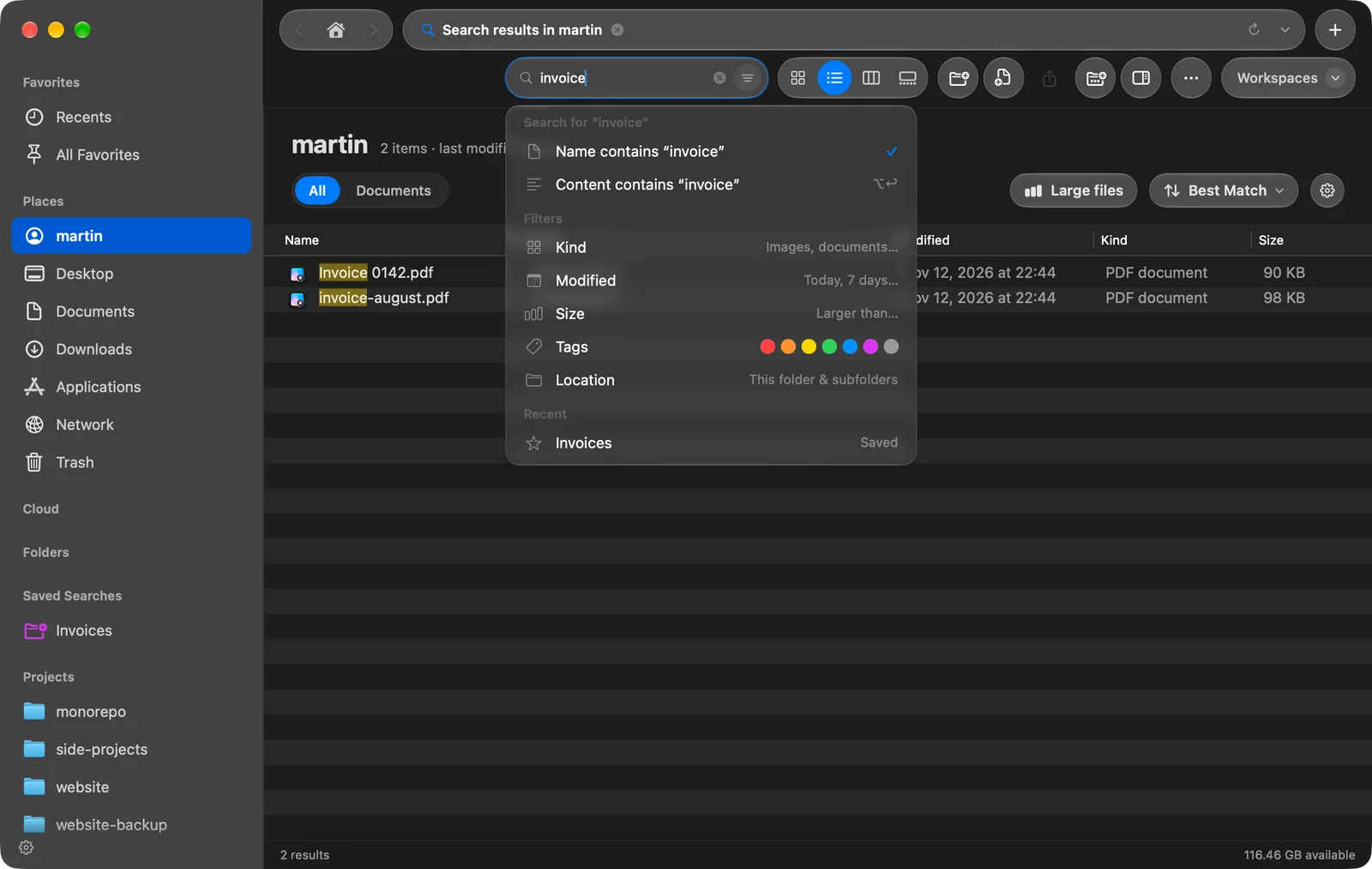
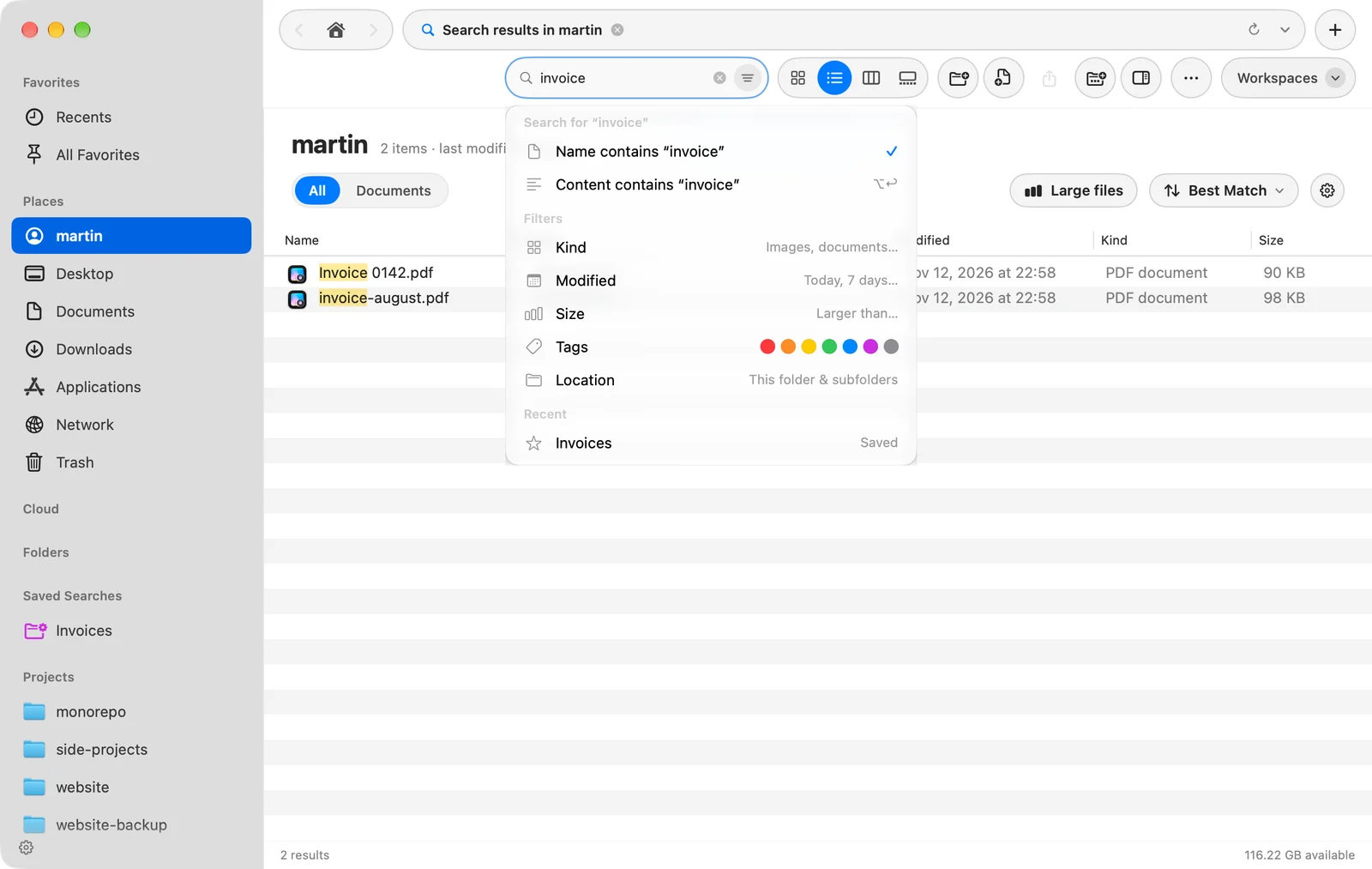
結果: 欄の下にメニューが開きます。 - 名前の一部を入力する
複数の単語は、パスに沿って一致できます。
clients invoiceは、「Clients」というフォルダの中の「Invoice March」というファイルを見つけます。単語の少なくとも1つは、項目自体の名前に含まれている必要があります。結果: 結果がフォルダの内容に置き換わり、1文字ごとに更新されます。 - 結果を開く
ダブルクリックするか、選択して⌘Oを押します。その項目があるフォルダへ移動するには、項目を選択して、ウインドウの下部に表示されるパスでそのフォルダをクリックします。
欄の下のメニューを使う
欄がアクティブなとき、その下のメニューに、次にできることが表示されます。入力を続けながら↑と↓でメニューを移動し、↩でハイライトされた行を選びます。
| 行 | 内容 |
|---|---|
| 名前に「…」を含む | ファイル名を検索します。これがデフォルトです。 |
| 内容に「…」を含む | ファイルの中のテキストも検索します。ショートカット:⌥↩ |
| 種類、変更日、サイズ、タグ、場所 | ワンクリックでフィルタを追加します。すでにオンのフィルタは、再び一覧に表示されません。 |
| 最近の項目 | 最近の検索や、保存した検索を再び実行します。 |
結果を読む
- 関連度の高い順。 入力したものと完全に一致する名前が、それで始まる名前より先に、それが含まれるだけの名前よりさらに先に表示されます。DockDuckからよく開くファイルは、上に移動します。
- 各ファイルの場所。 アイコン表示では、各結果の名前の下にフォルダが表示されます。リスト表示では、場所カラムに親フォルダが表示され、それで並べ替えることもできます。
- 件数。 ステータスバーに件数が表示されます。すべてが表示されていないときは、「2,340件中500件の結果」のようになります。
- さらに結果を表示。 結果は500件ずつ表示されます。一覧の下部にあるさらに読み込むをクリックすると、次の500件が表示されます。
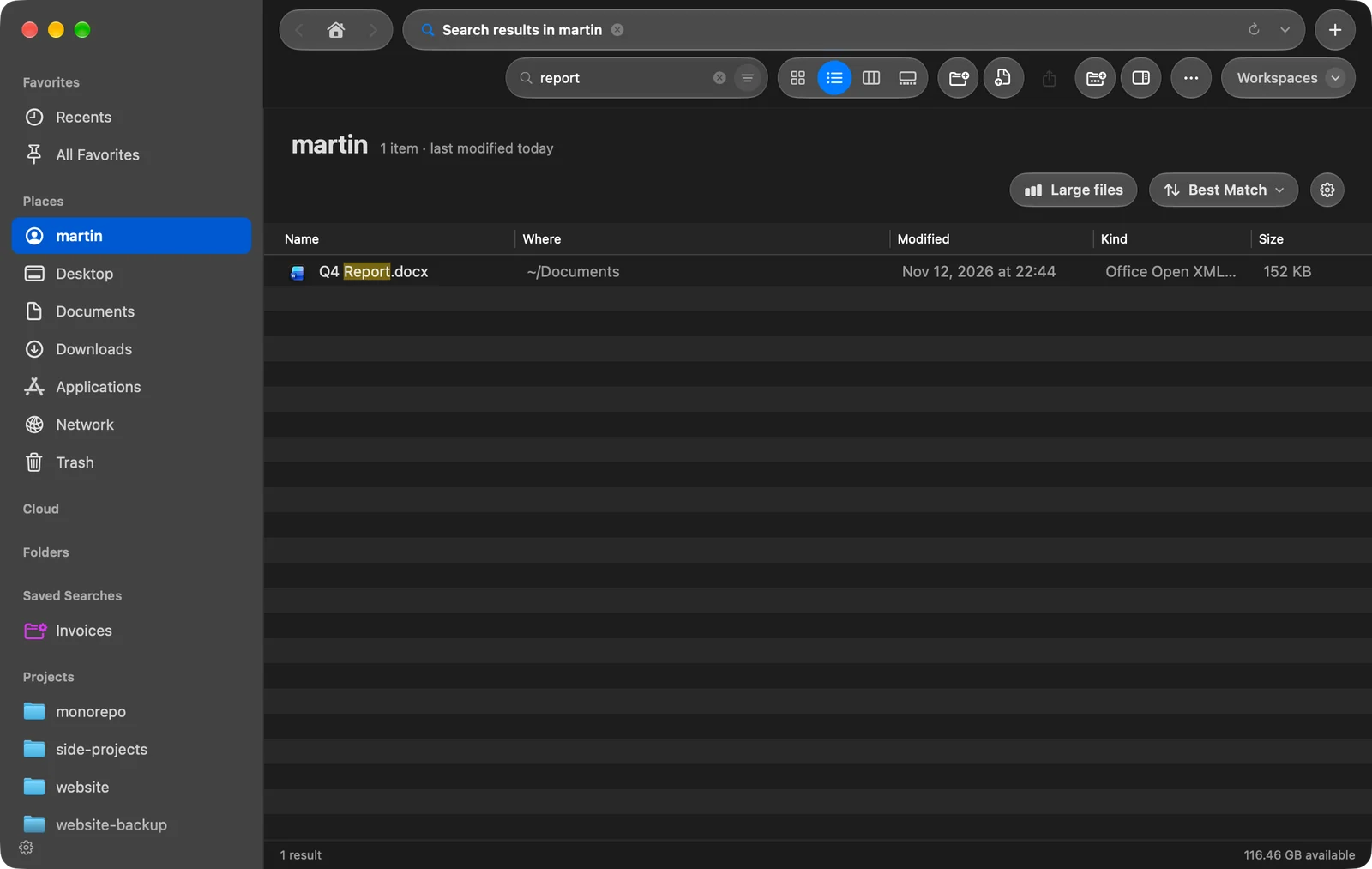
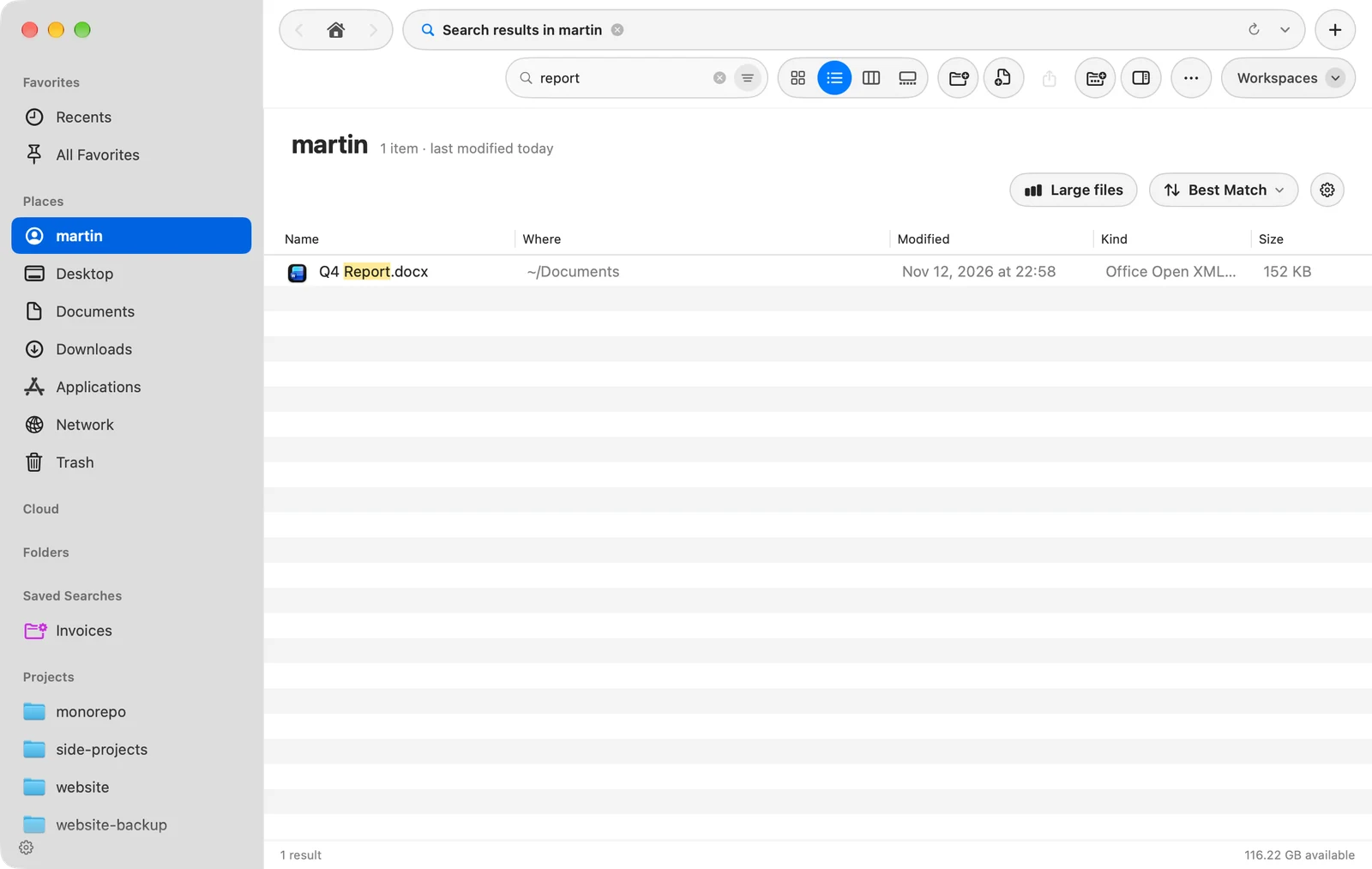
結果を別の順序で並べ替えるには、並べ替えメニューを使うか、カラムヘッダをクリックします。元の順序に戻すには、並べ替えメニューで関連度を選びます。
フィルタで結果を絞り込む
オンになっている各フィルタは、検索欄の中にチップとして表示されます。たとえば種類 イメージや、変更日 7日間です。フィルタは、テキストなしでも使えます。イメージと7日間を選ぶと、過去1週間に変更したすべてのイメージが表示されます。
- 最後のチップを削除するには、空の欄で⌫を押します。
- すべてのフィルタをまとめて確認、変更するには、欄の右端にあるフィルタのボタンをクリックします。フィルタがオンの間は、色で塗りつぶされます。
フィルタと検索する場所については、検索の範囲とフィルタで説明しています。kind:imageやsize:>10mbのようなフィルタを入力することもできます。クエリの構文を参照してください。
検索を消去する
欄でEscを押すか、消去ボタンをクリックします。テキスト、フィルタ、結果が消去され、フォルダが再び表示されます。
うまくいかないとき
| 問題 | 対処 |
|---|---|
| フォルダで**「…」の結果はありません**と表示される | このMacを検索をクリックして、同じ検索をすべての場所で実行します。 |
| あるはずのファイルが表示されない | インデックスが対象にしない場所にある可能性があります。検索の問題を解決するを参照してください。 |
| ステータスバーに項目が多すぎるため、すべては検索できませんでしたと表示される | そのフォルダはインデックスの対象外で、非常に大きいフォルダです。もっと小さいフォルダを検索するか、フィルタを追加してください。 |
ありがとうございます。ページの改善に役立てます。