
Trovare un file con la ricerca
Scrivi nel campo di ricerca per vedere i file corrispondenti mentre digiti, dal più pertinente, poi restringi i risultati con i filtri.
In questa pagina 6 sezioni
Cosa otterrai
- Trovare un file da una parte del suo nome, in una cartella o su tutto il Mac
- Cercare il testo dentro i file
- Restringere i risultati con i chip dei filtri, poi aprire il file o andare alla sua cartella
DockDuck mantiene un proprio indice dei nomi dei tuoi file, quindi i risultati compaiono mentre digiti. Non devi sapere dove si trova un file: bastano poche lettere del suo nome.
Cercare un file
- Scegli dove cercare
Apri la cartella in cui vuoi cercare, oppure la pagina Inizio per cercare in tutto il Mac. Una ricerca in una cartella copre quella cartella e le sue sottocartelle.
- Fai clic sul campo di ricerca
Fai clic su Cerca nella barra degli strumenti, oppure premi ⌘F. In una finestra stretta il campo si riduce a un pulsante con una lente: fai clic su di esso per aprire il campo.
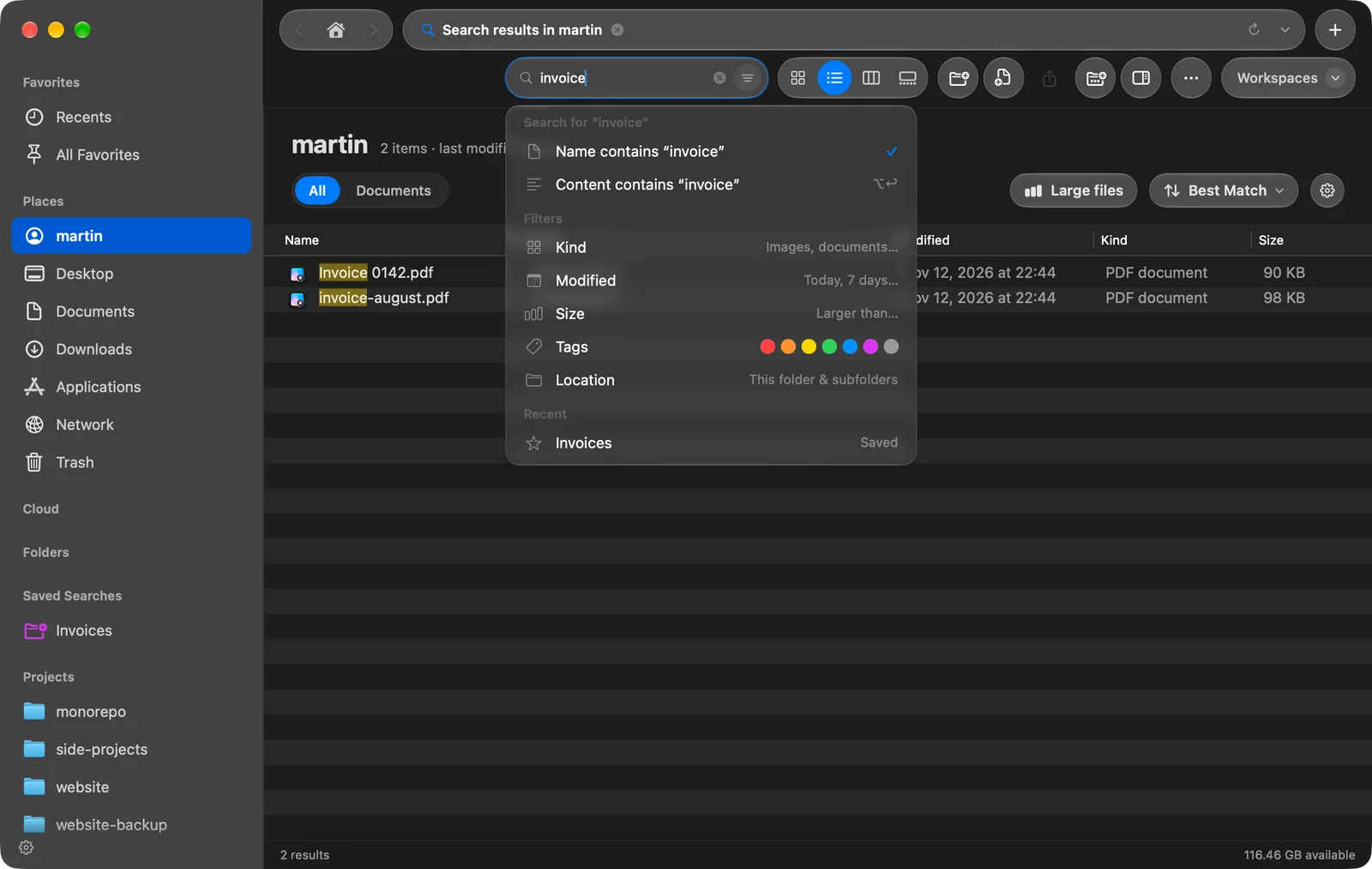
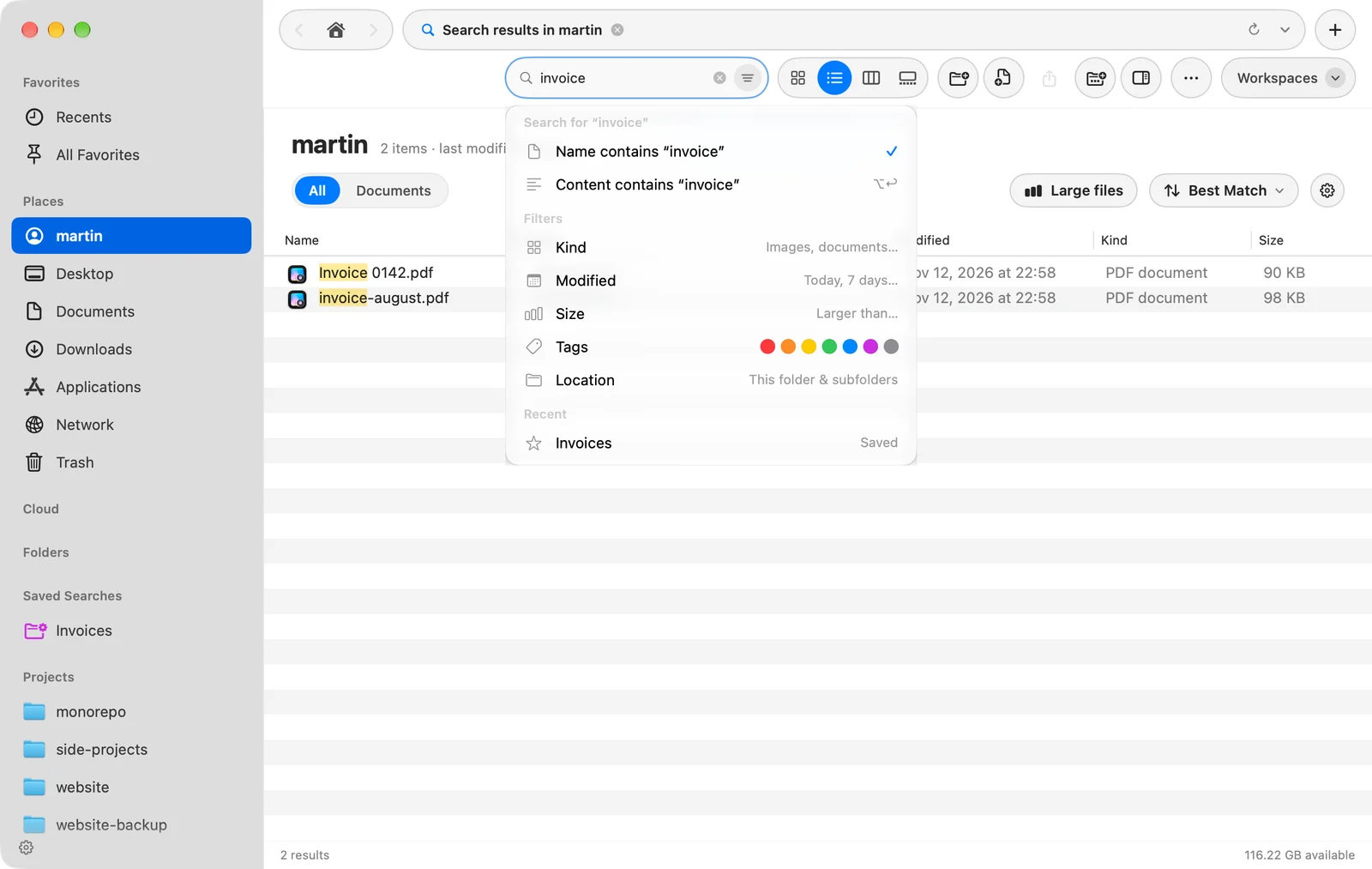
Risultato: Sotto il campo si apre un menu. - Digita una parte del nome
Più parole possono corrispondere lungo il percorso:
clients invoicetrova un file chiamato “Invoice March” dentro una cartella chiamata “Clients”. Almeno una delle parole deve trovarsi nel nome dell’elemento stesso.Risultato: I risultati sostituiscono il contenuto della cartella e si aggiornano a ogni lettera. - Apri il risultato
Fai doppio clic su di esso, oppure selezionalo e premi ⌘O. Per andare alla cartella in cui si trova, selezionalo e fai clic su quella cartella nel percorso mostrato in fondo alla finestra.
Usare il menu sotto il campo
Quando il campo è attivo, un menu sotto di esso propone cosa puoi fare dopo. Usa ↑ e ↓ per spostarti al suo interno mentre continui a digitare, e ↩ per scegliere la riga evidenziata.
| Riga | Cosa fa |
|---|---|
| Il nome contiene ”…” | Cerca nei nomi dei file. È l’impostazione predefinita. |
| Il contenuto contiene ”…” | Cerca anche il testo dentro i file. Abbreviazione: ⌥↩ |
| Tipo, Modificato, Dimensione, Tag, Posizione | Aggiunge un filtro con un clic. Un filtro già attivo non viene elencato di nuovo. |
| Recenti | Esegue di nuovo una delle tue ultime ricerche, o una delle tue ricerche salvate. |
Leggere i risultati
- Prima il più pertinente. Un nome che corrisponde esattamente a ciò che hai digitato viene prima di uno che inizia con esso, che viene prima di uno che lo contiene soltanto. I file che apri spesso da DockDuck salgono.
- Dove si trova ogni file. Nella vista a icone ogni risultato mostra la sua cartella sotto il nome. Nella vista elenco una colonna Posizione mostra la cartella che lo contiene, e puoi ordinare per essa.
- Quanti. La barra di stato mostra il conteggio, ad esempio “500 di 2.340 risultati” quando non sono mostrati tutti.
- Altri risultati. I risultati arrivano 500 alla volta. Fai clic su Carica altri in fondo all’elenco per i 500 successivi.
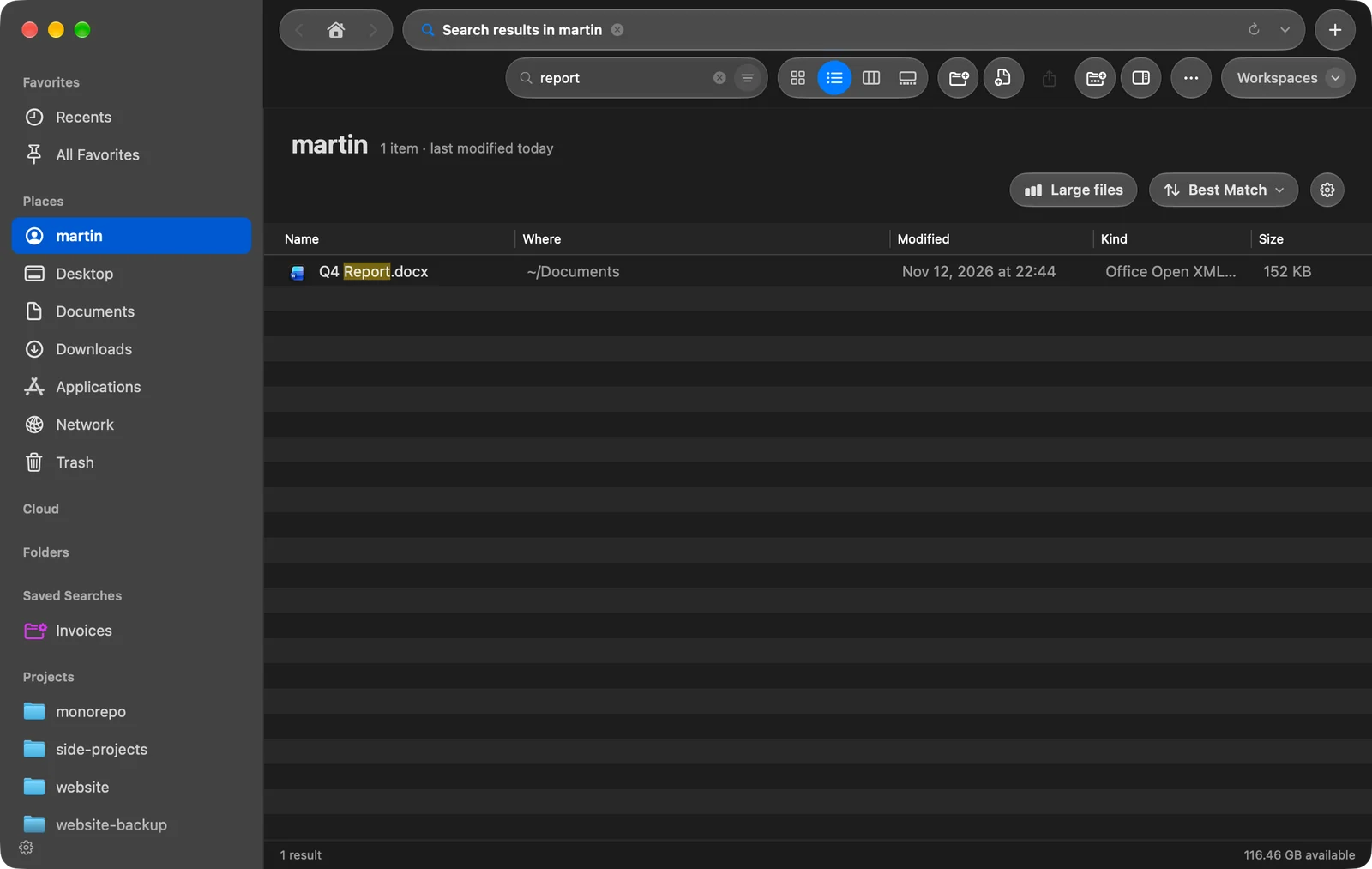
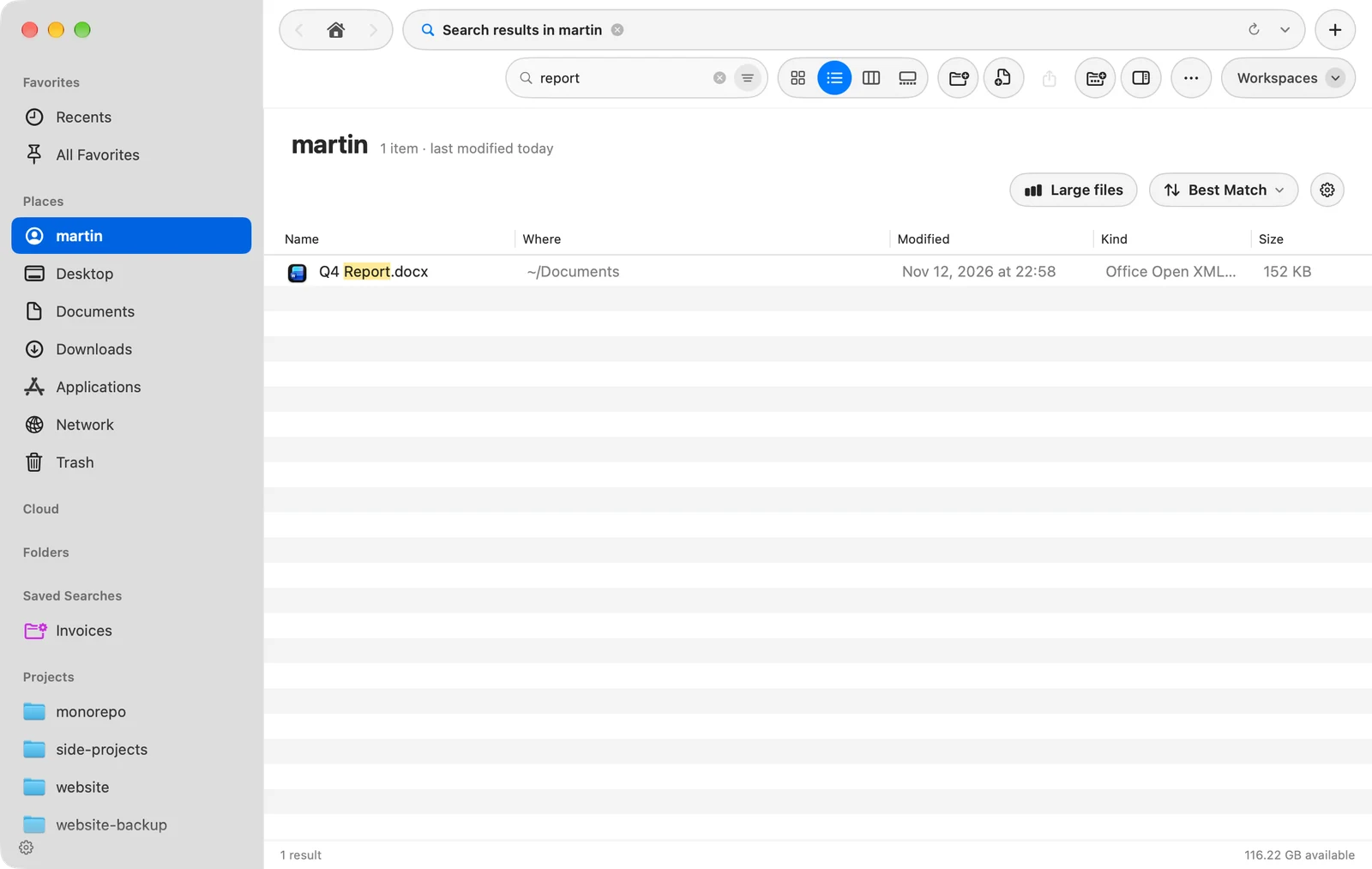
Per ordinare i risultati in un altro modo, usa il menu di ordinamento o fai clic sull’intestazione di una colonna. Per tornare all’ordine originale, scegli Pertinenza nel menu di ordinamento.
Restringere i risultati con i filtri
Ogni filtro attivo compare come un chip dentro il campo di ricerca, ad esempio Tipo Immagini o Modificato 7 giorni. I filtri funzionano anche senza testo: scegli Immagini e 7 giorni per vedere ogni immagine modificata nell’ultima settimana.
- Per rimuovere l’ultimo chip, premi ⌫ nel campo vuoto.
- Per vedere e cambiare tutti i filtri insieme, fai clic sul pulsante Filtri all’estremità destra del campo. Si colora mentre un filtro è attivo.
I filtri e dove cerca una ricerca sono trattati in Ambiti e filtri di ricerca. Puoi anche digitare i filtri, come kind:image o size:>10mb: vedi Sintassi delle query.
Cancellare la ricerca
Premi Esc nel campo, oppure fai clic sul suo pulsante di cancellazione. Questo cancella il testo, i filtri e i risultati, e mostra di nuovo la cartella.
Se qualcosa non funziona
| Problema | Cosa fare |
|---|---|
| Nessun risultato per ”…” in una cartella | Fai clic su Cerca in questo Mac per eseguire la stessa ricerca ovunque. |
| Un file che sai che esiste non compare | Potrebbe trovarsi in un posto che l’indice lascia fuori. Vedi Risolvere i problemi di ricerca. |
| La barra di stato dice Troppi elementi per cercarli tutti | La cartella era fuori dall’indice e molto grande. Cerca in una cartella più piccola, oppure aggiungi un filtro. |
Grazie, ci aiuta a migliorare questa pagina.