
Finn en fil med søk
Skriv i søkefeltet for å se treff mens du skriver, beste treff først, og begrens så resultatene med filtre.
På denne siden 6 avsnitt
Dette får du til
- Finne en fil etter en del av navnet, i en mappe eller på hele Macen
- Søke i teksten inni filer
- Begrense resultatene med filterbrikker, og deretter åpne filen eller gå til mappen den ligger i
DockDuck har sin egen indeks over navnene på filene dine, så resultatene vises mens du skriver. Du trenger ikke vite hvor en fil er: noen få bokstaver av navnet er nok.
Søk etter en fil
- Velg hvor du vil lete
Åpne mappen du vil søke i, eller Hjem for å søke på hele Macen. Et søk i en mappe dekker den mappen og undermappene.
- Klikk i søkefeltet
Klikk på Søk i verktøylinjen, eller trykk ⌘F. I et smalt vindu krymper feltet til en forstørrelsesglassknapp: klikk på den for å åpne feltet.
Resultat: En meny åpnes under feltet. - Skriv en del av navnet
Flere ord kan treffe langs banen:
clients invoicefinner en fil som heter «Invoice March» i en mappe som heter «Clients». Minst ett av ordene må være i selve navnet til objektet.Resultat: Resultatene erstatter innholdet i mappen og oppdateres for hver bokstav. - Åpne resultatet
Dobbeltklikk på det, eller marker det og trykk ⌘O. For å gå til mappen det ligger i, markerer du det og klikker på den mappen i banen som vises nederst i vinduet.
Bruk menyen under feltet
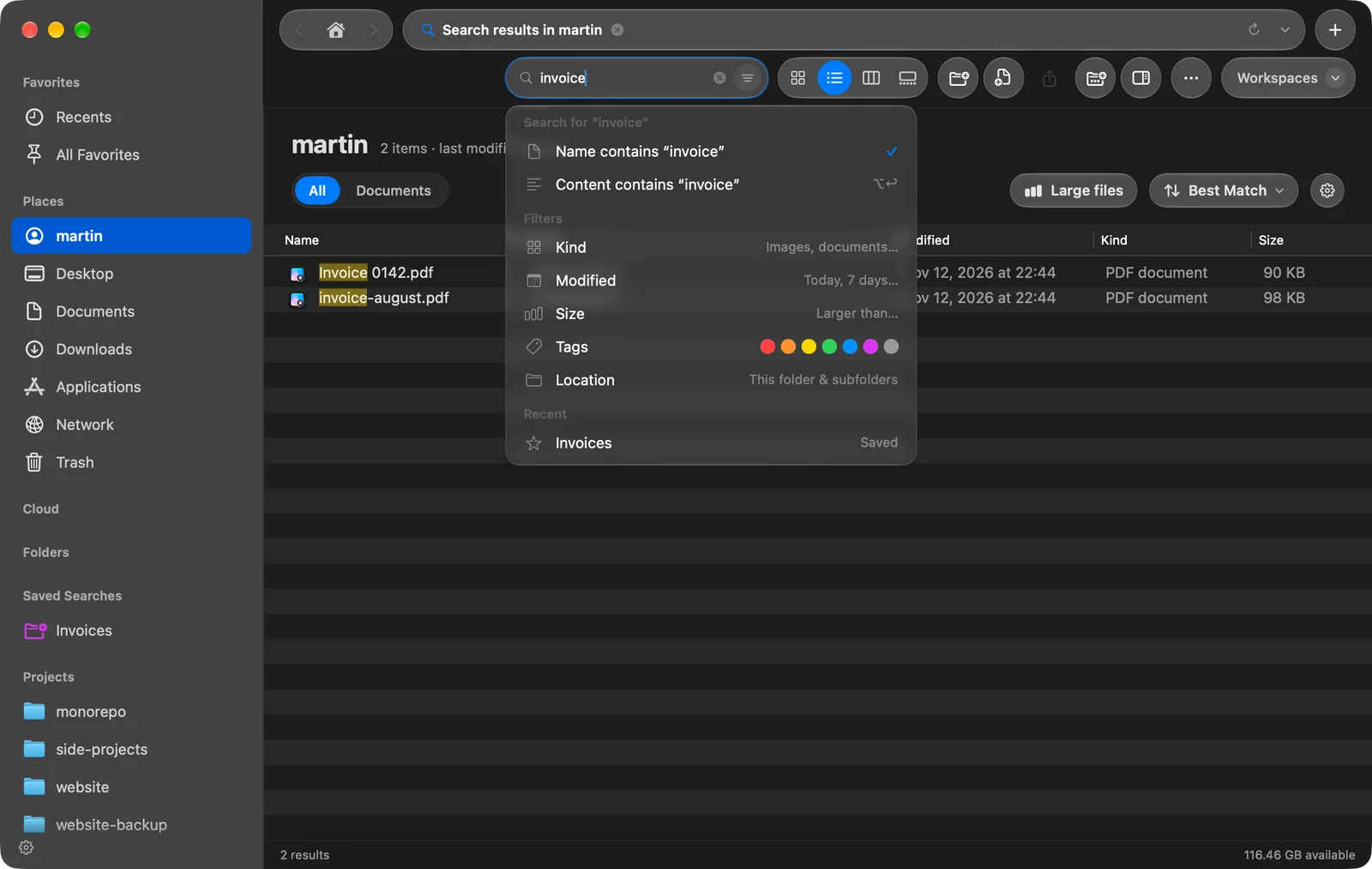
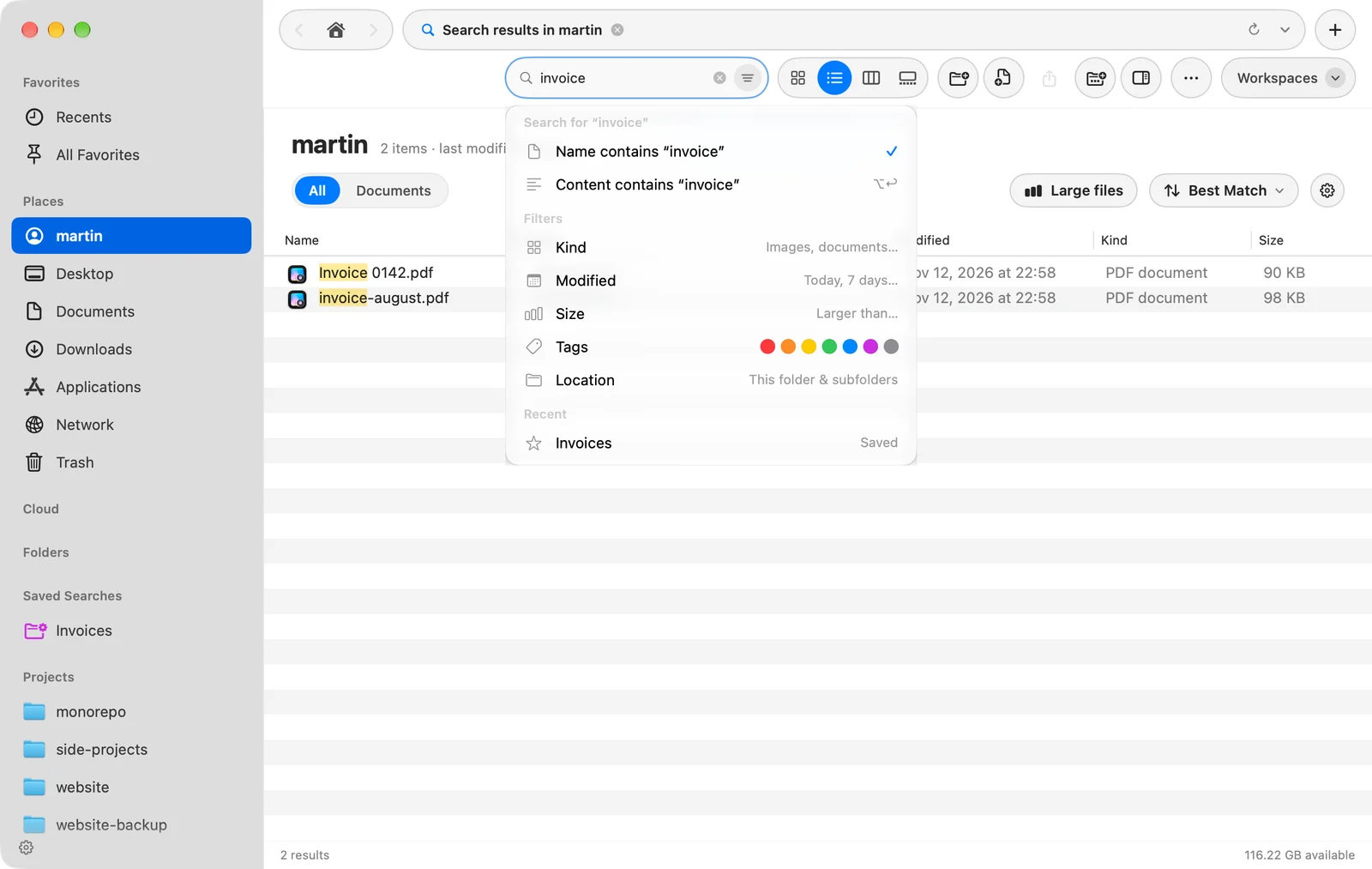
Mens feltet er aktivt, tilbyr en meny under det hva du kan gjøre videre. Bruk ↑ og ↓ for å bevege deg i den mens du fortsetter å skrive, og ↩ for å velge den uthevede raden.
| Rad | Hva den gjør |
|---|---|
| Navnet inneholder «…» | Søker i filnavn. Dette er standarden. |
| Innholdet inneholder «…» | Søker også i teksten inni filer. Snarvei: ⌥↩ |
| Type, Endret, Størrelse, Etiketter, Plassering | Legger til et filter med ett klikk. Et filter som allerede er på, listes ikke igjen. |
| Nylig | Kjører et av de siste søkene dine på nytt, eller et av de arkiverte søkene dine. |
Les resultatene
- Beste treff først. Et navn som treffer nøyaktig det du skrev, kommer før et som begynner med det, som kommer før et som bare inneholder det. Filer du ofte åpner fra DockDuck, flyttes opp.
- Hvor hver fil er. I symbolvisning viser hvert resultat mappen sin under navnet. I Liste-visning viser en kolonne Plassering mappen som inneholder den, og du kan sortere etter den.
- Hvor mange. Statuslinjen viser antallet, for eksempel «500 av 2 340 resultater» når ikke alle vises.
- Flere resultater. Resultater kommer 500 om gangen. Klikk på Last inn flere nederst i listen for de neste 500.
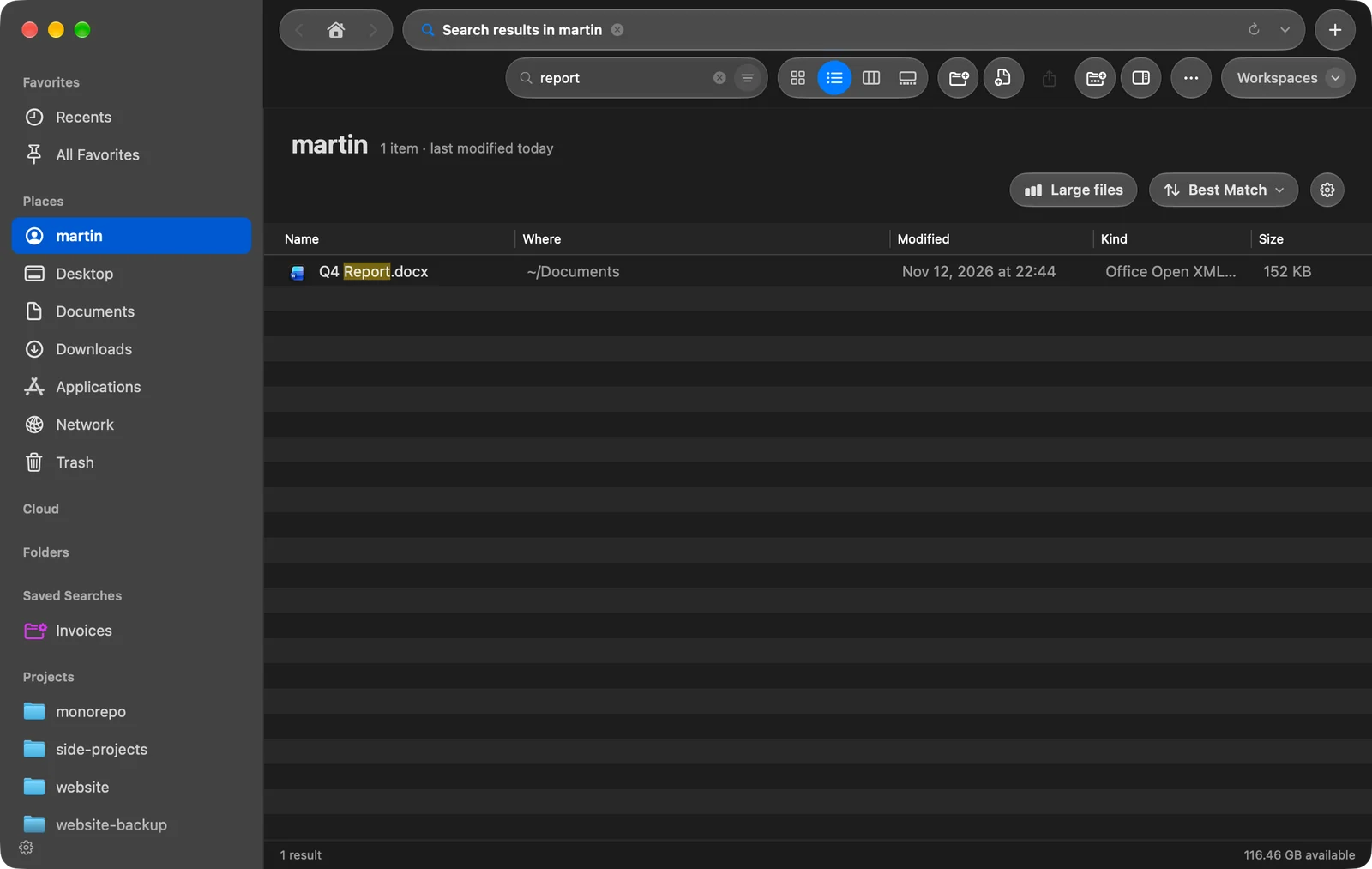
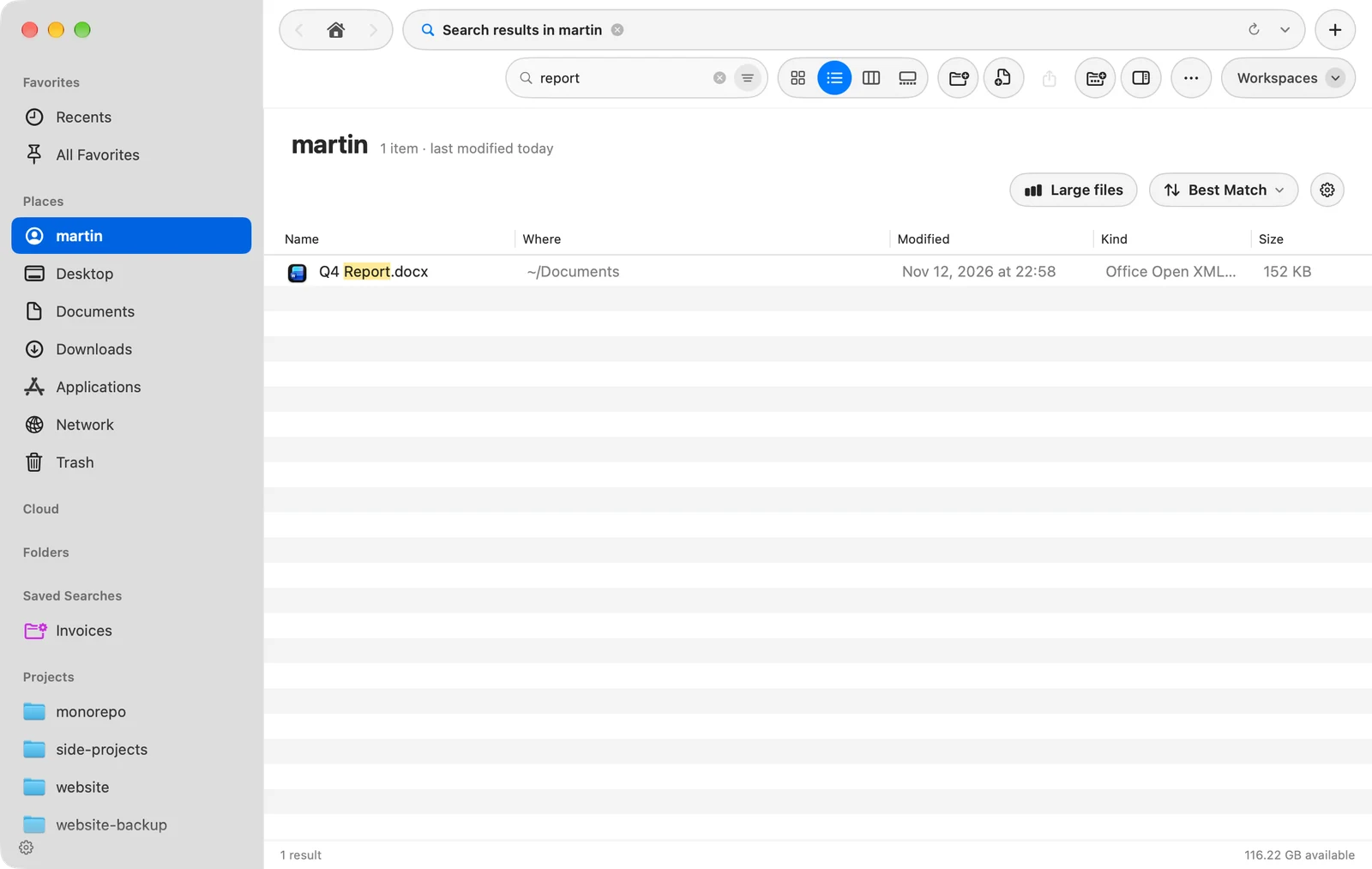
For å sortere resultatene på en annen måte bruker du sorteringsmenyen eller klikker på en kolonneoverskrift. For å gå tilbake til den opprinnelige rekkefølgen velger du Beste treff i sorteringsmenyen.
Begrens resultatene med filtre
Hvert filter som er på, vises som en brikke inni søkefeltet, for eksempel Type Bilder eller Endret 7 dager. Filtre fungerer også uten tekst: velg Bilder og 7 dager for å se hvert bilde endret den siste uken.
- For å fjerne den siste brikken trykker du ⌫ i det tomme feltet.
- For å se og endre alle filtre samtidig klikker du på Filtre-knappen i høyre ende av feltet. Den fylles med farge mens et filter er på.
Filtrene og hvor et søk ser, er dekket i Søkeomfang og filtre. Du kan også skrive filtre, for eksempel kind:image eller size:>10mb: se Søkesyntaks.
Tøm søket
Trykk Esc i feltet, eller klikk på tømknappen. Dette tømmer teksten, filtrene og resultatene, og viser mappen igjen.
Hvis noe går galt
| Problem | Hva du kan gjøre |
|---|---|
| Ingen resultater for «…» i en mappe | Klikk på Søk på denne Macen for å kjøre det samme søket overalt. |
| En fil du vet finnes, vises ikke | Den kan være et sted indeksen utelater. Se Løs søkeproblemer. |
| Statuslinjen sier For mange objekter til å søke i alle | Mappen var utenfor indeksen og veldig stor. Søk i en mindre mappe, eller legg til et filter. |
Takk, det hjelper oss å forbedre siden.